Asus
-
Items
22.090 -
Registratiedatum
-
Laatst bezocht
Inhoudstype
Profielen
Forums
Store
Alles dat geplaatst werd door Asus
-
Het is de bedoeling dat je bericht 2 volledig uitvoert zoals dat hier (klik er op) wordt beschreven...wanneer je logje online staat kan dat geanalyseerd worden en kunnen er verdere stappen worden ondernomen.
-
Je stelde hier een quasi identieke vraag, wat volgens de forumregels niet is toegelaten. Dit topic wordt helaas afgesloten wegens dubbelpost.
-

Ik kan internet explorer niet verwijderen
Asus reageerde op tomson's topic in Archief Windows Algemeen
Heb je de add-on geïnstalleerd en nadien Firefox afgesloten en opnieuw opgestart ?... -
Graag gedaan hoor, veel plezier er mee !...
-
Prijs is keurig, zag hem ook op de site...indien het echt maar daarvoor moet dienen lijkt me die te voldoen. Het feit dat je geen gebruik maakt van je WiFi verlengt uiteraard de gebruiksduur van de batterij. Mocht het ooit nodig zijn: het RAM-geheugen kan je upgraden naar 2GB.
-
Prima ! De malware-experts worden verwittigd...zodra ze online zijn analyseren ze je logje en begeleiden ze je verder.
-
Ik kan internet explorer niet verwijderen
Asus reageerde op tomson's topic in Archief Windows Algemeen
Het feit dat je die tijdlijn niet ziet in IE6 heeft te maken met datgene dat ik vermeldde in bericht 2: Is de tip die je kan bekijken als je klikt geen oplossing voor je ivm die tijdlijn ?... -
Dan komen we bij de "netbooks" terecht: schermgrootte rond de 10". Hou er rekening mee dat een netbook niet over een CD/DVD-station beschikt. De batterij gaat gemiddeld zo'n 4u mee per laadbeurt. Enkele suggesties: * Asus Eee PC 1025C-GRY019S Azerty (klik er op) * Lenovo ThinkPad X121e NWS66MH
-
Ik kan internet explorer niet verwijderen
Asus reageerde op tomson's topic in Archief Windows Algemeen
IE9 is de "hoogste" IE-versie voor Vista en W7, voor XP is dat IE8. Als Firefox je standaardbrowser is, waarom wou je dan "sleutelen" aan IE ?... -
Ik kan internet explorer niet verwijderen
Asus reageerde op tomson's topic in Archief Windows Algemeen
IE6 is absoluut geen aanrader meer: deze IE-versie is ondertussen ruim 10 jaar oud en Microsoft verzocht zelf om de browser niet meer te gebruiken... Er is melding van beveiligingsproblemen en tevens biedt IE6 matige ondersteuning voor de hedendaagse webstandaarden. Meer info: The Internet Explorer 6 countdown. -
Heb je een voorkeur wat betreft schermgrootte ?...
-
Prima, dan lezen we het vervolg hier wel.
-
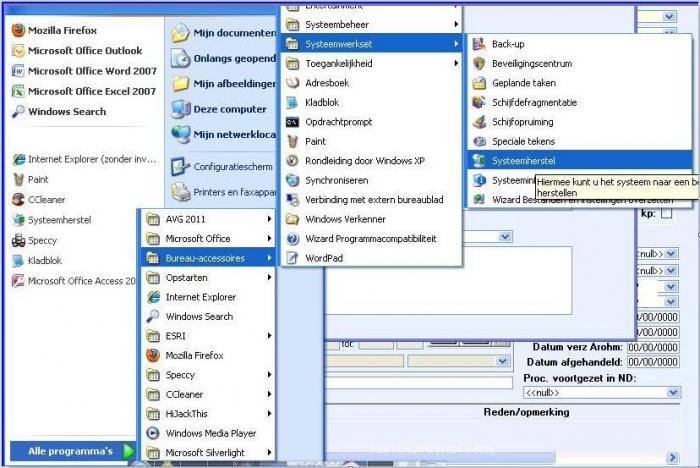
Maak veiligheidshalve eerst een herstelpunt (klik er op) aan. Verwijderen van WMP11, downloaden van WMP9.
-
Beeldscherm Acer Travelmate knippert
Asus reageerde op JeroenAcer's topic in Archief Hardware algemeen
Het blijkt een regelmatig optredend probleem te zijn bij Acer...oorzaak zou volgens diverse bronnen te zoeken in het ontwerp van de laptop zelf. Als je binnen dit topic verder geen vragen of problemen meer hebt, mag je dit onderwerp afsluiten door een klik op de knop +Markeer als opgelost die je links onderaan kan terugvinden…zo blijft het voor iedereen overzichtelijk. Uiteraard kan je in geval van nieuwe/andere problemen steeds weer een nieuw topic openen… -
Hoi jo.bux, hoe ver sta je met het oplossen van je probleem ?...
-
Hallo oli41987, Als je binnen dit topic verder geen vragen of problemen meer hebt, mag je dit onderwerp afsluiten door een klik op de knop +Markeer als opgelost die je links onderaan kan terugvinden…zo blijft het voor iedereen overzichtelijk. Uiteraard kan je in geval van nieuwe/andere problemen steeds weer een nieuw topic openen…
-
Hoi thaonlyone, hoe is het uitvoeren van de tips uit bericht 25 verlopen ?...
-
Hoi geetn, hoe ver sta je met het oplossen van je probleem ?...
-
Hallo Goos092, Als je binnen dit topic verder geen vragen of problemen meer hebt, mag je dit onderwerp afsluiten door een klik op de knop +Markeer als opgelost die je links onderaan kan terugvinden…zo blijft het voor iedereen overzichtelijk. Uiteraard kan je in geval van nieuwe/andere problemen steeds weer een nieuw topic openen…
-
E-mail-links rechtstreeks naar promo voor Gmail
Asus reageerde op EYES-T's topic in Archief Internet & Netwerk
Klik op Start (Windowsknop links onderaan) en ga dan naar Standaardprogramma's (rechterkant in het startmenu)...klik op Uw standaardprogramma's instellen, klik in de linkerkolom op Windows Live Mail en klik dan onderaan op Dit programma als standaard instellen, doe hetzelfde voor Windows Live Mail (Nieuws). -
Kan je de drie onderstaande procedures uitvoeren ?... Download en installeer Speccy. Tijdens de installatie heb je nu de mogelijkheid om Nederlands als taal te selecteren. Start nu het programma en er zal een overzicht gemaakt worden van je hardware. Als dit gereed is selecteer je bovenaan " Bestand - Publiceer Snapshot " en vervolgens bevestig je die keuze met " Ja ". In het venster dat nu opent krijg je een link te zien, kopieer nu die link en plak die in je volgende bericht. Wil je in woord en beeld zien hoe je een logje van Speccy maakt en plaatst kun je dat Hier lezen. Ook Dit (KLIK) filmpje laat zien hoe je een Speccy-logje kan plakken in je antwoord. ---------------------------------------------------------------------------------------------------- 1. Download HijackThis. (klik er op) Klik op HijackThis.msi en de download start automatisch na 5 seconden. Bestand HijackThis.msi opslaan. Daarna kiezen voor "uitvoeren". Hijackthis wordt nu op je PC geïnstalleerd, een snelkoppeling wordt op je bureaublad geplaatst. Als je geen netwerkverbinding meer hebt, kan je de download doen met een andere pc en het bestand met een usb stick overbrengen Als je enkel nog in veilige modus kan werken, moet je de executable (HijackThis.exe) downloaden. Sla deze op in een nieuwe map op de C schijf (bvb C:\hijackthis) en start hijackthis dan vanaf deze map. De logjes kan je dan ook in die map terugvinden. 2. Klik op de snelkoppeling om HijackThis te starten. (lees eerst de rode tekst hieronder!) Klik ofwel op "Do a systemscan and save a logfile", ofwel eerst op "Scan" en dan op "Savelog". Er opent een kladblokvenster, hou gelijktijdig de CTRL en A-toets ingedrukt, nu is alles geselecteerd. Hou gelijktijdig de CTRL en C-toets ingedrukt, nu is alles gekopieerd. Plak nu het HJT logje in je bericht door CTRL en V-toets. Krijg je een melding ""For some reason your system denied writing to the Host file ....", klik dan gewoon door op de OK-toets. Let op : Windows Vista & 7 gebruikers dienen HijackThis als “administrator” uit te voeren via rechtermuisknop “als administrator uitvoeren". Indien dit via de snelkoppeling niet lukt voer je HijackThis als administrator uit in de volgende map : C:\Program Files\Trend Micro\HiJackThis of C:\Program Files (x86)\Trend Micro\HiJackThis. (Bekijk hier de afbeelding ---> Klik hier) 3. Na het plaatsen van je logje wordt dit door een expert (Kape of Kweezie Wabbit) nagekeken en begeleidt hij jou verder door het ganse proces. Tip! Wil je in woord en beeld weten hoe je een logje met HijackThis maakt en plaatst op het forum, klik dan HIER. ---------------------------------------------------------------------------------------------------- Als toemaatje mag je nog het onderstaande uitvoeren : Ga naar taakbeheer en open de tab processen. Zet onderaan een vinkje bij processen van alle gebruikers tonen. Sorteer dan de processen zodat de "grootverbruikers" bovenaan staan. Je doet dit door te klikken op de hoofding van de kolom met de cpu belasting. Maak een screenshot op het moment dat de cpu piekt of noteer de naam van het proces dat dan het meeste cpu gebruikt. Post dan de screenshot of de naam van het proces. Een afbeelding kan je maken met het knipprogramma. Hoe je een bijlage toevoegt aan een bericht, kan je lezen in deze handleiding.
-
Klopt, foutje van mij...omdat ik merendeels op laptops werk ging ik er van uit dat je nog een touchpad ter beschikking had... De tip uit post 6 werd door de tipgever getest op een desktop, zonder gebruik van de muis...ter illustratie nog een screen die me per mail werd doorgestuurd. Hou ons op de hoogte van de evolutie als je wil.

-
Problemen met het opstarten windows vista
Asus reageerde op punda6's topic in Archief Windows Algemeen
Fijn te lezen dat alles weer in orde is. Voor de andere leden is het altijd leuk als de oplossing wordt meegedeeld, zo hebben anderen er mogelijk ook nog iets aan... ;-) -
Hoi djjeom, welkom op PCH. Kan je het onderstaande uitvoeren ?... 1. Download HijackThis. (klik er op) Klik op HijackThis.msi en de download start automatisch na 5 seconden. Bestand HijackThis.msi opslaan. Daarna kiezen voor "uitvoeren". Hijackthis wordt nu op je PC geïnstalleerd, een snelkoppeling wordt op je bureaublad geplaatst. Als je geen netwerkverbinding meer hebt, kan je de download doen met een andere pc en het bestand met een usb stick overbrengen Als je enkel nog in veilige modus kan werken, moet je de executable (HijackThis.exe) downloaden. Sla deze op in een nieuwe map op de C schijf (bvb C:\hijackthis) en start hijackthis dan vanaf deze map. De logjes kan je dan ook in die map terugvinden. 2. Klik op de snelkoppeling om HijackThis te starten. (lees eerst de rode tekst hieronder!) Klik ofwel op "Do a systemscan and save a logfile", ofwel eerst op "Scan" en dan op "Savelog". Er opent een kladblokvenster, hou gelijktijdig de CTRL en A-toets ingedrukt, nu is alles geselecteerd. Hou gelijktijdig de CTRL en C-toets ingedrukt, nu is alles gekopieerd. Plak nu het HJT logje in je bericht door CTRL en V-toets. Krijg je een melding ""For some reason your system denied writing to the Host file ....", klik dan gewoon door op de OK-toets. Let op : Windows Vista & 7 gebruikers dienen HijackThis als “administrator” uit te voeren via rechtermuisknop “als administrator uitvoeren". Indien dit via de snelkoppeling niet lukt voer je HijackThis als administrator uit in de volgende map : C:\Program Files\Trend Micro\HiJackThis of C:\Program Files (x86)\Trend Micro\HiJackThis. (Bekijk hier de afbeelding ---> Klik hier) 3. Na het plaatsen van je logje wordt dit door een expert (Kape of Kweezie Wabbit) nagekeken en begeleidt hij jou verder door het ganse proces. Tip! Wil je in woord en beeld weten hoe je een logje met HijackThis maakt en plaatst op het forum, klik dan HIER.
-
Phishingaanval op Nederlandse creditcardhouders
Asus plaatste een topic in Archief Waarschuwingen i.v.m. besmettingen
Er is weer een nieuwe phishingaanval op Nederlandse creditcardhouders gaande, waarbij geprobeerd wordt om vertrouwelijke informatie te ontfutselen. De e-mail heeft als onderwerp 'Onbekende transacties betwisten' en is afkomstig van het e-mailadres nobody@opus35.register.it. Lees hier verder... Bron: security.nl