
Asus
-
Items
22.090 -
Registratiedatum
-
Laatst bezocht
Inhoudstype
Profielen
Forums
Store
Alles dat geplaatst werd door Asus
-

.NET framework updates lukken niet
Asus reageerde op Elektronized's topic in Archief Windows Algemeen
Hallo Electronized, Als je binnen dit topic verder geen vragen of problemen meer hebt, mag je dit onderwerp afsluiten door een klik op de knop +Markeer als opgelost die je links onderaan kan terugvinden…zo blijft het voor iedereen overzichtelijk. Uiteraard kan je in geval van nieuwe/andere problemen steeds weer een nieuw topic openen… -
Dag nalcaci, hoe ver sta je met het oplossen van je probleem ?...
-
Dag creedboy, heeft de contactname met de ICT-verantwoordelijke van de school je probleem kunnen oplossen ?...
-
Internet- en chatgeschiedenis achterhalen
Asus reageerde op roberto.j's topic in Archief Internet & Netwerk
Hallo roberto.j, Als je binnen dit topic verder geen vragen of problemen meer hebt, mag je dit onderwerp afsluiten door een klik op de knop +Markeer als opgelost die je links onderaan kan terugvinden…zo blijft het voor iedereen overzichtelijk. Uiteraard kan je in geval van nieuwe/andere problemen steeds weer een nieuw topic openen… -
Dag royjte, hoe ver sta je met het uitvoeren van de tips ?...
-
Hallo thermoske, Als je binnen dit topic verder geen vragen of problemen meer hebt, mag je dit onderwerp afsluiten door een klik op de knop +Markeer als opgelost die je links onderaan kan terugvinden…zo blijft het voor iedereen overzichtelijk. Uiteraard kan je in geval van nieuwe/andere problemen steeds weer een nieuw topic openen…
-
Canon pixma mg5100 series scant niet
Asus reageerde op nicolas_b's topic in Archief Hardware algemeen
Hoi nicolas_b, welkom op PCH... ;-). Verbreek de verbinding tussen je PC en je Canon Pixma...verwijder daarna de software via configuratiescherm --> programma's --> programma's en onderdelen --> een programma verwijderen. Nadien ruim je de pc op met Ccleaner : Download CCleaner. (klik er op). Klik op “Download Latest Version” en dan start de download van CCleaner automatisch en gratis op. Sluit alle programma's en openstaande browservensters. Installeer het programma en start CCleaner op. Klik in de linkse kolom op “Cleaner”. Klik achtereenvolgens op ‘Analyseren’ en 'Schoonmaken'. Bevestigen met JA of OK. Klik vervolgens in de linkse kolom op “Register” en klik op ‘Scan naar problemen”. Als er fouten gevonden worden klik je op ”Herstel geselecteerde problemen” en ”OK”. Dan krijg je de vraag om een back-up te maken. Klik op “JA”. Kies dan “Herstel alle geselecteerde fouten”. Soms is 1 analyse niet voldoende. Deze procedure mag je herhalen tot de analyse geen fouten meer aangeeft. Sluit hierna CCleaner af en start je pc opnieuw op. Wil je dit uitgebreid in beeld bekijken, lees dan deze handleiding. (klik er op) Wanneer dit uitgevoerd is, kan je hier de recentste software voor je Canon Pixma downloaden en installeren. Geef het juiste land in, product en model. -
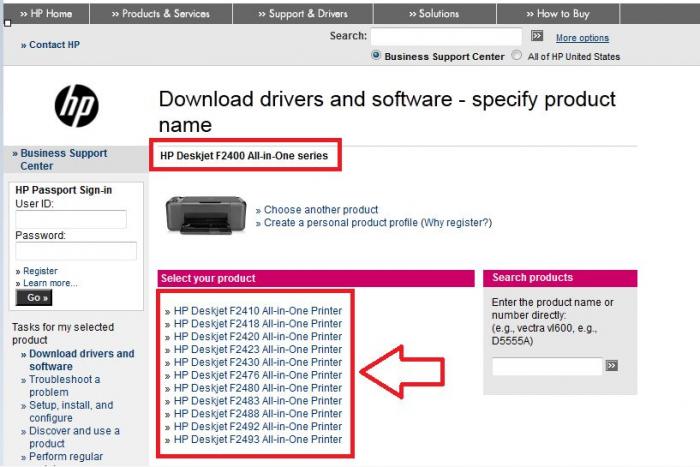
Nee...het is de bedoeling dat we nu de meest recente driver gaan installeren. Deze staat niet op het cd-tje maar kan je wel gratis downloaden op de website van HP. Maar zoals reeds aangehaald zijn er 11 verschillende types binnen de F2400-serie (zie post 6)...wat dus belangrijk is is dat we nu het exacte type van je toestel kennen. Je kan dit vinden op een sticker die zich achteraan of onderaan het toestel bevindt.

-
Prima, hou ons maar op de hoogte van de evolutie als je wil...
-
Daarvoor moet je één en ander van de omlijsting demonteren en het probleem is net dat er van Medion amper info te vinden is...hier vind je een voorbeeld (ander model), maar het spreekt uiteraard voor zich dat dit geen eenvoudige job is als je daar geen ervaring mee hebt...
-
Prima ! De malware-experts worden verwittigd, zodra ze online zijn analyseren ze je logje en begeleiden ze je verder...
-
Info over de inhoud van SP2 vind je hier .
-
Dag vastloper, welkom op PCH... ;-) We zullen eerst eens nagaan of malware of virussen de oorzaak zijn van je probleem. 1. Download HijackThis. Klik bij "HijackThis Downloads" op "Installer". Bestand HijackThis.msi opslaan. Daarna kiezen voor "uitvoeren". Hijackthis wordt nu op je PC geïnstalleerd, een snelkoppeling wordt op je bureaublad geplaatst. Als je geen netwerkverbinding meer hebt, kan je de download doen met een andere pc en het bestand met een usb stick overbrengen Als je enkel nog in veilige modus kan werken, moet je de executable downloaden. Sla deze op in een nieuwe map op de C schijf (bvb C:\\hijackthis) en start hijackthis dan vanaf deze map. De logjes kan je dan ook in die map terugvinden. 2. Klik op de snelkoppeling om HijackThis te starten. (lees eerst de rode tekst hieronder!) Klik ofwel op "Do a systemscan and save a logfile", ofwel eerst op "Scan" en dan op "Savelog". Er opent een kladblokvenster, hou gelijktijdig de CTRL en A-toets ingedrukt, nu is alles geselecteerd. Hou gelijktijdig de CTRL en C-toets ingedrukt, nu is alles gekopieerd. Plak nu het HJT logje in je bericht door CTRL en V-toets. Krijg je een melding ""For some reason your system denied writing to the Host file ....", klik dan gewoon door op de OK-toets. Let op : Windows Vista & 7 gebruikers dienen HijackThis als “administrator” uit te voeren via rechtermuisknop “als administrator uitvoeren". Indien dit via de snelkoppeling niet lukt voer je HijackThis als administrator uit in de volgende map : C:\\Program Files\\Trend Micro\\HiJackThis of C:\\Program Files (x86)\\Trend Micro\\HiJackThis. (Bekijk hier de afbeelding ---> Bijlage 12634) Wil je in woord en beeld weten hoe je een logje met HijackThis maakt en plaatst op het forum, klik dan HIER. 3. Na het plaatsen van je logje wordt dit door een expert (Kape of Kweezie Wabbit) nagekeken en begeleidt hij jou verder door het ganse proces.
-
Is het dan voetbal ?...xD Veel kijk- en supporterplezier !...
-
Het is niet de bedoeling dat je je posts wijzigt...op deze manier verdwijnt het overzicht uit je topic... Hieronder dus je eerste post : Zodra de malware-specialisten online zijn analyseren ze je logje en begeleiden ze je verder...
-
Heb je rekening gehouden met de spatie tussen "ComboFix" en "/" ?...
-
Download HijackThis (klik er op). 1. Klik bij "HijackThis Downloads" op "Installer". Bestand HijackThis.msi opslaan. Daarna kiezen voor "uitvoeren". Hijackthis wordt nu op je PC geïnstalleerd, een snelkoppeling wordt op je bureaublad geplaatst. 2. Klik op de snelkoppeling om HijackThis te starten. Klik ofwel op "Do a systemscan and save a logfile", ofwel eerst op "Scan" en dan op "Savelog". Er opent een kladblokvenster, hou gelijktijdig de CTRL en A-toets ingedrukt, nu is alles geselecteerd. Hou gelijktijdig de CTRL en C-toets ingedrukt, nu is alles gekopieerd. 3. Plak nu het HJT-logje in je volgende bericht hier op het forum door de CTRL en V-toets. Belangrijke opmerkingen : ° Krijg je een melding "For some reason your system denied writing to the Host file ....", klik dan gewoon door op de OK-toets. ° Let op : Windows Vista & 7 gebruikers dienen HijackThis als “administrator” uit te voeren via rechtermuisknop “als administrator uitvoeren". Indien dit via de snelkoppeling niet lukt voer je HijackThis als administrator uit in de volgende map : C:\Program Files\Trend Micro\HiJackThis of C:\Program Files (x86)\Trend Micro\HiJackThis. Extra info : Dit (klik er op) filmpje kan je helpen om een HijackThis logje te plaatsen, net als deze (klik er op) handleiding. Na het plaatsen van je logje wordt dit door een expert (Kape of Kweezie Wabbit) nagekeken en begeleidt hij jou door het ganse proces.
-
Hou ons maar op de hoogte van de evolutie...wanneer de software verwijderd is, mag je je systeem nog eens opschonen met Ccleaner zoals beschreven in post 6, dus ook het register.
-
Dan ben jij met je pc / laptop verbonden met je draadloos netwerk en die sleutel heeft je kleinzoon nodig om verbinding te maken...je kan deze sleutel achterhalen via de pc die reeds verbonden is dmv WirelessKeyView (klik er op)...de download staat helemaal onderaan de pagina.
-
Probeerde je Revo Uninstaller, zie de tip in post 18 ?...handleiding vind je als je hier klikt...de download zit in post 18 : klik daar op Revo Uninstaller.
-
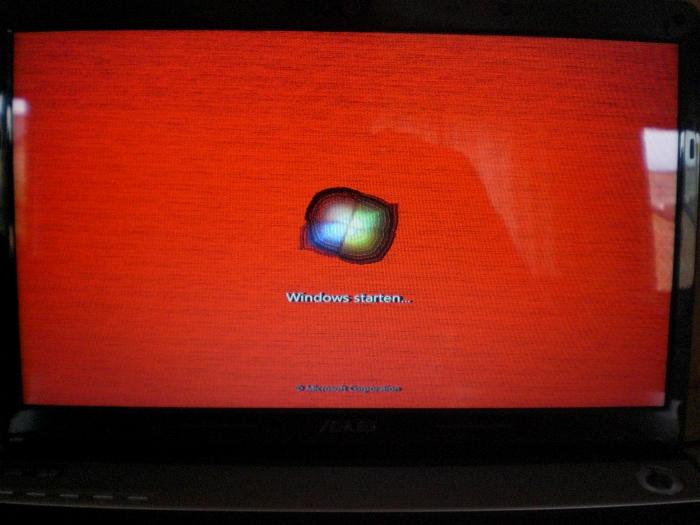
Even alles samenvatten : Je laptop is hersteld geweest : hij werd gedemonteerd...wat er precies werd vervangen / hersteld is niet duidelijk, maar feit is wel dat ie 'open is geweest'...of de herstelling al dan niet correct is verlopen, daar hebben we helaas geen zicht op. Wat wel zeker is, is dat je laptop opnieuw werd geïnstalleerd...dus mogen we er ook (bijna zeker) van uit gaan dat softwarematig alles ok is. Blijft dus de vraag wat er nog hardwarematig kan fout zitten...en daar is een terugblik naar de herstelling geen overbodige luxe. Vandaar dat de vraag van Jean-Pierre niet onbelangrijk is...ook de opmerking van Gerjannn is wel degelijk to-the-point : er loopt wel degelijk (via de scharnieren) een kabel naar je scherm : twee aansluitingen dus en de staat van de kabel zelf. Mijns inziens dien je dat (verder) uit te spitten...hieronder een foto van een laptopscherm met verkleuring : er zat een fout in de bekabeling naar het scherm.
-
Hallo SALOEK, Bedankt voor de feedback !... Als je binnen dit topic verder geen vragen of problemen meer hebt, mag je dit onderwerp afsluiten door een klik op de knop +Markeer als opgelost die je links onderaan kan terugvinden…zo blijft het voor iedereen overzichtelijk. Uiteraard kan je in geval van nieuwe/andere problemen steeds weer een nieuw topic openen… ;-)
-
Aanschaffen van een nieuw (led)scherm.
Asus reageerde op ThomasH's topic in Archief Aan- en verkoopadvies
Dag malloot, ik heb je topic verplaatst naar het forum Aankoop- en verkoopadvies, zodat je sneller geholpen wordt. Betekent dit dat je nog een gebruikersprofiel hebt op PCH of interpreteer ik dat foutief ?... -
Hoi cathelijne, welkom op PCH... Indien het een recent probleem is, check dan eens wat het resultaat is van het terugzetten van een herstelpunt (klik er op).
-
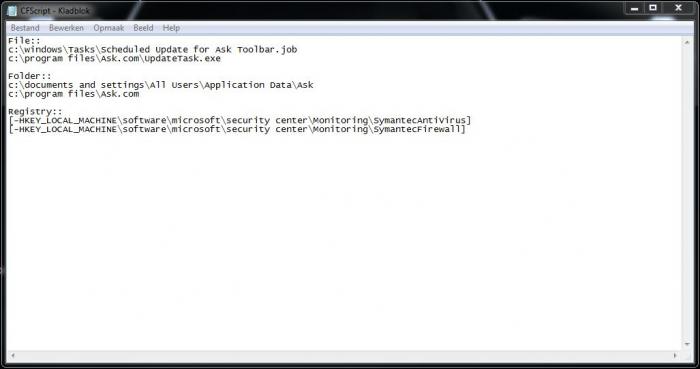
De naam van het bestand dient CFScript te zijn. De inhoud kan je kopiëren en plakken uit post 28, wanneer het bestand geopend is, ziet het er zo uit :