Asus
-
Items
22.090 -
Registratiedatum
-
Laatst bezocht
Inhoudstype
Profielen
Forums
Store
Alles dat geplaatst werd door Asus
-
Aangezien het over een laptop gaat heb je de mogelijkheid om hem terug te brengen naar zijn fabrieksinstellingen...op die manier staat ie terug zoals op 'dag 1', toen je hem aankocht...dus : met Windows, alle drivers geïnstalleerd en alle vooraf geïnstalleerde software. Wat heb je niet meer : alle persoonlijke instellingen, data, gegevens, afbeeldingen, zelf geïnstalleerde software, bladwijzers, mails, contactpersonen, enz, enz... Maak dan ook zowiezo eerst een kopie van al die belangrijke persoonlijke bestanden op een externe harde schijf. Een lijst van de geïnstalleerde software kan je afprinten met behulp van Installed Program Printer (klik er op). Hoe voer je die recovery uit ?... Tijdens het opstarten van de laptop hou je de ALT-toets ingedrukt en 'tokkel' je tegelijkertijd op de F10-toets...de eRecovery wordt nu geladen...eens dit gebeurd is kies je voor terugzetten naar fabrieksinstellingen of Restore to Factory Default Settings... Soms wordt er hiervoor een beveiligingscode gevraagd, indien dit gevraagd wordt geef je 000000 in. Wanneer de recovery is voltooid wordt dit gemeld en dien je op ok te klikken om opnieuw op te starten. Vanaf nu staat je laptop terug zoals je hem kocht.
-
Er is blijkbaar een foutje geslopen in de downloadlink in post 31...deze doet het wel : MBAM (Malwarebytes Anti-Malware)
-

geen pijltje in enveloppe windows live mail 2011
Asus reageerde op hawk's topic in Archief Internet & Netwerk
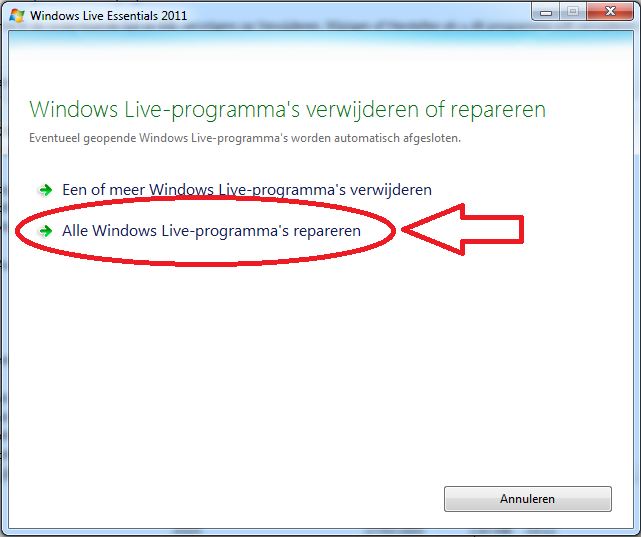
Sluit alle programma's van Windows Live Essentials (Messenger, Mail, Photo Gallery, enz...) af en ga via start (Windowsknop links onderaan) naar configuratiescherm --> programma's --> programma's en onderdelen --> een programma verwijderen. Zoek in deze lijst (alfabetisch) de Windows Live Essentials, klik er met rechts op en kies dan voor Alle Windows-live programma's repareren. Na deze actie start je je pc opnieuw op en check je of dit je probleem heeft opgelost.
-
Ik heb het programma zelf niet getest, maar mogelijk is WinGuard Pro 2010 Lite (klik er op) datgene wat je zoekt...ondanks de 'Pro' in de naam is het freeware...
-
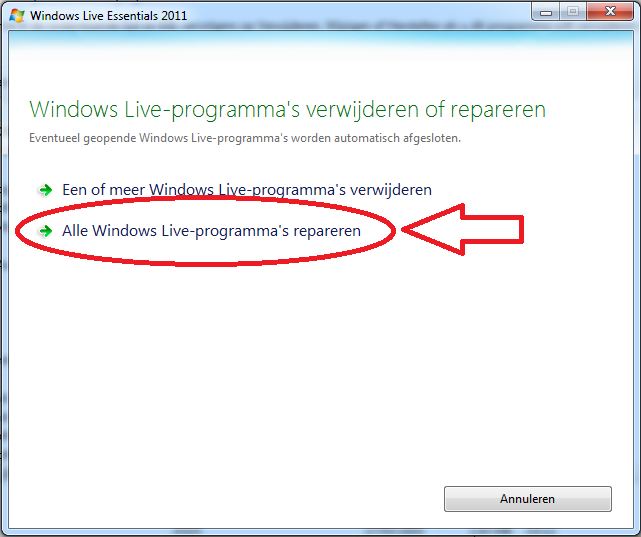
Sluit alle programma's van Windows Live Essentials (Messenger, Mail, Photo Gallery, enz...) af en ga via start (Windowsknop links onderaan) naar configuratiescherm --> programma's --> programma's en onderdelen --> een programma verwijderen. Zoek in deze lijst (alfabetisch) de Windows Live Essentials, klik er met rechts op en kies dan voor Alle Windows-live programma's repareren. Na deze actie start je je pc opnieuw op en check je of dit je probleem heeft opgelost.
-
Je kan je opstarters veilig beheren met Soluto (klik er op).
-
Heb je een andere pc ter beschikking ?...of kan je bij iemand terecht met een andere pc ?... Download dan de executable (klik er op) van HijackThis...zet de executable (uitvoerbaar bestand) op een USB-stick en voer het dan uit op jouw pc (USB-stick in jouw pc inpluggen).
-
Groen en dubbel lijnen onder woord.
Asus reageerde op marleen2's topic in Archief Bestrijding malware & virussen
Prima ! Ik verwittig de malware-specialisten...wordt vervolgd zodra ze online zijn... ;-) -
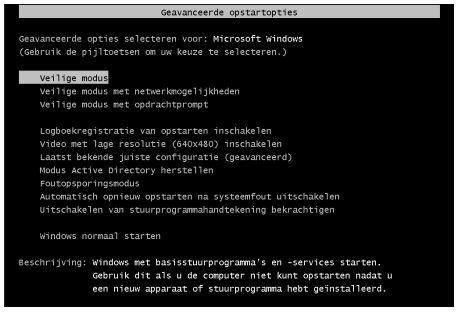
Lukt het in veilige modus ?...je bereikt de veilige modus door tijdens het (her)opstarten van de pc op de F8-toets te tokkelen...wanneer je in veilige modus kan werken (met netwerkverbinding) dien je de executable te downloaden.
-
Download HijackThis (klik er op). 1. Klik bij "HijackThis Downloads" op "Installer". Bestand HijackThis.msi opslaan. Daarna kiezen voor "uitvoeren". Hijackthis wordt nu op je PC geïnstalleerd, een snelkoppeling wordt op je bureaublad geplaatst. 2. Klik op de snelkoppeling om HijackThis te starten. Klik ofwel op "Do a systemscan and save a logfile", ofwel eerst op "Scan" en dan op "Savelog". Er opent een kladblokvenster, hou gelijktijdig de CTRL en A-toets ingedrukt, nu is alles geselecteerd. Hou gelijktijdig de CTRL en C-toets ingedrukt, nu is alles gekopieerd. 3. Plak nu het HJT-logje in je volgende bericht hier op het forum door de CTRL en V-toets. Belangrijke opmerkingen : ° Krijg je een melding "For some reason your system denied writing to the Host file ....", klik dan gewoon door op de OK-toets. ° Let op : Windows Vista & 7 gebruikers dienen HijackThis als “administrator” uit te voeren via rechtermuisknop “als administrator uitvoeren". Indien dit via de snelkoppeling niet lukt voer je HijackThis als administrator uit in de volgende map : C:\Program Files\Trend Micro\HiJackThis of C:\Program Files (x86)\Trend Micro\HiJackThis. Extra info : Dit(klik er op) filmpje kan je helpen om een HijackThis logje te plaatsen, net als deze (klik er op) handleiding. Na het plaatsen van je logje wordt dit door een expert (Kape of Kweezie Wabbit) nagekeken en begeleidt hij jou door het ganse proces.
-
Hoi grijzegeus, nam je reeds de forumregels (klik er op) door ivm (het openen van) torrents ?...
-
Hier (klik er op) kan je je geïnstalleerde versie van Adobe Flash Player checken...wanneer deze niet up-to-date is kan je hier (klik er op) de meest recente versie downloaden...wees zéér alert bij het downloaden : indien je geen installatie van Google Chrome op je systeem wenst dien je dit uit te vinken alvorens je Adobe Flash Player downloadt !
-
Groen en dubbel lijnen onder woord.
Asus reageerde op marleen2's topic in Archief Bestrijding malware & virussen
Download HijackThis (klik er op). 1. Klik bij "HijackThis Downloads" op "Installer". Bestand HijackThis.msi opslaan. Daarna kiezen voor "uitvoeren". Hijackthis wordt nu op je PC geïnstalleerd, een snelkoppeling wordt op je bureaublad geplaatst. 2. Klik op de snelkoppeling om HijackThis te starten. Klik ofwel op "Do a systemscan and save a logfile", ofwel eerst op "Scan" en dan op "Savelog". Er opent een kladblokvenster, hou gelijktijdig de CTRL en A-toets ingedrukt, nu is alles geselecteerd. Hou gelijktijdig de CTRL en C-toets ingedrukt, nu is alles gekopieerd. 3. Plak nu het HJT-logje in je volgende bericht hier op het forum door de CTRL en V-toets. Belangrijke opmerkingen : ° Krijg je een melding "For some reason your system denied writing to the Host file ....", klik dan gewoon door op de OK-toets. ° Let op : Windows Vista & 7 gebruikers dienen HijackThis als “administrator” uit te voeren via rechtermuisknop “als administrator uitvoeren". Indien dit via de snelkoppeling niet lukt voer je HijackThis als administrator uit in de volgende map : C:\Program Files\Trend Micro\HiJackThis of C:\Program Files (x86)\Trend Micro\HiJackThis. Extra info : Dit(klik er op) filmpje kan je helpen om een HijackThis logje te plaatsen, net als deze (klik er op) handleiding. Na het plaatsen van je logje wordt dit door een expert (Kape of Kweezie Wabbit) nagekeken en begeleidt hij jou door het ganse proces. -
Wacht zowiezo nog de verdere analyse van je logjes af, maar : wat levert de tip van clarkie uit post 14 op ?... Kopieer de link (adresbalk Firefox) en plak hem eens in Internet Explorer.
-
Hoi reduceme, nam je reeds de forumregels (klik er op) door mbt vragen naar software zoals removeWAT ?...
-
De powerpoint dient eerst omgezet te worden naar een .wmv-bestand alvorens je hem kan uploaden op Youtube. Hier (klik er op) werd zowat dezelfde vraag gesteld en werden een aantal tips gegeven ivm mogelijke programma's die je daarbij kunnen helpen.
-
Dag jan25239, hoe ver sta je met het oplossen van de problemen ?...
-
Ik vrees dat inneke dit topic niet zal kunnen afsluiten omdat ze niet de topic starter is... ;-) Is Marc Verduyn er ondertussen in geslaagd om naar het .csv-bestand te navigeren ?...
-
Klik op start (Windowsknop links onderaan) en ga naar de lijst alle programma's. In deze lijst zoek je Windows Live Messenger...wanneer je deze hebt gevonden klik je er met rechts op en kies je voor Kopiëren naar bureaublad (snelkoppeling maken)...vanaf nu kan je Windows Live Messenger opstarten door dubbel te klikken op de nieuwe snelkoppeling op het bureaublad.
-
Aanvraag Studietoelage lukt niet (met Windows 7)
Asus reageerde op likerk's topic in Archief Windows Algemeen
Met welke browser werk je ?... Heb je dit ook wanneer je bijvoorbeeld werkt met Firefox (klik er op) of Chrome (klik er op) ?... -
Zelfde fenomeen hier (klik er op)...enkel hoofdletters wanneer de code wordt ingetypt... Wat mogelijk een uitkomst kan bieden is het vernieuwen van de afbeelding (zie screen in post 2 van Clarkie), door op de refresh-knop te blijven klikken (onder luidsprekertje) tot je een code krijgt waarin geen kleine letters aanwezig zijn.
-
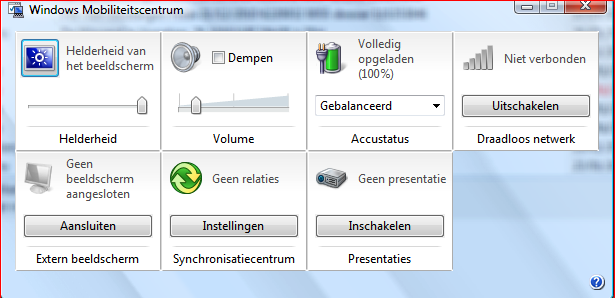
In afwachting van je antwoord op de vraag van Dasle en een (mogelijk) definitieve oplossing kan je de helderheid van het scherm ook op volgende manier regelen : plaats je cursor onderaan rechts op het batterijsymbool (taakbalk) en klik er met rechts op...kies nu voor Windows Mobiliteitscentrum. Er opent zich een nieuw kleiner scherm waarin je de helderheid kan bijstellen.
-
Probeerde je de Laptop Match Maker (klik er op) al eens ?...
-
Ik heb op dit moment geen idee hoe ver je ondertussen staat, maar ik zou eerlijk gezegd stilaan een herinstallatie beginnen te overwegen...
-
Thunderbird verstuurt geen mails meer
Asus reageerde op Rolly1313's topic in Archief Internet & Netwerk
De tip om (tijdelijk) een andere anti-virus te gebruiken werd reeds aangereikt in post 12...