Asus
-
Items
22.090 -
Registratiedatum
-
Laatst bezocht
Inhoudstype
Profielen
Forums
Store
Alles dat geplaatst werd door Asus
-
Hoi Kurtt, is het gelukt met bovenstaande tip ?...
-
Een 'cd met iso bestand' zeg je...hebben we het dan over een legale versie ?...
-
Hoe is het gesteld met de temperaturen van de pc ?... Download en installeer Speccy (klik er op) Start het programma en er zal nu een overzicht gemaakt worden van je hardware. Als dit klaar is selecteer je bovenaan " File - Publish Snapshot " en vervolgens bevestig je die keuze met " Yes ". In het venster dat nu opent krijg je een link te zien, kopieer nu die link en plak die in je volgende bericht. Dit (klik er op) filmpje laat zien hoe je een Speccy-logje kan plakken in je volgend bericht hier op het forum.
-
Aan elk goed advies gaat een duidelijke uitleg aan vooraf... ;-) Dus, kan je eventjes de dieper liggende reden van je vraag toelichten ?... Ik vermoed dat het hier eigenlijk om aankoopadvies voor een nieuwe laptop gaat ?... Indien ja, graag een aantal extra gegevens : ° woon je in België of in Nederland ?... ° wat wil je precies gaan doen met de laptop ?... ° welke schermgrootte heeft je voorkeur ?... ° welke extra's heb je nodig ?...bijvoorbeeld : USB 3.0, blue ray, bluetooth, enz... Over welke types gaat het ?...
-
Ik stuur onze netwerkspecialist een berichtje ivm je probleem, zodra hij online komt bekijkt hij je topic...
-
Mooi zo, hou ons maar op de hoogte van de evolutie als je wil... ;-)
-
Okidoki, geen fout in Speccy dus...maar wel een hardwarematige fout in je laptop. Maak een kopie van al je persoonlijke gegevens : instellingen, data, gegevens, afbeeldingen, documenten, bladwijzers, mails, contactpersonen, enz, enz... Nadien volg je Jean-Pierre's advies : neem contact op met de verkoper voor een herstelling onder garantie. Succes !...
-

Opstartprobleem Systeemherstel!
Asus reageerde op stephanvanderlinden's topic in Archief Windows Algemeen
De blauwe knop die Kurtt bedoelt is het de 'startknop' links onderaan op je scherm, het Windowssymbool... Ga naar 'alle programma's', 'bureau-accessoires' en open de opdrachtprompt door er met rechts op te klikken --> uitvoeren als administrator. -
Computer Fabrieksinstellingen
Asus reageerde op stephanvanderlinden's topic in Archief Windows Algemeen
Dat kan je...je kan de recovery ook opstarten vanuit de lijst 'alle programma's' en dan kiezen voor 'eRecovery'. -
Zeker weten !...download ter vergelijking (met Speccy) HWMonitor (klik er op)...benieuwd of de gemeten waarden idem dito zijn?...indien een tweede programma hetzelfde weergeeft kunnen we een eventuele fout in Speccy uitsluiten.
-
Computer Fabrieksinstellingen
Asus reageerde op stephanvanderlinden's topic in Archief Windows Algemeen
Als je hem terug zet naar de fabrieksinstellingen heb je je pc terug in de staat zoals op 'dag 1'...dus : met Windows 7, alle drivers geïnstalleerd en alle vooraf geïnstalleerde software. Wat heb je niet meer : alle persoonlijke instellingen, data, gegevens, afbeeldingen, zelf geïnstalleerde software, bladwijzers, mails, contactpersonen, enz, enz... -
Hoe heb je die temperatuur gemeten ?... Op het oog stofvrij ?...kan je dat even toelichten ?... Kan je ook het volgende doen ?... Download en installeer Speccy (klik er op) Start het programma en er zal nu een overzicht gemaakt worden van je hardware. Als dit klaar is selecteer je bovenaan " File - Publish Snapshot " en vervolgens bevestig je die keuze met " Yes ". In het venster dat nu opent krijg je een link te zien, kopieer nu die link en plak die in je volgende bericht. Dit (klik er op) filmpje laat zien hoe je een Speccy-logje kan plakken in je volgend bericht hier op het forum.
-
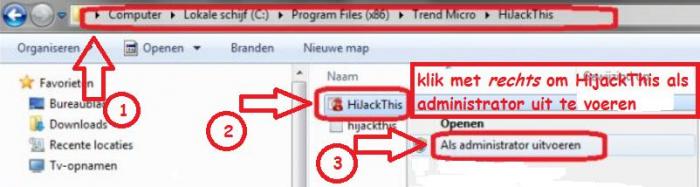
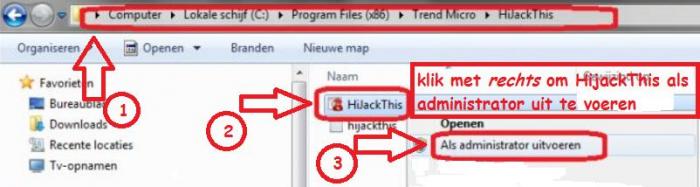
Indien dit via de snelkoppeling niet lukt voer je HijackThis als administrator uit in de volgende map : C:\Program Files\Trend Micro\HiJackThis of C:\Program Files (x86)\Trend Micro\HiJackThis.

-
Laptop is traag en af en toe reageren programma's niet
Asus reageerde op Patricia63's topic in Archief Windows Algemeen
Afbeelding ter aanvulling :
-
PC heeft te weinig geheugen, hoe kan ik dit verhogen ??
Asus reageerde op shelterhill's topic in Archief Hardware algemeen
Ccleaner mag je inderdaad volledig doen, indien uitgevoerd zoals beschreven in dat geen enkel probleem en veilig. Met welk(e) programma('s) deed je die malwarecheck?... Klopt, een wat ongelukkige formulering...verplaatst naar een externe geheugendrager dus... ;-) Dan heb je inderdaad om op de tweede schijf een backup te maken. Dat mag je inderdaad reeds installeren. Ik gebruik zelf enkel schijven van 2.5" die enkel via usb worden gevoed, dus geen 220V nodig...hier zijn 3 externe harde schijven in huis : 250GB, 320GB en 500GB. Als je alles op één schijf stockeert, ben je meteen ook alles kwijt wanneer die het begeeft... Mijns inziens ga je ruimschoots toekomen met 2 externe HDD's van dezelfde grootte-orde. -
Prima ! Ik verwittig de malware-specialisten, zodra ze online komen analyseren ze je logje en begeleiden ze je verder...
-
PC heeft te weinig geheugen, hoe kan ik dit verhogen ??
Asus reageerde op shelterhill's topic in Archief Hardware algemeen
Om plaats te maken verplaats je inderdaad best die afbeeldingen naar een externe HDD...het creëert ruimte en je hebt een veilige back-up. Verwijder ook de niet gebruikte software en ruim je pc eens op met Ccleaner. Download CCleaner. (klik er op) Let op bij de installatie : indien Google Chrome wordt aangeboden dien je bij die vraag beide vinkjes weg te halen. Sluit alle programma's en openstaande browservensters. Installeer het programma en start CCleaner op. Klik in de linkse kolom op “Cleaner”. Klik achtereenvolgens op ‘Analyseren’ en 'Schoonmaken'. Bevestigen met JA of OK. Klik vervolgens in de linkse kolom op “Register” en klik op ‘Scan naar problemen”. Als er fouten gevonden worden klik je op ”Herstel geselecteerde problemen” en ”OK”. Dan krijg je de vraag om een back-up te maken. Klik op “JA”. Kies dan “Herstel alle geselecteerde fouten”. Soms is 1 analyse niet voldoende. Deze procedure mag je herhalen tot de analyse geen fouten meer aangeeft. Sluit hierna CCleaner af en start je pc opnieuw op. Wil je dit uitgebreid in beeld bekijken, lees dan deze handleiding. (klik er op) Servicepack 3 voor Xp werd nog niet geïnstalleerd, meer info hier. Speccy duidt ook de aanwezigheid van Ask-toolbar aan en da's mogelijk achterpoortje voor malware...we kunnen eventueel in een volgend stadium een check op de aanwezigheid van malware doen. -
PC heeft te weinig geheugen, hoe kan ik dit verhogen ??
Asus reageerde op shelterhill's topic in Archief Hardware algemeen
Download en installeer Speccy (klik er op) Start het programma en er zal nu een overzicht gemaakt worden van je hardware. Als dit klaar is selecteer je bovenaan " File - Publish Snapshot " en vervolgens bevestig je die keuze met " Yes ". In het venster dat nu opent krijg je een link te zien, kopieer nu die link en plak die in je volgende bericht. Dit (klik er op) filmpje laat zien hoe je een Speccy-logje kan plakken in je volgend bericht hier op het forum. -
pc draait zeer traag, kan geen systemmherstel doen
Asus reageerde op celleke1613's topic in Archief Windows Algemeen
Prima ! Ik verwittig de malware-specialisten, zodra ze online komen analyseren ze je logje en begeleiden ze je verder... -
pc draait zeer traag, kan geen systemmherstel doen
Asus reageerde op celleke1613's topic in Archief Windows Algemeen
Download HijackThis (klik er op). 1. Klik bij "HijackThis Downloads" op "Installer". Bestand HijackThis.msi opslaan. Daarna kiezen voor "uitvoeren". Hijackthis wordt nu op je PC geïnstalleerd, een snelkoppeling wordt op je bureaublad geplaatst. 2. Klik op de snelkoppeling om HijackThis te starten. Klik ofwel op "Do a systemscan and save a logfile", ofwel eerst op "Scan" en dan op "Savelog". Er opent een kladblokvenster, hou gelijktijdig de CTRL en A-toets ingedrukt, nu is alles geselecteerd. Hou gelijktijdig de CTRL en C-toets ingedrukt, nu is alles gekopieerd. 3. Plak nu het HJT-logje in je volgende bericht hier op het forum door de CTRL en V-toets. Belangrijke opmerkingen : ° Krijg je een melding "For some reason your system denied writing to the Host file ....", klik dan gewoon door op de OK-toets. ° Let op : Windows Vista & 7 gebruikers dienen HijackThis als “administrator” uit te voeren via rechtermuisknop “als administrator uitvoeren". Indien dit via de snelkoppeling niet lukt voer je HijackThis als administrator uit in de volgende map : C:\Program Files\Trend Micro\HiJackThis of C:\Program Files (x86)\Trend Micro\HiJackThis. Extra info : Dit (klik er op) filmpje kan je helpen om een HijackThis logje te plaatsen. Na het plaatsen van je logje wordt dit door een expert (Kape of Kweezie Wabbit) nagekeken en begeleidt hij jou door het ganse proces. -
Prima ! Als je binnen dit topic verder geen vragen of problemen meer hebt, mag je dit onderwerp afsluiten door een klik op de knop +Markeer als opgelost die je links onderaan kan terugvinden…zo blijft het voor iedereen overzichtelijk. Uiteraard kan je in geval van andere vragen steeds weer een nieuw topic openen… ;-)
-
acer aspire 7720z series windows vista help
Asus reageerde op YORDI's topic in Archief Windows Algemeen
Klinkt niet bijster goed... Staan er op de laptop nog gegevens die je zou willen recupereren ?... -
De schermen zijn helaas niet compatibel. Bij de Packard Bell heb je een 40-pins aansluiting, bij de Acer een 30-pins. Ik zou (voor dat je aankopen of herstellingen doet) eerst een tijdje werken met een externe monitor/scherm die je op de laptop aansluit...zo kan je vaststellen of de val nog andere gevolgen heeft. Nadien kan je dan eventueel beslissen om het scherm te (laten) vervangen door een nieuw/ander scherm.
-
Download HijackThis (klik er op). 1. Klik bij "HijackThis Downloads" op "Installer". Bestand HijackThis.msi opslaan. Daarna kiezen voor "uitvoeren". Hijackthis wordt nu op je PC geïnstalleerd, een snelkoppeling wordt op je bureaublad geplaatst. 2. Klik op de snelkoppeling om HijackThis te starten. Klik ofwel op "Do a systemscan and save a logfile", ofwel eerst op "Scan" en dan op "Savelog". Er opent een kladblokvenster, hou gelijktijdig de CTRL en A-toets ingedrukt, nu is alles geselecteerd. Hou gelijktijdig de CTRL en C-toets ingedrukt, nu is alles gekopieerd. 3. Plak nu het HJT-logje in je volgende bericht hier op het forum door de CTRL en V-toets. Belangrijke opmerkingen : ° Krijg je een melding "For some reason your system denied writing to the Host file ....", klik dan gewoon door op de OK-toets. ° Let op : Windows Vista & 7 gebruikers dienen HijackThis als “administrator” uit te voeren via rechtermuisknop “als administrator uitvoeren". Indien dit via de snelkoppeling niet lukt voer je HijackThis als administrator uit in de volgende map : C:\Program Files\Trend Micro\HiJackThis of C:\Program Files (x86)\Trend Micro\HiJackThis. Extra info : Dit (klik er op) filmpje kan je helpen om een HijackThis logje te plaatsen. Na het plaatsen van je logje wordt dit door een expert (Kape of Kweezie Wabbit) nagekeken en begeleidt hij jou door het ganse proces.
-
Facebook heeft al je gsm-contacten Facebook weet meer dan je denkt. Wie ooit met zijn Android-smartphone gebruikmaakte van Facebook heeft mogelijk al zijn telefoonnummers op zijn Facebookaccount staan. Via ‘Account’ -> ‘Vrienden bewerken' en vervolgens klikken op ‘Contacten’ krijg je al je contactpersonen te zien, inclusief namen en telefoonnummers van mensen die geen Facebook hebben, maar wel in je gsm staan. Hoewel de bewuste telefoonnummers alleen voor jezelf te zien zijn, blijft het een gevoelige kwestie. Facebook heeft immers nooit expliciet toestemming gevraagd voor de actie. Al staat deze ongetwijfeld wel ergens in de lettertjes van de gebruiksvoorwaarden. Contacten weghalen Wie zijn mobiel adresboek op Facebook ziet opduiken kan gelukkig wel maatregelen nemen. Je kunt ervoor kiezen om geïmporteerde contactpersonen te verwijderen. Al moet je dan eerst de synchronisatie in de Facebookapplicatie op iPhone of Android stopzetten. Voor de iPhone vind je die optie door in het hoofdmenu op het pictogram Vrienden te drukken en dan Synchroniseren te kiezen in de rechterbovenhoek. Bij Android druk je in het hoofdmenu van de applicatie op de menuknop van je telefoon en kies je voor Instellingen, waar je onderaan Contacten synchroniseren vindt. Verwarring troef Toch valt op dat Facebook bewust verwarring zaait over wat er precies wordt gesynchroniseerd. Zo kan je ervoor kiezen om alles te synchroniseren tussen je vrienden en contacten, of om te synchroniseren met bestaande contacten. “Alleen gegevens synchroniseren voor vrienden die al in contacten staan”, lezen we daar. Maar het is vrij onduidelijk of ‘contacten’ slaat op Facebookcontacten (die niet noodzakelijk Facebookvrienden zijn) of Google- of iPhone-contacten. bron: ZDNet