
Asus
-
Items
22.090 -
Registratiedatum
-
Laatst bezocht
Inhoudstype
Profielen
Forums
Store
Alles dat geplaatst werd door Asus
-
Maak de behuizing van de pc eens open en kijk eens na hoe het staat met de aanwezigheid van stof?...
-
Een gratis alternatief is Offliberty (klik er op). Alles gebeurt online, je hoeft dus zelfs geen software te installeren...je kopieert in YouTube de link, plak die in Offliberty en klik dan op Off...je kan dan kiezen voor geluid (mp3) of voor het filmpje, dit vind je nadien terug in je map downloads.
-
Download en installeer Speccy (klik er op) Start het programma en er zal nu een overzicht gemaakt worden van je hardware. Als dit klaar is selecteer je bovenaan " File - Publish Snapshot " en vervolgens bevestig je die keuze met " Yes ". In het venster dat nu opent krijg je een link te zien, kopieer nu die link en plak die in je volgende bericht. Dit (klik er op) filmpje laat zien hoe je een Speccy-logje kan plakken in je volgend bericht hier op het forum.
-
Kan je ook nog vermelden of je in België of Nederland woont ?...
-
De link in post 1 blijkt helaas niet meer te werken... De sterkte van je wachtwoord kan je controleren met deze wachtwoordmeter (klik er op)...de sterkte wordt weergegeven terwijl je het wachtwoord intypt.
-
Je kan perfect Black Ops spelen voor €325 met dit (klik er op) toestel... ;-) Zelfs voor een desktop is het budget dat je voorziet eerder beperkt te noemen.
-
Ik refereerde ook niet naar bergkid zijn linkje...ik had het over de oudste WD die hier in dienst is...link naar de WD's die hier gebruikt worden staat in post 3... Een WD USB 3.0 is inderdaad wel de volgende geplande aankoop...kwestie van zelf te ervaren of die "USB 3.0 10 x faster"-stickers al dan niet hun belofte nakomen... ;-)
-
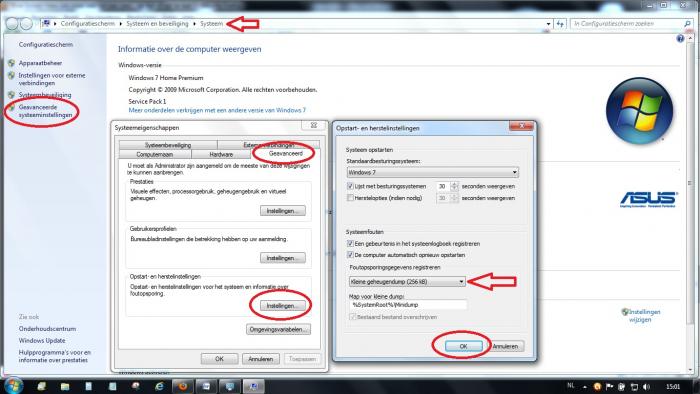
Zijn de minidumps op je systeem geactiveerd?... Klik op start (Windowsknop links onderaan) -->configuratiescherm-->systeem en beveiliging-->systeem...klik nu in de linker kolom op geavanceerde systeeminstellingen. Ga naar het tabblad Geavanceerd, druk op de onderste knop Instellingen en kies in het volgende scherm voor kleine geheugendump en bevestig je keuze met ok. Ter verduidelijking foto hier onder.

-
Zowel de i5 als de i7 voldoen ruim aan je verwachtingen... ;-)
-
Topper, daar moet ik niet over twijfelen !...
-
De oudste WD My Passport die hier in dienst is, is ondertussen toch wel zo'n kleine 60 maanden oud en werkt nog altijd perfect.
-

fotoalbum met onderverdelingen creeeren !?
Asus reageerde op popol57's topic in Archief Andere software
Een bijlage plaatsen (klik er op) op dit forum. -
Wanneer deze foutmelding opduikt gebeurt het formatteren normaliter via Windows zelf.
-
De Dell Inspiron 15 R of de XPS 15, de 2e van links en de middelste uit deze link (klik er op)...worden rechtstreeks aan huis geleverd.
-
Je installeerde SP3 (klik er op) nog niet, krijgt je pc al zijn updates ?... Een opschoonbeurt met Ccleaner werpt ook zijn vruchten af. Download CCleaner. (klik er op) Let op bij de installatie : indien Google Chrome wordt aangeboden dien je bij die vraag beide vinkjes weg te halen. Sluit alle programma's en openstaande browservensters. Installeer het programma en start CCleaner op. Klik in de linkse kolom op “Cleaner”. Klik achtereenvolgens op ‘Analyseren’ en 'Schoonmaken'. Bevestigen met JA of OK. Klik vervolgens in de linkse kolom op “Register” en klik op ‘Scan naar problemen”. Als er fouten gevonden worden klik je op ”Herstel geselecteerde problemen” en ”OK”. Dan krijg je de vraag om een back-up te maken. Klik op “JA”. Kies dan “Herstel alle geselecteerde fouten”. Soms is 1 analyse niet voldoende. Deze procedure mag je herhalen tot de analyse geen fouten meer aangeeft. Sluit hierna CCleaner af en start je pc opnieuw op. Wil je dit uitgebreid in beeld bekijken, lees dan deze handleiding. (klik er op) Je kan ook je pc nog eens defragmenteren (klik er op).
-
Heb je een voorkeur wat betreft schermgrootte?...en : in welke mate mag er over de prijs (€450) gegaan worden ?...
-
Check, zoals Kurtt aangeeft het DVD-schijfje grondig op beschadigingen...zachtjes reinigen met een zuivere en droge microvezeldoek kan je ook doen.
-
Laptop geeft 'batterij bijna leeg'' niet meer aan,
Asus reageerde op ss9's topic in Archief Hardware algemeen
Hoi ss9, welkom op PCH... ;-) Kan je wat meer info over de laptop geven ?... Graag merk en volledige type-aanduiding, je vindt deze gegevens onderaan terug op het 'fabrieksplaatje'. Je geeft als besturingssysteem Windows 7 aan...klopt dit ?...eerste installatie of herinstallatie / upgrade ?.. -
Da's idd geen makkelijke...neem eens dit topic (klik er op) door ivm het verwijderen van Avira.
-
Download BlueScreenView. (klik er op). Installeer het programma en start het op. Je zal nu een overzicht krijgen van de laatste foutmeldingen en Minidumps(.dmp-bestand). Dubbelklik op het .dmp-bestand dat overeenstemt met het tijdstip waarop je het laatste blauwe scherm kreeg. Geef in je volgende bericht de waarde van volgende onderdelen: bug check string (bug check tekst) bug check code caused by driver (veroorzaakt door stuurprogramma) Als je meerdere .dmp bestanden hebt, geef dan bovenstaande informatie voor de laatste 10. Zet er in voorkomend geval ook de datum en tijd van de crash bij.
-
Bedankt voor het heropenen van je topic Thuurke ! Zoals reeds gemeld heb ik Kape gevraagd om nog een blik op je logje te werpen alvorens dit topic definitief af te sluiten...
-
Bedankt om nog wat te laten weten !... ;-) Als je binnen dit topic verder geen vragen of problemen meer hebt, mag je dit onderwerp afsluiten door een klik op de knop +Markeer als opgelost die je links onderaan kan terugvinden…zo blijft het voor iedereen overzichtelijk. Uiteraard kan je in geval van andere vragen steeds weer een nieuw topic openen…
-
Heeft Avira ooit op je systeem gestaan?...dan kan je je register opschonen met Avira Registry Cleaner (klik er op).
-
windows live mail functionneert niet goed
Asus reageerde op samtess's topic in Archief Windows Algemeen
Je vindt de speciale lettertekens ook terug via : start (Windowsknop links onderaan) --> alle programma's --> bureau-accessoires --> systeemwerkset --> speciale tekens. Is het gelukt om de problemen met Windows Live Mail op te lossen ?... -
geluidsmixer windows 7 reset autmatisch
Asus reageerde op zembaa's topic in Archief Windows Algemeen
Als het een recent probleem is, dan kan het terugzetten van een herstelpunt (klik er op) een oplossing zijn.