stegisoft
-
Items
32.336 -
Registratiedatum
-
Laatst bezocht
Inhoudstype
Profielen
Forums
Store
Alles dat geplaatst werd door stegisoft
-
Ik vrees er ook voor dat je volledig installatie moet doen.
-
Dat betekend dat uw lan netwerkkaart goed werkt. Nu is het zo dat Vista niet overweg kan met draadloos en lan. Ga naar netwerkcentrum Klik op Volledig overzicht weergeven. Zet daar op Lan. Best draadloos netwerkkaart uitschakelen.
-
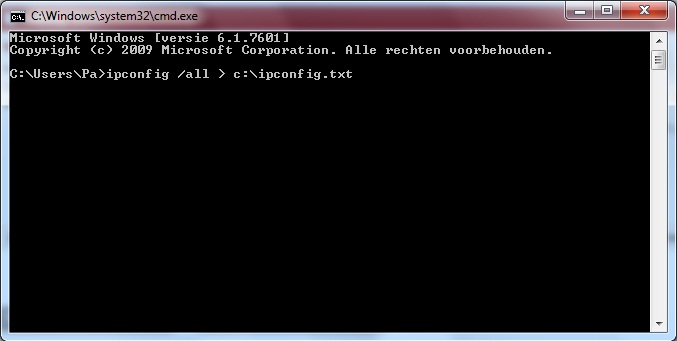
Ga naar start - alle programma's - bureauaccesoires. Zoek het icoon van het opdrachtprompt en klik er op met de rechter muisknop en kies dan in het lijstje voor uitvoeren als administrator om het opdrachtprompt te openen. In het opdrachtprompt typ je ipconfig /all > c:\ipconfig.txt en druk enter. Let op de spatie voor de / en voor en na de >. C is de schijfletter van de systeemschijf; deze kan je aanpasssen indien de systeemschijf niet de letter C heeft. Open de verkenner en klik op de C schijf. Open het bestand ipconfig.txt en plak de inhoud in je volgend bericht of voeg het bestand ipconfig.txt toe aan je volgend bericht. Hoe je een bijlage toevoegt aan een bericht, kan je lezen in deze handleiding.
-

problemen met de installatie van een modem
stegisoft reageerde op coiffcar's topic in Archief Internet & Netwerk
Probeer op basis van deze handleiding in te stellen. -
Windows XP niet meer goed te krijgen.
stegisoft reageerde op luxsat's topic in Archief Windows Algemeen
Download en installeer Speccy. Tijdens de installatie heb je nu de mogelijkheid om Nederlands als taal te selecteren. Start nu het programma en er zal een overzicht gemaakt worden van je hardware. Als dit gereed is selecteer je bovenaan " Bestand - Publiceer Snapshot " en vervolgens bevestig je die keuze met " Ja ". In het venster dat nu opent krijg je een link te zien, kopieer nu die link en plak die in je volgende bericht. Wil je in woord en beeld zien hoe je een logje van Speccy maakt en plaatst kun je dat Hier lezen. Ook Dit (KLIK) filmpje laat zien hoe je een Speccy-logje kan plakken in je antwoord. Na het plaatsen van je logje wordt dit door een expert nagekeken. -
alleen mijn tele 2 modem
-
Misschien is het een programma van de laptop zelf. Ofwel hebt je iets virtueel programma aanstaan.
-
Ook hier problemen tabblat mystart
stegisoft reageerde op mien62's topic in Archief Bestrijding malware & virussen
Mako had u dit voorgesteld: IP-adres: 192.168.0.13 Subnetmasker: 255.255.255.0 Standaardgateway: 192.168.0.1 Kies voor (indien nog niet automatisch) De volgende DNS-serveradressen gebruiken en vul onderstaande gegevens in Voorkeurs DNS-server: 192.168.1.254 Alternatieve DNS-server: 195.241.77.55 Ofwel zet je op automatisch Ofwel kies je een ander IP adres IP-adres: 192.168.0.53 Subnetmasker: 255.255.255.0 Standaardgateway: 192.168.0.1 DNS best een open versie nemen: 208.67.222.222 208.67.222.220 -
wifi versterken met een repeater?
stegisoft reageerde op timwery's topic in Archief Internet & Netwerk
Je hebt gelijk. Ik had het eerst niet door dat de fritzrepeater SSID naam dezelfde is als de draadloos punt of router. Je kan inderdaad draadloos verbinding maken maar ook eveneens met kabel. Dat is handig als je printer hebt met netwerkkabel zodat het draadloos werkt. Maar je kan ook een switch op aansluiten zodat je meerdere toestellen of pc met netwerkkabel toch draadloos verder kan. Nu is het wel zo dat 50 meter nogal ver is tenzij het openlucht is. -
draadloos internet via scarlet box
stegisoft reageerde op bokske's topic in Archief Internet & Netwerk
Dan hebt je dit niet gedaan: Dan met de rechtermuisknop op cmd en dan run as administrator klikken -
Mijn excuus want ik dacht dat je Linksys router hebt maar je hebt Dlink. Maar de principe is hetzelfde. Bij Dlink moet je bij lan gedeelte zoals in bericht invullen en niet automatisch instellen. Kan je dat?
-
wifi versterken met een repeater?
stegisoft reageerde op timwery's topic in Archief Internet & Netwerk
fritzrepeater dient je wel met netwerkkabel aangesloten worden op pc of laptop. Wilt je ook draadloos verbinden met verschillende laptop / computer dan is range extender aangewezen. -
Je bedoeld vanuit een andere locatie via internet naar uw computer dat 24/7 aanstaat?
-
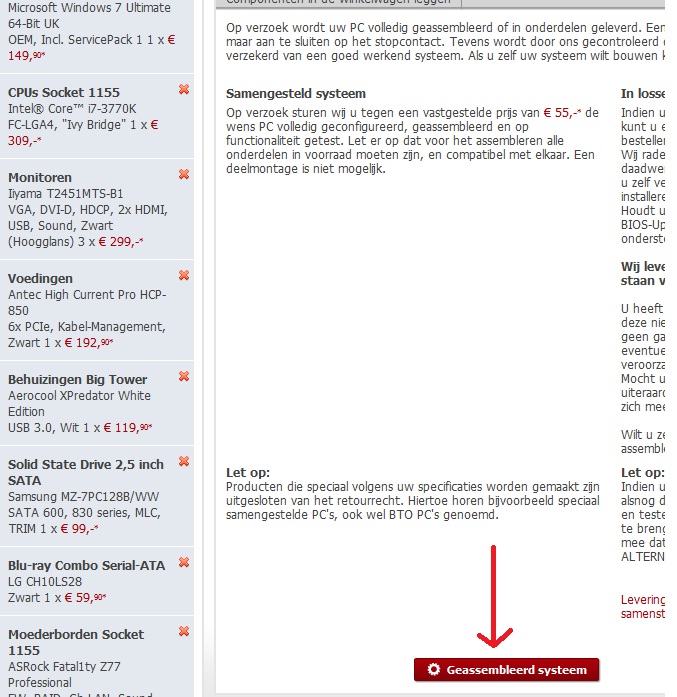
Na eventueel garantie klik je weer op afsluiten en dan Geassembleerde systeem klikken.

-
draadloos internet via scarlet box
stegisoft reageerde op bokske's topic in Archief Internet & Netwerk
Niet c:\windows\system32>cmd Maar wel naar start en dan in zoekopdracht (uitvoeren in XP) cmd typen. Dan ziet je cmd Dan met de rechtermuisknop op cmd en dan run as administrator klikken. (Bij XP gewoon op cmd klikken)
-
Windows XP niet meer goed te krijgen.
stegisoft reageerde op luxsat's topic in Archief Windows Algemeen
Dan hebt je waarschijnlijk een recovery XP cd want XP is slechts 1 cd. Als je orginele XP cd had dan kon je de update slipstreamen zodat je veel minder update ontvangt en dus een pak minder rommel hebt. -
Toucscreenscherm kan je als normaal scherm gebruiken. Dan gebruikt je gewoon de muis. Deze monitor kan je ook nemen.
-
Windows XP niet meer goed te krijgen.
stegisoft reageerde op luxsat's topic in Archief Windows Algemeen
ls je veel moet downloaden dan hebt je waarschijnlijk een oude versie XP Kan je een screen maken van de inhoud van XP cd? -
Dan zou ik met deze samenstelling met 3 monitor nemen. De monitor is 24 inch en is meteen ook geschikt voor Windows 8 gezien het ook touchscreen ondersteund.
-
Ook hier problemen tabblat mystart
stegisoft reageerde op mien62's topic in Archief Bestrijding malware & virussen
Ben je verbonden met kabel of draadloos? -
alles verwijderen van mijn computer
stegisoft reageerde op Julian1234's topic in Archief Windows Algemeen
Je bedoeld waarschijnlijk dat je rommel wilt verwijderen. Dat kan met Ccleaner Download CCleaner. (Als je het nog niet hebt) Installeer het (Als je niet wil dat Google Chrome op je pc als standaard webbrowser wordt geïnstalleerd, moet je de 2 vinkjes wegdoen !!!) en start CCleaner op. Klik in de linkse kolom op “Cleaner”. Klik achtereenvolgens op ‘Analyseren’ en 'Schoonmaken'. Klik vervolgens in de linkse kolom op “Register” en klik op ‘Scan naar problemen”. Als er fouten gevonden worden klik je op ”Herstel geselecteerde problemen” en ”OK”. Dan krijg je de vraag om een back-up te maken. Klik op “JA”. Kies dan “Herstel alle geselecteerde fouten”. Soms is 1 analyse niet voldoende. Deze procedure mag je herhalen tot de analyse geen fouten meer aangeeft. Sluit hierna CCleaner terug af. Wil je dit uitgebreid in beeld bekijken, klik dan hier voor de handleiding. Verder zou ik data die je niet veel gebruikt op externe harddisk plaatsen. Kan u ook zeggen welke Windows je hebt? -
Dan ben je van Nederland en dan moet je bij Dell.nl zijn vanwege de toetsenbord. Mijn zoon heeft zo'n een laptop en dat is wel duidelijk van betere kwaliteit. Ik weet niet direct een winkel in Rotterdam dat Alienware laptop verkoopt.
-
Ik heb voor u deze samenstelling gedaan. Intel® Core™ i7-3770K met een zeer goede cpu koeler 16 GB geheugen 128 GB SSD om uw pc sneller op te starten 2 TB harddisk 850 Watt voeding 2 videokaarten HD 7950 3-- 3 GB elk - DDR5 Blu-ray Windows ultimate 64 bits Je klik op afsluiten en dan ziet je de prijs. Dan kan je op software en diensten en kies voor hoeveel garantie je wilt hebben (montage inbegrepen) en voegt dan bij uw bestelling. tactx keyboard heeft alternate niet. Er is veel keuze in monitor en ook de grootte. Welke inch wou je hebben? De videokaart ondersteund eyefinity en dat kan je op deze website zien. Scroll naar beneden en dan ziet je het.
-
Draadloos uitschakelen. Ga naar start en typ cmd Typ nu achter > dit: ping -t localhost Laat het zo'n een 2 tal minuten doen en dan kan je stoppen met CTRL + C Onderaan ziet je pakketjes verzonden maar ook fouten. Hoeveel fouten hebt je?
-
problemen met de installatie van een modem
stegisoft reageerde op coiffcar's topic in Archief Internet & Netwerk
Hebt je Linksys aangesloten op Bbox2?