stegisoft
-
Items
32.336 -
Registratiedatum
-
Laatst bezocht
Inhoudstype
Profielen
Forums
Store
Alles dat geplaatst werd door stegisoft
-

ASUS M2N68-AM plus (moederbord) Probleem
stegisoft reageerde op rozzic's topic in Archief Hardware algemeen
Je dient een moederbord te kopen van de AM2 type zodat ook uw geheugen en processor in past. Maar er zijn nauwelijks nog AM2 moederbord te krijgen. -
Kijk eerst of je de laatste firmware hebt op de router. Maak eens een HijackThis logje en zet het in uw volgende bericht.
-
Voor de zekerheid: Hebt je op setup.exe geklikt en dan met de rechtermuisknop op run as administrator geklikt?
-
Niks doen en wachten op Kape.
-
Voor de draadloos netwerkkaart driver Voor de lan netwerkkaart driver Download het en installeert het.
-
Ik zal onze expert vragen om naar uw log te kijken. Even geduld tot hij online is.
-
Dat is prima.
-
Als je binnen dit topic verder geen vragen of problemen meer hebt, mag je dit onderwerp afsluiten door een klik op de knop +Markeer als opgelost die je links onderaan kan terugvinden…zo blijft het voor iedereen overzichtelijk. Uiteraard kan je in geval van nieuwe/andere problemen steeds weer een nieuw topic openen…
-
Weeral virussen en deze keer echt irritan
stegisoft reageerde opeen topic in Archief Bestrijding malware & virussen
Je mag geen 2 topics maken voor dezelfde probleem. Deze topic wordt gesloten en je kan verder doen met deze topic Gelieve ook geduld te hebben want we zijn allemaal vrijwilligers. -
router build - extra netwerkkaart
stegisoft reageerde op jv9090's topic in Archief Aan- en verkoopadvies
Mag ik jou vragen waarom je geen gebruikt maakt van switch? -
1. Ieframe.dll is een belangrijk voor uw browser, wellicht een fout in de browser installatie of een tijdelijk probleem. U kunt beginnen met het afsluiten en opnieuw opstarten van uw Internet Explorer browser. Voordat u dit doet, bookmark deze pagina en stappenplan anders bent u dadelijk deze kwijt en kunt u niet de andere stappen lezen indien u geen resultaat boekt. 2. Vervolgens moet u ook de internet instellingen in de browser weer terug zetten naar de standaard waarden. Dit kan u bewerkstelligen door in uw configuratiescherm van uw browser op internet opties te klikken. Daar staat de mogelijkheid om op >geavanceerd< te klikken en verlogens >opnieuw instellen< te selecteren. Zodoende komen de internet instellingen weer terug op de standaard waarden en kunt u beginnen met het afsluiten en opnieuw opstarten van uw computer. Hopelijk is hiermee uw ieframe.dll probleem uit de wereld. 3. Controleer de invoegtoepassingen op uw computer door deze zonder toepassingen te gaan op te starten en vervolgens ze een voor een weer activeert om te kijken welke invoegtoepassing eventueel de boosdoener is. Vandaar dat we u nu aanbevelen om Internet Explorer zonder invoegtoepassingen te starten. U kunt dit doen door de onderstaande stapjes te zetten: ga naar het startmenu van Windows en open daar het mapje >startmenu< van Windows. Ga vervolgens naar >alle programma’s / bureau accessoires< . Daar vindt u de >Systeemwerkset< waar u kunt klikken op het programmaatje >Internet Explorer zonder invoegtoepassingen<. Herstart uw computer en kijk of hiermee het ieframe.dll probleem is mee opgelost. Als dat het geval is weet u dat een van uw invoegtoepassingen het ieframe.dll probleem heeft veroorzaakt. Nu moet alleen nog opsporen welke nu precies de ieframe.dll bestand in de war schopt. Dit doet u door invoegtoepassingen één voor één weer te activeren om te kijken wanneer u ieframe foutmelding weer terugkeer. 4. Schakel uw phising filter uit op uw browser uit en update uw antivirus om te kijken of hiermee de foutmelding verdwijnt. Verwijder ook de tijdelijke bestanden in uw browser. 5. Controleer of uw ieframe.dll probleem te maken heeft met uw firewall of router settings. U kunt u firewall and router aan en uit zetten en telkens uw pc afsluiten en herstarten om te kijken of het probleem daarmee samenhangt of mee wordt opgelost. Controleer eventuele router-firewall kabels, koppel ze even los en zet ze opnieuw goed erin. Als het dan niet werkt dan dit doen: We zullen eerst eens nagaan of malware of virussen de oorzaak zijn van je probleem. 1. Download HijackThis. (klik er op) Klik op HijackThis.msi en de download start automatisch na 5 seconden. Bestand HijackThis.msi opslaan. Daarna kiezen voor "uitvoeren". Hijackthis wordt nu op je PC geïnstalleerd, een snelkoppeling wordt op je bureaublad geplaatst. Als je geen netwerkverbinding meer hebt, kan je de download doen met een andere pc en het bestand met een usb stick overbrengen Als je enkel nog in veilige modus kan werken, moet je de executable (HijackThis.exe) downloaden. Sla deze op in een nieuwe map op de C schijf (bvb C:\hijackthis) en start hijackthis dan vanaf deze map. De logjes kan je dan ook in die map terugvinden. 2. Klik op de snelkoppeling om HijackThis te starten. (lees eerst de rode tekst hieronder!) Klik ofwel op "Do a systemscan and save a logfile", ofwel eerst op "Scan" en dan op "Savelog". Er opent een kladblokvenster, hou gelijktijdig de CTRL en A-toets ingedrukt, nu is alles geselecteerd. Hou gelijktijdig de CTRL en C-toets ingedrukt, nu is alles gekopieerd. Plak nu het HJT logje in je bericht door CTRL en V-toets. Krijg je een melding ""For some reason your system denied writing to the Host file ....", klik dan gewoon door op de OK-toets. Let op : Windows Vista & 7 gebruikers dienen HijackThis als “administrator” uit te voeren via rechtermuisknop “als administrator uitvoeren". Indien dit via de snelkoppeling niet lukt voer je HijackThis als administrator uit in de volgende map : C:\Program Files\Trend Micro\HiJackThis of C:\Program Files (x86)\Trend Micro\HiJackThis. (Bekijk hier de afbeelding ---> Klik hier) 3. Na het plaatsen van je logje wordt dit door een expert (Kape of Kweezie Wabbit) nagekeken en begeleidt hij jou verder door het ganse proces. Tip! Wil je in woord en beeld weten hoe je een logje met HijackThis maakt en plaatst op het forum, klik dan HIER.
-
Asus is een goede merk. Het is toch fijn dat alles nu goed werkt. Niks is vervelende dan een computer die niet werkt. Als je binnen dit topic verder geen vragen of problemen meer hebt, mag je dit onderwerp afsluiten door een klik op de knop +Markeer als opgelost die je links onderaan kan terugvinden…zo blijft het voor iedereen overzichtelijk. Uiteraard kan je in geval van nieuwe/andere problemen steeds weer een nieuw topic openen…
-
d-link router DIR-635 shareport usb probleem
stegisoft reageerde op hast66's topic in Archief Internet & Netwerk
Kan je de harddisk niet via uw netwerk bereiken zonder dat programma? Normaal gezien wel. -
Kijk eerst of de firewall dat niet blokkeert.
-
ASUS M2N68-AM plus (moederbord) Probleem
stegisoft reageerde op rozzic's topic in Archief Hardware algemeen
Je hebt slechts 2 dimm sloten. Als er een stuk is dan zit er niks anders op dan een nieuwe te kopen gezien de garantie voorbij is. -
Je hebt 4 temperatuur sensoren Op de kabels staat voor wat het dient zoals CPU, HD enz. Voor de cpu moet je zo doen: Processor erin en dan klep naar beneden zonder te sluiten en dan cpu temperatuur sensor tussen cpu en sluitklep en dan sluitklep helemaal sluiten. Dus niet op de CPU!!! HD kan je gewoon met plakband op de harddisk plakken. Waarschijnlijk hebt je ook voor case en dan plaats je ergens op de case. De ventilator moet 3 pins zijn en die kan je ook aansluiten op v12xt aerocool Opgelet: CPU fan-koeler moet op de moederbord aangesloten zijn en dus niet op v12xt aerocool. Usb kan je ook op aansluiten maar daar moet je de handleiding van de moederbord opzoeken. E-sata is niet altijd aanwezig op de moederbord. Hier bij aerocool moet je naar beneden scrollen en dan ziet je hoe je moet aansluiten.
-
router build - extra netwerkkaart
stegisoft reageerde op jv9090's topic in Archief Aan- en verkoopadvies
Ik heb hier een moederbord gezien met 6 lan maar er staat geen prijs en daarbij weet ik niet of de site betrouwbaar is. Heb even gezocht of er in België of Nederland ook zoiets te vinden is maar nog niet gevonden. -
Netwerk met accespoints voor klanten
stegisoft reageerde op Swallion's topic in Archief Internet & Netwerk
Je hebt 2 mogelijkheden: Mogelijkheid 1 Tussen de modem en de switch van HP zet je nog een switch maar dan een gewone van goed kwaliteit die je niet moet instellen zoals HP. Op de nieuwe switch sluit je router aan en geeft de router een eigen IP adres dat anders is dan de HP switch zoals 172.30.2.1 Met subnetmakser 255.255.0.0 Mogelijkheid 2 Zoals nu is met access-point dient je te zorgen dat access-point ingesteld is als subnetmasker 255.255.0.0 Maar 100% zeker ben ik niet omdat ik uw HP switch niet goed kent. Zoiets zal je eerst zelf moeten testen. -
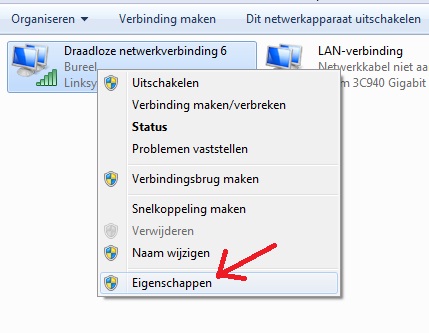
Kun je niet met de rechtermuisknop op draadloos klikken en dan eigenschappen? Afbeelding is van Windows 7 maar in XP is dat vergelijkbaar. We zijn allemaal vrijwliigers en doen ons uiterst best om iederen zo vlug mogelijk te antwoorden.

-
inloggen mypension met identiteitskaart
stegisoft reageerde op weetje's topic in Archief Internet & Netwerk
Best een logje plaatsen. -
Je hebt de oude i5 processor van zoals 2550K maar in de samenstelling zit namelijk de nieuwste versie i5 processor. Net zoals je de oude i7 hebt als de nieuwste versie. Met deze samenstelling hebt je de nieuwste i7 - 3770K
-
draadloos netwerk gevonden maar geen verbinding
stegisoft reageerde op eddytruiens's topic in Archief Internet & Netwerk
Om welk merk, model en type is de router? -
Je hebt niet geantwoord op de vraag van bericht 2 ( je dient wel internet te hebben op dat moment)
-
draadloos netwerk gevonden maar geen verbinding
stegisoft reageerde op eddytruiens's topic in Archief Internet & Netwerk
Ga naar netwerkcentrum Klik op draadloze netwerk beheren Je zal daar meerdere router zien. Op ieder vreemde router moet je dubbelklikken en dan uitvinken: Automatisch verbinding maken wanneer dit binnen bereik is Herstart de computer -
Netwerk met accespoints voor klanten
stegisoft reageerde op Swallion's topic in Archief Internet & Netwerk
Kan je opstelling tekenen zodat we weten hoe het nu precies bij u in mekaar zit want je maakt gebruik van HP2520 Procurve die je ook kan instellen hetzij DCHP hetzij als vaste IP adres. Mag de personeel ook in de zaak gedeelte komen?