stegisoft
-
Items
32.336 -
Registratiedatum
-
Laatst bezocht
Inhoudstype
Profielen
Forums
Store
Alles dat geplaatst werd door stegisoft
-
Je kan de driver voor de printer op deze site (klik) afhalen en selecteert uw Windows.
-

PC desktop start niet meer op na 4 uur stroomloos.
stegisoft reageerde op pol55's topic in Archief Hardware algemeen
Gelukkig is alles in orde. Fijn dat je laat weten. Als je binnen dit topic verder geen vragen of problemen meer hebt, mag je dit onderwerp afsluiten door een klik op de knop +Markeer als opgelost die je links onderaan kan terugvinden…zo blijft het voor iedereen overzichtelijk. Uiteraard kan je in geval van nieuwe/andere problemen steeds weer een nieuw topic openen… -
Low profile pcie kaart installeren
stegisoft reageerde op harrynaccy's topic in Archief Hardware algemeen
Hebt je geen Vista driver want dat gaat ook? -
Een programma moet je altijd installeren vanaf cd. Het is trouwens niet eens duur (klik) en je hebt meteen de laatste versie
-
Kan je een afbeelding maken hoe uw netwerk precies in mekaar zit?
-
Laat maar horen wat er van geworden is.
-
Grafische kaart start niet correct op.
stegisoft reageerde op CyrielZeilstra's topic in Archief Hardware algemeen
Haal eens de batterij uit van de moederbord en dan 30 seconde wachten en dan terug plaatsen. -
Hebt je index of default pagina geupload?
-
nieuw moederbord: windows xp wil niet installeren
stegisoft reageerde op Mik's topic in Archief Windows Algemeen
Dat is moeilijk te zeggen of het einde van de tweede HDD. Maar je kan het misschien nog gebruiken als tweede harddisk. -
Als je koeler uit haalt moet je opnieuw koelpasta gebruiken. Kan je niet in veilig modus opstarten zoals met deze tekening te zien is: http://i39.tinypic.com/11iebr9.jpg
-
Je kan eventueel proberen op de vrije poort van de router en dan bericht 12 doen. Maar ik vermoed dat je met een dun naaldje achteraan de router in een dun gaatje niet goed hebt gedaan. Blijven proberen want het lukt niet altijd. Uiteraard kan de router stuk zijn.
-
Help me met het kopen van een nieuw systeem !!!
stegisoft reageerde op Senkop's topic in Archief Aan- en verkoopadvies
Laat maar weten zodra je de computer binnen hebt en wat je ervan vindt. -
Controle van zelf-samengestelde PC + HDD vraagje
stegisoft reageerde op venom1876's topic in Archief Aan- en verkoopadvies
De samenstelling is OK Je kan bestellen. -
Sluit de router vanaf gele poort met netwerkkabel aan de laptop. Ga naar netwerkcentrum Klik op adapterinstelling wijizgen Klik op lan en de met de rechtermuisknop op eigenschappen. Klik op TCP/IPv4 en dan eigenschappen Vul in IP = 192.168.1.50 Subnetmasker = 255.255.0.0 of 255.255.255.0 Standaard gateaway = 192.168.1.1 Open de browser en typ http://192.168.1.1 Normaal gezien moet je in de router komen. Als je klaar bent dan TCP/IPv4 weer terug automatisch DCHP instellen.
-
Klik op deze Computer en dan netwerk. Je ziet daar heel waarschijnlijk de printer en klik met de rechtermuisknop en dan eigenschappen en dan ziet je de IP adres. Open de browser en typ je de IP adres en geeft daar een vaste IP adres. Mogelijk kan je ook via de panel van de printer een vaste IP adres geven. Ga naar start / printer Met de rechtermuisknop op de printer en dan eigenschappen van de printer (niet eigenschappen) Klik op tab poorten Scroll naar de blauwe IP adres en dan configureren en dan daar de IP adres wijzen. Lukt dan niet dan nieuwe poort ingeven en dan naam van printer en IP adres geven.
-
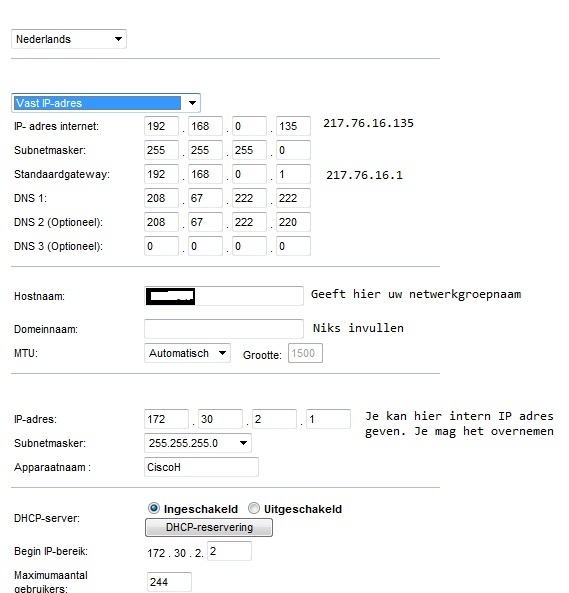
Als je router met netwerkkabel aansluit op de laptop op de vrije poort en dan vanaf de gele poort met netwerkkabel naar de stekker (modem) kan je dan met installatie cd werken? Als dat niet zo is dan router aansluiten met netwerkkabel vanaf de gele poort naar pc Je hebt dan geen internet. Dan open je de browser en typ http://192.168.1.1 Vul dan in zoals bijlage. Daarna kan je vanaf de gele poort een netwerkkabel naar de stekker aansluiten (modem) Dus 192.168.0.135 veranderen in 217.76.16.135 en 192.168.0.1 veranderen in 217.76.16.1

-
Sluit de laptop zo dat je internet hebt: Ga naar start - alle programma's - bureauaccesoires. Zoek het icoon van het opdrachtprompt en klik er op met de rechter muisknop en kies dan in het lijstje voor uitvoeren als administrator om het opdrachtprompt te openen. In het opdrachtprompt typ je ipconfig /all > c:\ipconfig.txt en druk enter. Let op de spatie voor de / en voor en na de >. C is de schijfletter van de systeemschijf; deze kan je aanpasssen indien de systeemschijf niet de letter C heeft. Open de verkenner en klik op de C schijf. Open het bestand ipconfig.txt en plak de inhoud in je volgend bericht of voeg het bestand ipconfig.txt toe aan je volgend bericht. Hoe je een bijlage toevoegt aan een bericht, kan je lezen in deze handleiding.
-
Als je gaat skype dan verbruikt je veel download (zeker met webcam) en dan kan je beter Fibernet abonnement nemen. Daar bij is Fibernet abonnement veel sneller.
-
We zullen eerst eens nagaan of malware of virussen de oorzaak zijn van je probleem. 1. Download HijackThis. (klik er op) Klik op HijackThis.msi en de download start automatisch na 5 seconden. Bestand HijackThis.msi opslaan. Daarna kiezen voor "uitvoeren". Hijackthis wordt nu op je PC geïnstalleerd, een snelkoppeling wordt op je bureaublad geplaatst. Als je geen netwerkverbinding meer hebt, kan je de download doen met een andere pc en het bestand met een usb stick overbrengen Als je enkel nog in veilige modus kan werken, moet je de executable (HijackThis.exe) downloaden. Sla deze op in een nieuwe map op de C schijf (bvb C:\hijackthis) en start hijackthis dan vanaf deze map. De logjes kan je dan ook in die map terugvinden. 2. Klik op de snelkoppeling om HijackThis te starten. (lees eerst de rode tekst hieronder!) Klik ofwel op "Do a systemscan and save a logfile", ofwel eerst op "Scan" en dan op "Savelog". Er opent een kladblokvenster, hou gelijktijdig de CTRL en A-toets ingedrukt, nu is alles geselecteerd. Hou gelijktijdig de CTRL en C-toets ingedrukt, nu is alles gekopieerd. Plak nu het HJT logje in je bericht door CTRL en V-toets. Krijg je een melding ""For some reason your system denied writing to the Host file ....", klik dan gewoon door op de OK-toets. Let op : Windows Vista & 7 gebruikers dienen HijackThis als “administrator” uit te voeren via rechtermuisknop “als administrator uitvoeren". Indien dit via de snelkoppeling niet lukt voer je HijackThis als administrator uit in de volgende map : C:\Program Files\Trend Micro\HiJackThis of C:\Program Files (x86)\Trend Micro\HiJackThis. (Bekijk hier de afbeelding ---> Klik hier) 3. Na het plaatsen van je logje wordt dit door een expert (Kape of Kweezie Wabbit) nagekeken en begeleidt hij jou verder door het ganse proces. Tip! Wil je in woord en beeld weten hoe je een logje met HijackThis maakt en plaatst op het forum, klik dan HIER.
-
Smart guy with sense. (try English because I know nothing of)
-
Hebt een een modem of modem/wireless van Telenet of hebt je een ander provider?
-
Wachten tot je een aangepaste factuur hebt en dan pas betalen.
-
Lukt dat niet om de router aan te sluiten op de modem en met de netwerkkabel van Laptop naar router?
-
Grafische kaart start niet correct op.
stegisoft reageerde op CyrielZeilstra's topic in Archief Hardware algemeen
Hebt je 2 x 6 pins stroomkabel aangesloten op de videokaart? -
Wilt je helemaal opnieuw instellen dan kan je achteraan de router met een dun naaldje in een dun gaatje prikken tot de lampjes flikkeren en doet dat nog eens en dan wordt alles terug naar fabriekinstelling gezet. Ik weet niet of bij ook het geval is maar de mijne lijkt veel op uwe doch ander type. Zulke router worden warm en dan kan je best wat hoger zetten zodat onderaan koude lucht door kan.