stegisoft
-
Items
32.336 -
Registratiedatum
-
Laatst bezocht
Inhoudstype
Profielen
Forums
Store
Alles dat geplaatst werd door stegisoft
-

N.A.S. (Network Attached Storage)
stegisoft reageerde op Nam-Reh's topic in Archief Aan- en verkoopadvies
Overspanning kan je best doen door overspanbeveiligingsstekker te kopen. UPS is inderdaad een goede oplossing maar als je minstens 1 uur stroom wilt hebben dan is het kostelijk. Zelf heb ik nog geen ervaring met UPS alhoewel ik wel er aan denk. In ons geval zouden we minstens 3 UPS moeten kopen als we constant stroom willen hebben want bij ons gebeurd het regelmatig door externe probleem dat we geen stroom meer hebben. -
Laat maar horen of het gelukt is.
-
Ik zal eens testen en dat lukt niet bij mij met IE9 Nu lukt het wel met Firefox. Te gek eigenlijk. Maar wel een mooie auto hé

-
Draadloos internet werkt niet meer na verhuizing
stegisoft reageerde op karla.otten's topic in Archief Windows Algemeen
Best wel netwerkkabel verwijderen als je draadloos wilt. Beter lezen. -
Lees deze artikel (klik) eens
-
Dat komt niet door verplaatsen. Download Ccleaner Klik op “Download Latest Version” en dan start de download van CCleaner automatisch en gratis op. Installeer het en start CCleaner op. Klik in de linkse kolom op “Cleaner”. Klik achtereenvolgens op Analyseren en Schoonmaken. Soms is 1 analyse niet voldoende. Deze procedure mag je herhalen tot de analyse geen fouten meer aangeeft. Klik vervolgens in de linkse kolom op Register en klik op Scan naar problemen. Als er fouten gevonden worden klik je op Herstel geselecteerde problemen en OK. Dan krijg je de vraag om een back-up te maken. Klik op “JA”. Kies dan Herstel alle geselecteerde fouten. Sluit hierna CCleaner terug af. Ook register reinigen Herstart de computer.
-
Draadloos internet werkt niet meer na verhuizing
stegisoft reageerde op karla.otten's topic in Archief Windows Algemeen
Best wel netwerkkabel verwijderen als je draadloos wilt. Ga naar configuratiescherm / netwerkverbinding Klik met de rechtermuisknop op draadloos en dan inschakelen. Als het ingeschakeld is dan deze handleiding nakijken: draadloos_verbinding.pdf -
Draadloos internet werkt niet meer na verhuizing
stegisoft reageerde op karla.otten's topic in Archief Windows Algemeen
Ziet je onderaan recht een icoontje van verbinding op de PC? Is de netwerkkabel wel goed verbonden? Dus aan beiden kant bij aansluiting moet je groen of orange lampje zien branden. -
als ik foto's wil importeren gaat dat niet vroeger wel maar nu niet meer
stegisoft reageerde op pc dummy's topic in Archief Multimedia
Sluit uw fototoestel rechtstreeks aan de usb poort en dan het ook lukken. -
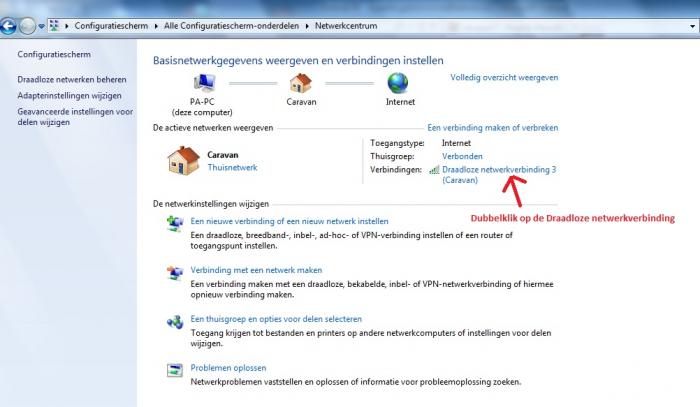
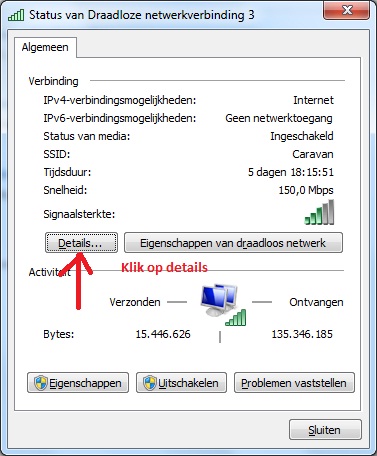
We zullen eens anders doen: Ga naar configuratiescherm / netwerkcentrum Doe dan zoals bijlage is beschreven. Bij Vista kan het lichtjes anders zijn.
-
Misschien best herstelpunt terug zetten van voor de probleem. Als dat niet lukt dan dit doen: Een HJT log is een log om te zien of je virus of mailware hebt. Download HijackThis (KLIK) Indien je windows 7 of vista hebt dan op hijackthis.exe klikken en dan met de rechtermuisknop op run as administrator. Bij XP gewoon op klikken. Klik nu op "Do a systemscan and save a logfile" Wacht even en dan krijgt je een logje. Klik ergens op de log en dan op toetsen CTRL + A klikken en dan CTRL + C Dan bij uw volgende bericht dan plakken met CTRL + V
-
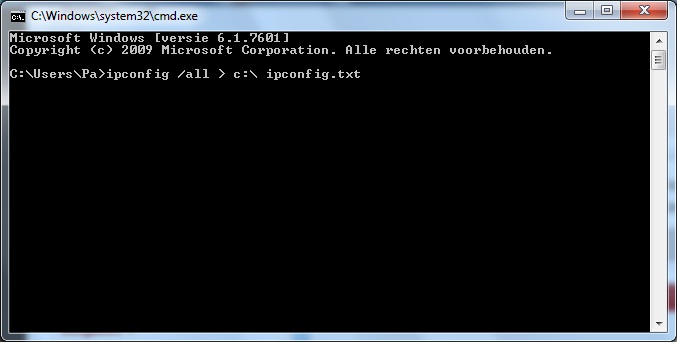
Doe zoals bijlage is vermeldt: Dus ipconfig /all > c:\ ipconfig.txt (tekst kopieren en dan met de muis achter > klikken en dan plakken. Ga dan naar c:\ en dan vindt je ipconfig.txt en dubbelklik erop.
-
laptop verbindt alleen lokaal met netwerk
stegisoft reageerde op hello55ke's topic in Archief Internet & Netwerk
Bij Vista dient je zo in te stellen: Netwerkcentrum Klik bovenaan op aanpassen Geef in vakje de naam van de router Vink particulieren aan. Klik volgende en dan sluiten Klik onderaan op: Netwerkdetectie: ingeschakeld Bestand delen: ingeschakeld Openbare mappen: ingeschakeld Wachtwoord: uitgeschakeld Klik op draadloos netwerk beheren Klik op de modem Klik op verbinding indien aanwezig. Sluiten Normaal gezien hebt je nu internet. -
Welke windows hebt je?
-
Normaal gezien zal CNC programma die je maakt opslaan op uw eigen harddisk. Maar je kan ook opslaan op de NAS Dat is eenvoudiger. Wel steeds dubbel zetten op de NAS na een werkdag. Bijvoorbeeld naam.cnc en naamreserve.cnc en je werkt altijd met naam.cnc Zo doen we dat ook. We kunnen dan vanuit welke computers of laptops onze database bereiken. U vraag of de NAS de boel niet gaat vertragen is een goede vraag. Ik weet niet hoe groot de programma (die je maakt) is want je dient het telkens van de NAS op te vragen. Via de kabel gaat dat vlug maar draadloos is dat minder vlug doch we werken draadloos. Je hebt totaal geen anti-virus nodig als je geen internet hebt. Je dient wel wanneer je weer wijzigd aan het programma dat je s' avonds minstens een losstaande backup maakt van de NAS Ik doe dat zo: De ene dag van NAS naar Usb-stick en de andere dag van NAS naar externe harddisk. Maar dat geldt ook zoals je nu werkt op pc of laptop. Wijzelf hebbben Qnap als NAS met 4 harddisk van 2 TB
-
Ik zie niks wat er verkeerd is. Zijn het de venster die probleem is? Misschien best uw webmail openen om te kijken of er geen verdacht mail bijzit. Nota: je kan best uw Gmail wachtwoord veranderen want het is duidelijk op de afbeelding te zien.
-
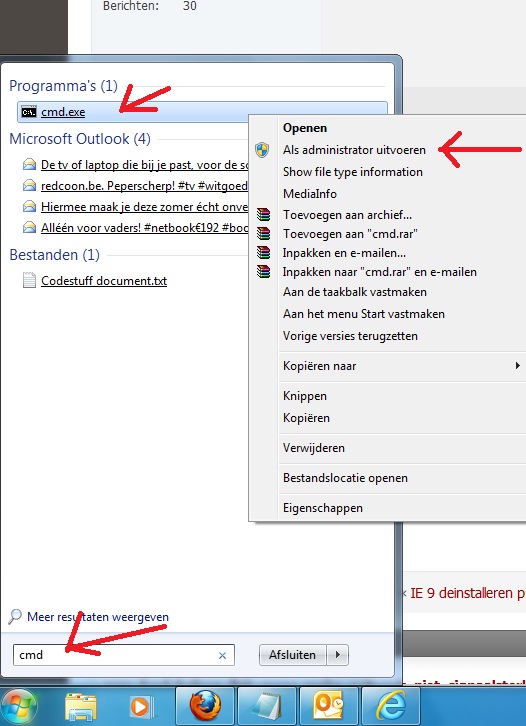
Normaal gezien niet. Anders ipconfig /all > c:\ ipconfig.txt (tekst kopieren en dan met de muis achter > klikken en dan plakken. Ga dan naar c:\ en dan vindt je ipconfig.txt en dubbelklik erop. Nota: als je windows Vista of 7 hebt dan met de rechtermuisknop op cmd en dan run as administrator klikken.
-
vind eigen router/netwerk niet terug
stegisoft reageerde op Ravotterke's topic in Archief Windows Algemeen
Hebt je Wifi knopje op de laptop niet per ongeluk uitgezet? Maar het kan ook zijn dat je een verkeerd sleutel had ingegeven. Ga naar de router en bij Wireless gedeelte vindt je ergens SSID Geeft een ander naam en sleutel mag hetzelfde zijn of een andere sleutel. Schrijft dat goed op. Nu moet je wel met alle laptop, PC enz. opnieuw een verbinding maken met de router en opnieuw sleutel ingeven. Hopelijk dat het dan voor u opgelost is. -
N.A.S. (Network Attached Storage)
stegisoft reageerde op Nam-Reh's topic in Archief Aan- en verkoopadvies
Je bent vrij om de NAS constant of niet aan te zetten. Bij effectief afkoppelen bent je vrij zeker dat de data goed blijven want bliksem kan nadelig zijn. Stroomonderbreking heeft geen enkel invloed op de NAS Zelf maak ik altijd ook nog een backup van de NAS zodat ik altijd dubbel heb. Maar nooit zal ik automatische backup laten maken want dat is geen garantie bij ernstig probleem. Doch ik kan best begrijpen dat je geen tweede NAS koopt want dan zijn de kosten wel erg hoog. -
1 pc kan besanden usb stick niet lezen
stegisoft reageerde op rudi d.'s topic in Archief Hardware algemeen
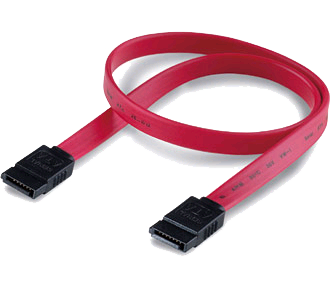
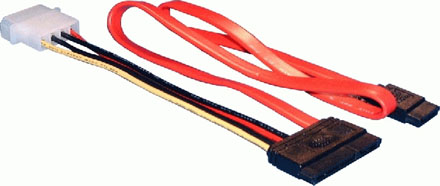
Waarschijnlijk hebt je sata harddisk en dan moet je meestal een rode dunne kabel nemen die bij de moederbord bijgeleverd is. Maar als je een oude moederbord hebt kan het zijn dat je geen sata aanslutiing hebt. Het ongeveer 1 cm breed en meestal rood of blauw of zwart Sata kabel Sata voedingskabel maar er zijn verschillende soorten
-
Ga naar start Typ in uitvoeren of zoekopdracht dit: ipconfig /all Nu kan je bij standaard gateaway zien welke de ip adres is van de router. Open uw browser en typ de ip adres Indien je nooit in de router bent geweest dan gebruikersnaam admin en paswoord leeg of admin
-
Als je bij andere computer geen mac adres hebt ingevuld moet je ook niet doen voor Viewpad of gsm. Het kan wel zijn dat je verkeerd sleutel had ingeven. Ga naar de router Bij wireless gedeelte ziet je ergens SSID Verandert de naam van de SSID Wachtwoord kan je laten staan zoals het is ofwel wijzigd je dat en schrijft het op. Nu moet je wel met al uw computer / laptop / gsm / viewpad opnieuw een verbinding maken met de router en de juiste sleutel (wachtwoord) ingeven.
-
N.A.S. (Network Attached Storage)
stegisoft reageerde op Nam-Reh's topic in Archief Aan- en verkoopadvies
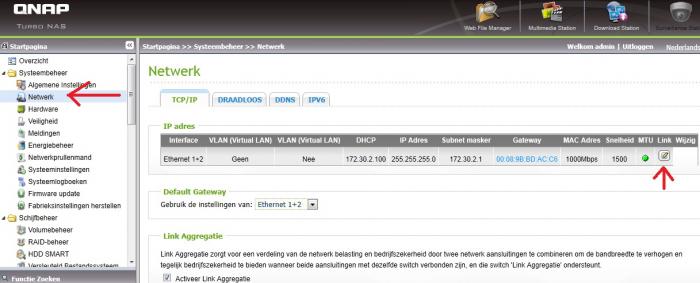
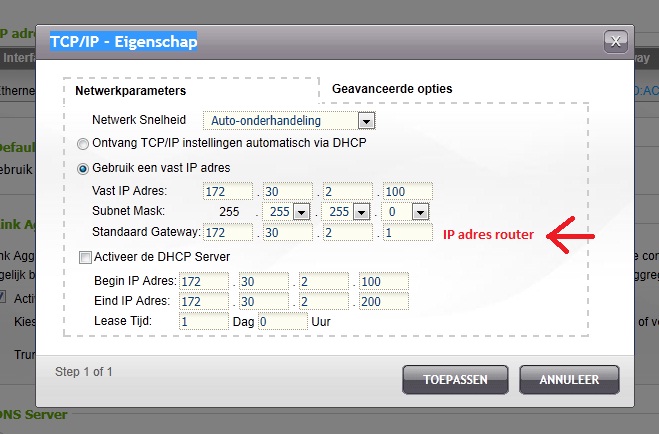
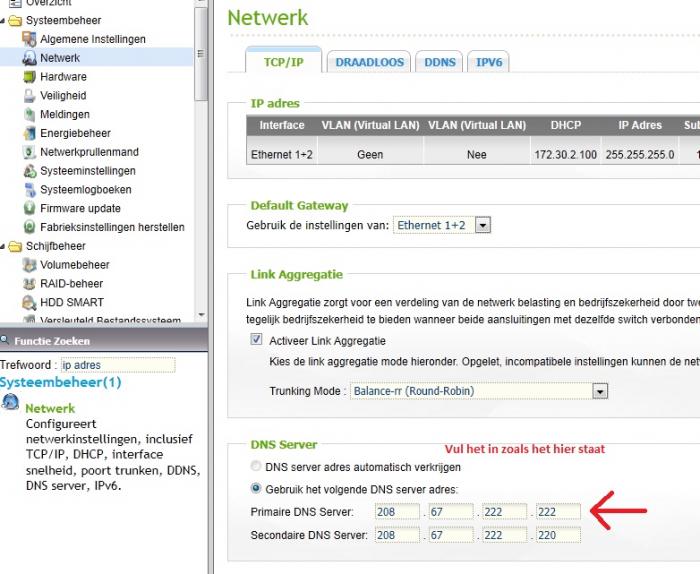
Als je de juiste voorlopig adres weet van de NAS kan je daar instellen anders moet je een apart programma gebruiken. Zie bijlage hoe je dat moet doen. Opgelet: uw IP adres gebruiken en niet de mijne ingevulde IP adres
-
Voor de viewpad is het zo volgens Google: click on the Home button at the bottom of the phone to go to the Home screen. Click Menu Click Settings Click About Phone Click Status Scroll down to see your "Wi-Fi MAC address" Welke gsm hebt je?
-
Download Ccleaner Klik op “Download Latest Version” en dan start de download van CCleaner automatisch en gratis op. Installeer het en start CCleaner op. Klik in de linkse kolom op “Cleaner”. Klik achtereenvolgens op Analyseren en Schoonmaken. Soms is 1 analyse niet voldoende. Deze procedure mag je herhalen tot de analyse geen fouten meer aangeeft. Klik vervolgens in de linkse kolom op Register en klik op Scan naar problemen. Als er fouten gevonden worden klik je op Herstel geselecteerde problemen en OK. Dan krijg je de vraag om een back-up te maken. Klik op “JA”. Kies dan Herstel alle geselecteerde fouten. Sluit hierna CCleaner terug af. Ook register reinigen Herstart de computer. Doe dat een paar keer en zeker de register reinigen tot er geen fouten meer zijn.