stegisoft
-
Items
32.336 -
Registratiedatum
-
Laatst bezocht
Inhoudstype
Profielen
Forums
Store
Alles dat geplaatst werd door stegisoft
-
Hebt je 3 harddisk en 1 dvdrom?
-
DWL-G700AP is aan gesloten op DES-1005 switch. Je kan de printer met netwerkkabel aansluiten op de switch. Geeft de printer een vaste IP adres. En dan kan je op de laptop de printerdriver installeren. Dan kan je vanuit de laptop via draadloos printen. Indien de printer liever op een andere locatie wilt zetten dan kan je zo doen: Je koopt 2 powerline De eerste powerline kan je aansluiten op de switch en de andere op de printer. Dus gewoon in stopcontact en dan met netwerkkabel aansluiten op switch en printer. Een andere optie is zo: Je koopt een range extender en je sluit de printer met netwerkkabel. De range extender geeft je als standaard-gateaway de IP-adres van DWL-G700AP
-
Kan u even merk en model van access-point geven? Je ziet dat aan de onderkant Heeft de printer een netwerkkaart?
-
Je kan maximaal 4 primaire hebben en dat is inclusief dvdrom
-

Geluidsprobleem na installeren videokaart
stegisoft reageerde op chivas's topic in Archief Andere software
Welk model van HP computer hebt je? Je ziet dat aan de sticker achteraan de computer. -
Ik zou de bios updaten doen. Typ in de linker bovenhoek dit: p5n-t Daar onder kies je voor ALL Nu krijgt je uw moederbord en geeft de windows aan. Download de bios update.
-
XP over windows Vista installeren
stegisoft reageerde op Hendrico's topic in Archief Windows Algemeen
Neemt dan contact met Sony en legt hun uw probleem uit. Vermeldt ook dat service-partner niet wilt helpen. -
Als je niet installeert dan zal je ook niet andere update kunnen krijgen. Het is raadzaam om te installeren. Hebt u twijfel dan kan je ook een paar weken wachten om af te wachten wat andere vinden en dan als je het vertrouwd dan kan je de update zelf halen en installeren.
-
Dan is het een hardware probleem. Mogelijk is de muis stuk Mogelijk is de cdrom of dvdrom niet goed meer. Andere oorzaken kunnen ook zijn maar de twee mogelijkheden is de meest mogelijke. Ook zou ik eens kijken of de koeler van de processor niet vuil is.
-
Kijk eens in configuratiescherm / systeembeheer / computerbeheer / Opslag / Volumebeheer. Misschien dat je daar de oorzaak ziet.
-
Dan zou ik geen zorgen om maken want ik heb nog altijd 64 mb videokaart en toch kan ik CS3 gebruiken. Dus is 512 mb ruim voldoende voor de laatste versie programma's en heel goed voor de film te bekijken.
-
Hulp bij opzetten thuisnetwerk
stegisoft reageerde op dkreijveld's topic in Archief Internet & Netwerk
Op de afbeelding ziet je change setting (instelling in het Nederlands) Misschien moet je mac adres nog toevoegen aan de router. Mac adres: Ga naar start Typ in zoekopdracht dit: cmd Typ nu achter > dit: ipconfig /all Bij fysieke adres naargelang je lan of draadloos bent ziet je de mac adres.
-
Ga naar configuratiescherm / muis Klik op tab bladerwieltje en staat daar op 3 Sommige muizen moet je op de middelste knop drukken om te vertragen of te versnellen.
-
Nu zie ik dat er 64 bits bij zit. Wel is de samenstelling heel goed. De enige min-punt is dat de videokaart 512 mb is maar als je geen games mee speelt is dat ruim voldoende.
-
Welke GPS is echt een goede keus?
stegisoft reageerde op kristof28's topic in Archief Aan- en verkoopadvies
Zelf heb ik TomTom XL LIVE Europa en die geeft van te voren aan dat je moet afslaan. Zodra je bijna aankomt dan zegt het nog eens. Ten opzichte van mijn vorige TomTom is het een betere soort en meer duidelijkheid. Is ook sneller dan vorige versie. Als je de weg niet kent dan weet je ook niet wat de korste weg is maar kent je de weg wel dan valt het op dat het niet altijd de korste weg opgeeft. Sterkste punt is wel dat het een snelle weg opgeeft maar als je instelt op korste weg dan is dat niet zo. Het stomme ervan is dat korste weg steeds van dorpkern naar dorpkern is en dat zouden ze moeten veranderen. Niks is vervelende dan van dorpkern naar dorpkern. Maar ik zou ook niet van andere merk veranderen. -
Elsevier BAS en VPB programma 2010
stegisoft reageerde op dennis schraa's topic in Archief Andere software
Hier staat het hoe je moet doen doch Engels is niet mijn sterke kant. -
Ik heb even gekeken bij Dell en daar kost het 1249 euro inclusief 3 jaar waarborg. Als je het aan huis laat komen dan komt er 100 euro bij. Prijzen exclusief BTW doch is wel bedoeld voor zakenmensen. De prijs die u opgeeft is wel i7-740QM en dus veel sneller processor en videokaart doch slechts 32 bits windows.
-
In de derde kolom is deze het dicht bij uw vereisten doch de harddisk is groter. Je kan bij kiezen voor 9 cell batterij. (Klik op aanpassen en dan garantie en dan kan je alles aanpassen. Heeft wel 2 usb 3.0 poorten Alleen of het van metaal is kan ik achterkomen.
-
Hulp bij opzetten thuisnetwerk
stegisoft reageerde op dkreijveld's topic in Archief Internet & Netwerk
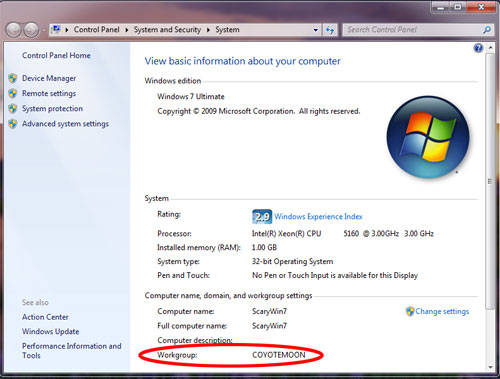
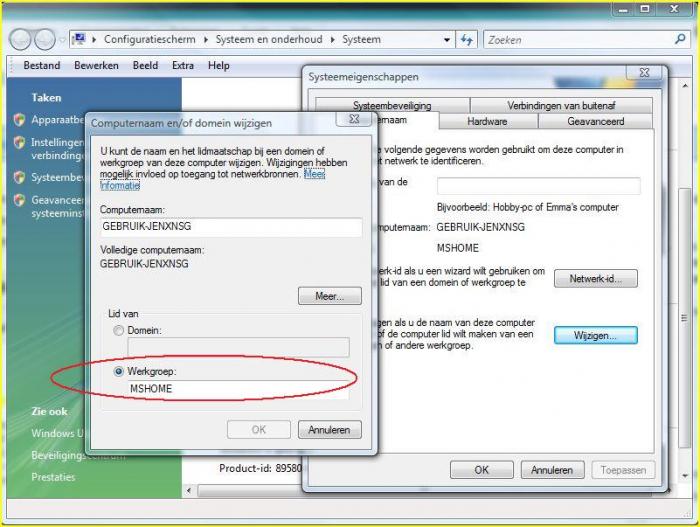
Windows 7 Klik op computer en dan eigenschappen. Rechtonderaan ziet je instelling en klik daarop. Geeft de netwerknaam dat overeenkomt met Vista. -
Welke was uw vorige virusscanner?
-
Hulp bij opzetten thuisnetwerk
stegisoft reageerde op dkreijveld's topic in Archief Internet & Netwerk
Vista: Netwerkcentrum Klik bovenaan op aanpassen Geef in vakje de naam van de router Vink particulieren aan. Klik volgende en dan sluiten Klik onderaan op: Netwerkdetectie: ingeschakeld Bestand delen: ingeschakeld Openbare mappen: ingeschakeld Wachtwoord: uitgeschakeld Klik op draadloos netwerk beheren Klik op de modem Klik op verbinding indien aanwezig. Sluiten Windows 7 Ga naar Configuratiescherm / netwerkcentrum Klik op geavanceerde instelling voor delen wijzigen. Netwerkdetectie Netwerkdetectie inschakel Bestand en printerdeling Bestand en printerdeling inschakelen Openbare mappen delen Delen inschakelen enz….. Verbinding voor delen van bestanden Kies 128 bits maar tenzij je apparaten hebt die 40 of 56 bitsversleuteling gebruiken. Met wachtwoord beveiligd delen Met wachtwoord beveiligd delen uitschakelen Verbinding met thuisgroep Verbinding met thuisgroep door Windows laten beheren (aanbevolen) Klik nu op wijziging opslaan Klik nu op draadloze netwerk beheren. Klik op router en start eventueel. Zorgt dat uw router boven staat en dat doe je met de rechtermuisknop Klik nu op volledig overzicht weergeven (Rechts bovenaan in netwerkcentrum) Daar moet je draadloos router selecteren. Dit moet je ook doen als je wilt wisselen tussen draadloos en LAN Nota: Als Windows 7 het moeilijk heeft met Draadloos en Lan dan doe je dit nog in netwerkcentrum Klik op Adapterinstelling wijzigen Naargelang je draadloos of LAN een van de twee uitschakelen. Delen van mappen zie bijlage: Hoe is de printer verbonden? Indien aan pc of laptop dan welke windows? delenVista.pdf DelenWin7.pdf -
kan windows sticker onderaan niet meer helemaal lezen
stegisoft reageerde op candise's topic in Archief Internet & Netwerk
Dasle, Mijn excuus. Het is een andere bestand dat een virus had en ook verwijdert door Gdata. Het gebeurde net op het moment dat ik het programma gebruikte. Het was wirelesskeyview.rar die besmet was. Ik heb uw verwijderde bericht ook terug gezet. -
Surfen en downloaden draadloos en keuze met draad?
stegisoft reageerde op RCduck7's topic in Archief Internet & Netwerk
Mac adres vindt je zo: Ga naar start Typ in uitvoeren dit: cmd Typ nu achter > dit: ipconfig /all Bij Fysieke adres ziet je uw mac adres. Zo moet je doen bij ieder computer / laptop -
epson sx218 print slechts kwart pagina
stegisoft reageerde op epson sx218's topic in Archief Hardware algemeen
Dan kan je naar mijn mening best terug brengen naar de winkel want je hebt garantie. Mogelijk gaat het hier om een fabriekfout. -
kan windows sticker onderaan niet meer helemaal lezen
stegisoft reageerde op candise's topic in Archief Internet & Netwerk
Bij mij gaf de log deze virus: virus.pdf