stegisoft
-
Items
32.336 -
Registratiedatum
-
Laatst bezocht
Inhoudstype
Profielen
Forums
Store
Alles dat geplaatst werd door stegisoft
-

sommige afbeeldingen verschijnen niet in internet explorer
stegisoft reageerde opeen topic in Archief Windows Algemeen
Je kan dit lezen -
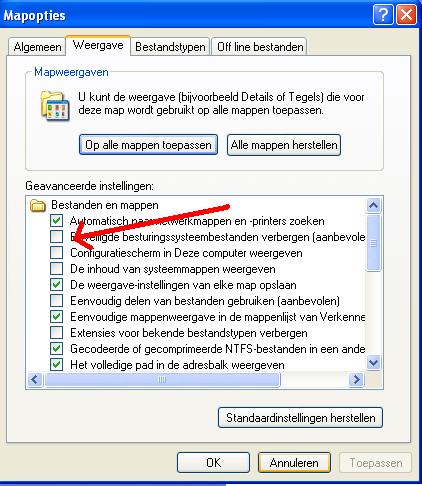
Open Deze Computer Dan EXTRA / Mapoptie Dan ook onderaan Verborgen mappen en bestanden weergeven

-
Je kan de driver hier afhalen.
-
Outlook Express geen verbinding met server
stegisoft reageerde op Evelien113's topic in Archief Microsoft Office
Misschien is de instelling ondertussen gewijzigd: -
Zo te zien is de geluidkaart geinstalleerd. Zie je rechts onderaan geen geluid icoontje?
-
Slaapstand: blauw flikkerend lichtje
stegisoft reageerde op Kurtt's topic in Archief Windows Algemeen
Normaal gezien is dat een plakband die men gebruikt om printer vast te maken voor transport. Toners hebben ook zoiets. Dat is een plakband dat goed plak doch gemakkelijk te verwijderen zijn. Meestal blauw of grijs. Maar je kan ook een goede schilderwinkel kopen. Kies in dat geval gele of blauwe plakband. Dan neem je een stuk en dan aan beiden zijde de plakband 1 cm omplooien (kleef tot kleef zijde) zodat je gemakkelijk kan afhalen. Nadeel is dat het niet van plastiek is zoals bij de printer. Misschien kunnen ze in de computerzaak u zo'n een stukje geven. -
Slaapstand: blauw flikkerend lichtje
stegisoft reageerde op Kurtt's topic in Archief Windows Algemeen
Je hebt meestal iets gekocht voor computer en dan hebt je ook zo'n een plakband. Gebruik zulke plakband om de lamp te verbergen. -
Help, ik kom er niet meer uit!! Mijn router is onbeveiligd
stegisoft reageerde op Assebes's topic in Archief Internet & Netwerk
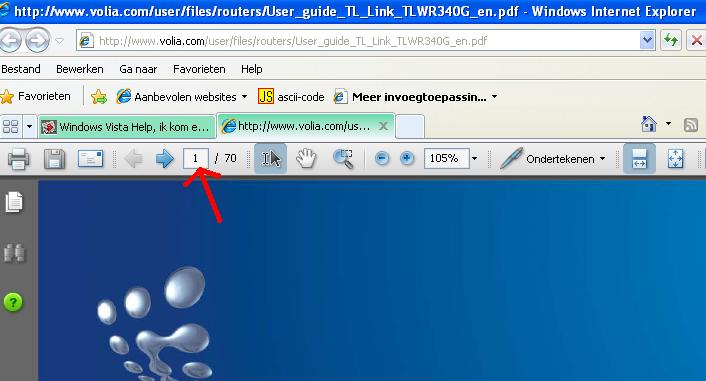
Je ziet in bijlage 1 - 70 verandert 1 in 30 [ATTACH]6553[/ATTACH]
-
Dat is nu juist wat ik wilde zeggen. Je hebt een snelle router van de N type (300 Mbps) alhoewel ik persoonlijk de toestel niet ken. Maar daar tegenover hebt je een langzame switch van 100 Mbps. Ik heb tegen Telenet gezegd waarom ze een oude versie van 100 Mbps switch nemen en geen van 1000 Mbps. Als antwoord gaven ze dat de internet niet zo snel is wat larie is. Maar anderzijds bepaald ook de computer zelf de snelheid van internet. Een snelle computer heeft ook een snelle internet.
-
Je ziet op de etiket Art.-Nr Wel goed kijken. Geeft de nummer eens want je hebt XP en de driver die ik vond is vista
-
Ik weet niet hoe je bij mac computer moet doen. Ga naar de gedeelte waar je de router ziet. Ziet je meer dan 1 router? Zet uw router bovenaan de lijst. Het kan ook zijn dat mac een andere router neemt en dan is het mogelijk dat er 2 IP adressen zijn in uw netwerk namelijk 192.168.1.2 Een optie kan je ook IP adres instellen in mac IP adres = 192.168.1.20 Subnetmasker wordt normaal door de computer ingevuld anders 255.255.255.0 Standaard gateaway = 192.168.1.1 Nota 192.168.1.1 indien je zo naar de router gaat anders moet je 192.168.1 aanpassen.
-
Help, ik kom er niet meer uit!! Mijn router is onbeveiligd
stegisoft reageerde op Assebes's topic in Archief Internet & Netwerk
Hier is de handleiding weliswaar in Engels. Typ bovenaan 1 - 70 naar 30 - 70 Je komt nu in de wireless gedeelte SSID = geef een naam dat herkenbaar is in uw netwerk Region = Nederland Channel = 7 (je mag ook andere kanalen gebruiken want sommige draadloos toestel kunnen storing geven) Mode= zoals er staat Vink aan enable wireless security Kies WPA2-PSK en pre-shared passphrase ofwel automatisch Bij Key typ je een wachtwoord van 8 cijfers of letters (één key is voldoende - opschrijven !!) Bij WEP key formaat kies je voor hexadicimal (wilt je later weten welke wachtwoord dan even op ASCII zetten) Klik op save Netwerkcentrum Klik bovenaan op aanpassen Geef in vakje de naam van de router Vink particulieren aan. Klik volgende en dan sluiten Klik onderaan op: Netwerkdetectie: ingeschakeld Bestand delen: ingeschakeld Openbare mappen: ingeschakeld Wachtwoord: uitgeschakeld Klik op draadloos netwerk beheren Verwijdert daar de oude router Klik op de nieuwe router Klik op verbinding indien aanwezig en dan key geven. (Correct schrijven !!!!) Sluiten Normaal gezien hebt je nu internet. -
vraagje over combofix
stegisoft reageerde op misteragga's topic in Archief Bestrijding malware & virussen
Straf bedoeld ik hiermee een krachtig programma of hoe je dat noemt. Werkt enkel op windows 7 32 bits. Voor de 64 bits (zowel Vista als Win 7) is het niet bruikbaar. -
Windows XP moet je niet meer doen want heel binnenkort is het gedaan met update. Windows 7 - 64 bits is net zo gemakkelijk als windows XP en even soepel. Prenium heeft alles wat je nodig hebt. Ultimate is zwaarder maar heeft ook bijkomende programma die je niet echt nodig hebt. De andere medewerkers zullen uw wel helpen met de samenstelling.
-
vraagje over combofix
stegisoft reageerde op misteragga's topic in Archief Bestrijding malware & virussen
Combofix is ook geschikt voor windows 7. Maar gebruikt dat alleen als onze expert dat zegt. Niet uit eigen houtje doen want het is straf programma. -
Ik maak een grapje hoor want ik wou ook weten hoe dat gaat. Router poort 80 openen zoals je gedaan hebt. Je moet kijken of de ddns geactiveerd staat in de router. Als je wamp gebruikt dan moet je wel nog iets doen. Klik op onderaan rechts op icoontje van wamp en dan met de rechtermuisknop op Online zetten. Nu kan je naam.dyndns.com of zo zelf zien in uw computer.
-
NAS server niet bereikbaar via internet
stegisoft reageerde op CVB's topic in Archief Internet & Netwerk
Ik ben eerst deze gedaan om te testen. Dus van internet naar mijn computer. (Dat is tijdelijk !!!) Dus niet de NAS. Ik heb wel een NAS maar dan van een andere merk. Ik zal dat ook eens doen. Je moet wel in de router de poort 20000 niet openen maar ik denk 80 Naam NAS Poort 80 IP adres: static van NAS Persoonlijk IP indien aanwezig: 80 -
Is het de eerste keer dat je de router gebruikt?
-
sommige afbeeldingen verschijnen niet in internet explorer
stegisoft reageerde opeen topic in Archief Windows Algemeen
catalyst is voor videokaart indien je ATI videokaart hebt moet je dat aanzetten. lightscribe is uw speciale cd of dvd van tekening te voorzien.(Niet echt nodig) -
Door u schuld heb ik extra werk met u.xD Je kan hier kijken. (Dit is tijdelijk !!!)
-
Staat er een msn nummer of een md**** nummer
-
Dat betekend dat je er ergens een conflict is met de IP adressen. Anders gezegd: ergens in uw netwerk is er nog een computer / laptop of wat ook die dezelfde IP adres heeft. Hebt je in mac de ip adres zelf ingevuld? Het is beter om op automatisch te zetten.
-
laptop start wel maar windows niet.
stegisoft reageerde op mellaniee-e's topic in Archief Windows Algemeen
Haal de batterij uit. Geen stroomkabel gebruiken. Duw nu op start gedurende enkele seconde. Sluit de batterij weer aan. Zet de stroomkabel aan. Start de laptop. -
USB Stick Kingston opent niks meer, hoe kan dit?
stegisoft reageerde op Maya88's topic in Archief Hardware algemeen
Misschien kan dit helpen: Ga naar apparatenbeheer Klik op bovenste computer en dan actie / zoeken naar nieuwe apparaten. -
Download en installeer Speccy. Start het programma en er zal nu een overzicht gemaakt worden van je hardware. Als dit gereed is selecteer je bovenaan " File - Publish Snapshot " en vervolgens bevestig je die keuze met " Yes ". In het venster dat nu opent krijg je een link te zien, kopieer nu die link en plak die in je volgende bericht.