stegisoft
-
Items
32.336 -
Registratiedatum
-
Laatst bezocht
Inhoudstype
Profielen
Forums
Store
Alles dat geplaatst werd door stegisoft
-
Bij notebook of laptop zoals moet je dat onderste boven zetten. Ergens ziet je aan de rand luchtgaten en daar in de buurt ziet je een deksel en open dat met een speciaal dun 6 kant schroevendraaier. Maak de processor koeler zuiver door te blazen of stofzuigen. Wel eerst batterij en stroomkabel eruit halen. Liefst uw hand even aan de aarding van stopcontact aanraken zodat je niet statisch geladen bent.
-
Download en installeer Speccy. Speccy is er ook in Nederlandstalige versie, bij de installatie (of update) kan je de taal wijzigen van Engels naar Nederlands ... als je op het driehoekje klikt, krijg je een uitrolmenu waarin je Nederlands kan selecteren. Vink bij de installatie alle aangeboden extra's uit. Start nu het programma en er zal een overzicht gemaakt worden van je hardware. Als dit gereed is, selecteer je bovenaan "Bestand - Publiceer Snapshot" en vervolgens bevestig je die keuze met " Ja ". In het venster dat nu opent krijg je een link te zien, kopieer nu die link en plak die in je volgende bericht. Zo krijgen we een gedetailleerd overzicht van je hardware. Meer info over deze procedure lees je HIER.
-

AMD Radeon HD 7790 Niet gedetecteerd
stegisoft reageerde op Jonassels's topic in Archief Hardware algemeen
Heb je ook 6 pins voedingskabel aangesloten op de videokaart? Download ook de nieuwste driver op deze pagina (klik) en installeert het. -
Kan je even uw serie nummer eens geven dat je op etiket ziet onderaan de laptop.
-
Uw videokaart is wel wat warm. Kijk eens of de koeler niet vuil is. Download AdwCleaner by Malwarebytes naar het bureaublad. Klik met de rechtermuisknop op AdwCleaner en kies voor de optie Als administrator uitvoeren. Klik vervolgens op de knop Nu scannen. (scan now) Wanneer de scan gereed is klikt u vervolgens op de knop Reiniging en Reparaties. (Clean & repair) Klik vervolgens in het informatiescherm op Schoonmaken en nu opnieuw opstarten. (clean & restart now) Nadat de computer opnieuw is opgestart wordt AdwCleaner automatisch geopend, klik op Logbestand bekijken. (view log file) Plaats dit logbestand als bijlage in het volgende bericht. (Dit logbestand kunt u tevens terug vinden op de systeemschijf als C:\AdwCleaner\Logs\AdwCleaner[C00].txt.)
-
Uw processor is veel te warm. Aan de achterkant van de computerkast kan je de stroom uit zetten. Niet de stekker uit de stopcontact halen. De reden ervan is dat de aarding blijft werken. Open uw computerkast en maak de processorkoeler proper door te blazen of stofzuigen. Kijk ook voor die gelegenheid om de rest de van de onderdelen proper te maken. Daarna kan je computer opstarten. Het zal een pak koeler worden.
-
Download en installeer Speccy. Speccy is er ook in Nederlandstalige versie, bij de installatie (of update) kan je de taal wijzigen van Engels naar Nederlands ... als je op het driehoekje klikt, krijg je een uitrolmenu waarin je Nederlands kan selecteren. Vink bij de installatie alle aangeboden extra's uit. Start nu het programma en er zal een overzicht gemaakt worden van je hardware. Als dit gereed is, selecteer je bovenaan "Bestand - Publiceer Snapshot" en vervolgens bevestig je die keuze met " Ja ". In het venster dat nu opent krijg je een link te zien, kopieer nu die link en plak die in je volgende bericht. Zo krijgen we een gedetailleerd overzicht van je hardware.
-
Download CrystalDiskInfo naar het bureaublad (het downloaden begint automatisch een vijftal seconden nadat je op de link hebt geklikt !! ). Dubbelklik op CrystalDiskInfoPortable_x.x.0.paf.exe en klik vervolgens op OK. Kies Nederlands en klik vervolgens op OK, nu wordt het programma uitgepakt in een nieuwe map op je bureaublad. Plaats nu een vinkje bij de optie CrystalDiskInfo Portable starten en klik op Voltooien. Of open de aangemaakte map en klik met de rechtermuisknop op CrystalDiskInfoPortable.exe en kies voor Als administrator uitvoeren. Wanneer het programma geopend is, zal het gegevens van je harde schijf tonen. Let op: Vergroot het venster zodat alle informatie goed zichtbaar is. Wat is het resultaat van deze test? ... maak er met het knipprogramma een afbeelding van, die kan je dan in je volgend bericht hier in je topic plaatsen.
-
Je moet backup instellen eerst wijzigen. En daarna procedure opnieuw doen en backup blijft uitgeschakeld tot je de update heb ontvangen. (niet zelf update handmatig uitvoeren maar gewoon wachten). Dit kan een paar dagen duren.
-
google-server niet gevonden
stegisoft reageerde op fritzthefox's topic in Archief Internet & Netwerk
Ik zal eerst iemand anders vragen om te kijken of je nog meer moet doen dan alleen adwcleaner Niks meer doen en wachten tot iemand anders je verder helpt. -
Je moet backup niet laten opstarten en wachten. Schakel het tijdelijk uit. Start, Configuratiescherm, Systeem en beveiliging, Backup maken en terugzetten, en dan zie je boven links "Schema Uitschakelen".
-
google-server niet gevonden
stegisoft reageerde op fritzthefox's topic in Archief Internet & Netwerk
Haal de externe harddisk eruit voor de veiligheid. (Windows afsluiten en eruit halen is het veiligste) Doe onderstaande want uw probleem heeft niks met ons te maken denk ik. Hosts kunnen we daarna wel in orde brengen. Zorg wel dat uw data veilig is op een ander medium want het kan virus bevatten. Download AdwCleaner by Malwarebytes naar het bureaublad. Klik met de rechtermuisknop op AdwCleaner en kies voor de optie Als administrator uitvoeren. Klik vervolgens op de knop Nu scannen. (scan now) Wanneer de scan gereed is klikt u vervolgens op de knop Reiniging en Reparaties. (Clean & repair) Klik vervolgens in het informatiescherm op Schoonmaken en nu opnieuw opstarten. (clean & restart now) Nadat de computer opnieuw is opgestart wordt AdwCleaner automatisch geopend, klik op Logbestand bekijken. (view log file) Plaats dit logbestand als bijlage in het volgende bericht. (Dit logbestand kunt u tevens terug vinden op de systeemschijf als C:\AdwCleaner\Logs\AdwCleaner[C00].txt.) -
google-server niet gevonden
stegisoft reageerde op fritzthefox's topic in Archief Internet & Netwerk
Systeemherstel is uitgeschakeld. Nu kan je niks meer terugzetten. Standaard staat bij alle Windows versie vanaf Vista systeemherstel aan. Het is ook raadzaam om nu en dan eens te kijken of het nog aan staat. We gaan het anders bekijken: Haal de externe harddisk eruit. Heb je hosts gewijzigd? Normaal gezien kan je in Windows 10 niet zomaar doen. -
Open opdrachtprompt of Windows powershell als administrator. Kopieer onderstaande tekst en plak het achter > net stop wuauserv Ga nu naar C:\Windows\SoftwareDistribution Maak de mappen DataStore en Download leeg--> het kan zijn dat je niet alles kan verwijder maar dat is niet erg. Ga terug naar opdrachtprompt of Windows powershell als administrator en plak onderstaande tekst net start wuauserv Doe verder niks. Windows zal update wel downloaden en je zal merken dat de update wordt installeert. Let op: bij nieuwe update mag je absoluut niks doen met de computer want het is een zware update (volledig nieuwe Windows 10) Dat kan gemakkelijk meer dan 1 uur duren. Best regelmatig met de muis bewegen als je standaard slaapstand zet.
-
google-server niet gevonden
stegisoft reageerde op fritzthefox's topic in Archief Internet & Netwerk
Zet herstelpunt terug in configuratiescherm / herstel -
Ik vind het een beetje vreemd dat je i3 processor kies met een flinke videokaart. Waarom had je niet i5 gekozen dat beter is voor games? Download de nieuwste driver voor uw videokaart en installeert het. Mogelijk moet je pc opnieuw opstarten.
-
Probeer het volgende: Kopieer één film naar een usb-stick en zet daar ook srt. Probeer het volgende naam.mp4 en naam.srt en ook naam.mp4 en enkel naam zonder .srt dus niet naam.srt maar gewoon naam. Test dan of uw TV wel ondertitel kan lezen.
-
foutmelding code 80073712 er kan niet naar updates worden gezocht
stegisoft reageerde op Borki's topic in Archief Windows 7
Indien je in Windows deed is dat in configuratiescherm / back-up maken..... Mogelijk kan je dat uitschakelen in: Druk Windows Logo Key + R tegelijkertijd in. Typ de opdracht control en druk op Enter. Klik op Bestandsgeschiedenis en dan op Uitschakelen. -
Je kan de map van mediaplayer verplaatsen of kopiëren en dan plakken in de andere map. Ga naar c:\Gebruikers\gebruikersnaam Klik daar op video Dan ziet je map opname en ziet je denk ik films Je kan dan de hele map overzetten naar de nieuwe film map Dan kan je daar srt toevoegen. Omdat ik zelf geen ervaring heb moet je misschien voor ieder film een eigen mapnaam maken in de film mapnaam en daar srt plaatsen. Ofwel moet je de filmnaam en srt dezelfde naam bevatten maar dan naam.avi en naam.srt Je kan in mediaplayer perfect instellen dat hij een ander map moet gebruiken. Organiseren / bibliotheek beheren / video en daar kan je map toevoegen en dan de oude verwijderen. De films in de oude map blijft behouden, ook als je map locatie verwijdert.
-
Kan je deze pagina(klik) eerst eens lezen of dat van toepassing is voor jou. Ik ben niet zo bekend op gebied van media stream netwerk. Is dat een toestel of software? Zo ja de juiste merk, model en type van de toestel ofwel juiste benaming van de software (of geef een link van de software fabrikant).
-
Temperatuur door omgeving kan ook omhoog gaan. Er bestaat laptop koeler maar dat vind ik zinloos. Als je Ccleaner hebt, start dat programma en bij gereedschap / opstarten kan je ook bepalen welke programma niet hoeven opgestart worden met de Windows. Dat doet ook processor minder warm worden. Als je CTRL + ALT + DEL op taakbeheer klikt en je wacht even dan zou de processor Maximaal 1% moeten zijn als je niks doet. Je kan daar ook bij tab opstarten doen zoals je bij Ccleaner ook kan doen.
-
Bij Windows 10 is dat zo: Open verkenner en met de rechtermuisknop op Deze PC en dan eigenschappen Daar kan je uw pc naam wijzigen alsmede ook netwerk groepsnaam als je dat bedoeld. (instellingen wijzigen en dan op knop wijzigen klikken en bij Werkgroep (geen domein invullen) kan je netwerkgroepnaam geven.) Ik zou dat doen op elke pc , laptop, nas enz. (Is ook beter voor als je ook Linux gebruikt)
-
Download en installeer Speccy. Speccy is er ook in Nederlandstalige versie, bij de installatie (of update) kan je de taal wijzigen van Engels naar Nederlands ... als je op het driehoekje klikt, krijg je een uitrolmenu waarin je Nederlands kan selecteren. Vink bij de installatie alle aangeboden extra's uit. Start nu het programma en er zal een overzicht gemaakt worden van je hardware. Als dit gereed is, selecteer je bovenaan "Bestand - Publiceer Snapshot" en vervolgens bevestig je die keuze met " Ja ". In het venster dat nu opent krijg je een link te zien, kopieer nu die link en plak die in je volgende bericht. Zo krijgen we een gedetailleerd overzicht van je hardware. Meer info over deze procedure lees je HIER.
-
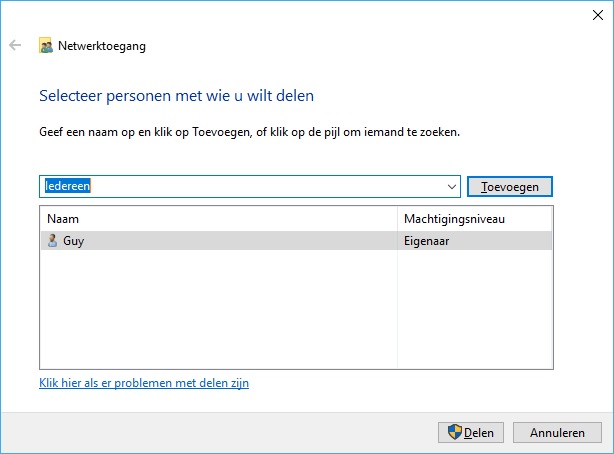
Maak een nieuwe map voor de film (zonder films) met de rechtermuisknop op eigenschappen Klik op tab Delen en klik op delen en kies voor iedereen. Je kan ook naam van pc geven. Klik dan op delen knop en dan gereed. Klik nu op tab beveiliging en dan bewerken en dan toevoegen en geeft daar in de vak iedereen en geeft rechten. (standaard is meestal voldoende) Normaal gezien zou je nu vanuit de TV films kunnen bekijken via netwerk i.p.v. hdmi

-
foutmelding code 80073712 er kan niet naar updates worden gezocht
stegisoft reageerde op Borki's topic in Archief Windows 7
Ja dat mag je doen wat ik reeds had gezegd. Met welk programma gebruik je voor back-up en waar zet je de back-up zoals externe harddisk enz.