Jean-Pierre
-
Items
8.104 -
Registratiedatum
-
Laatst bezocht
Inhoudstype
Profielen
Forums
Store
Alles dat geplaatst werd door Jean-Pierre
-

onverwijderbaar bericht uit postvak in van outlook express.
Jean-Pierre reageerde op ROESELARE8800's topic in Archief Andere software
Probeer het eens in Veilige modus. PC opstarten en tokkelen op de F8 toets tot je in een opstartmenu terecht komt. Daar kies je voor Veilige modus met netwerkondersteuning. Probeer nu eens dat bericht te verwijderen. -
Ik bedoel dus dat MSN nummer dat ergens op een sticker staat achterop de PC.
-
Kun jet het fel begeerde MSN nummer eens opzoeken op die PC als je wil. Hier vind je alleszins de Grafische kaart driver en als ik het goed voorheb dan is dit de audio driver.
-
Iconen verdwijnen op taakbalk windows xp.
Jean-Pierre reageerde op huppelentaas's topic in Archief Windows Algemeen
Voer toch eens die HJT uit die Kurt je voorstelt in bericht 4 want het is niet normaal dat een standaard antivirus programma ervoor zorgt dat die iconen verdwijnen. -
Safari ken ik zo niet maar als je rechtsklikt in de bovenste menubalk heb je dan niet de optie om de menu balken in of uit te schakelen!
-
wat heeft een computer expert allemaal nodgi
Jean-Pierre reageerde op selimboy9's topic in Archief Windows Algemeen
Zo een APPARAAT zou ik ook wel willen hebben hoor maar helaas bestaat dat niet bij mijn weten.xD -
wat heeft een computer expert allemaal nodgi
Jean-Pierre reageerde op selimboy9's topic in Archief Windows Algemeen
Allereerst zou ik een setje gereedschap kopen. Anti statische armband/mat. Zeer goede kennis hardware en software is zeker een vereiste. -
Gebruik je een externe audio kaart?
-
Geen verbinding meer met netwerk
Jean-Pierre reageerde op Unseen1's topic in Archief Internet & Netwerk
Is die Vista een 32 of 64bit versie? Als dat wat kweezie wabbit zegt niet helpt dan heb ik hier alleszins de drivers voor je Lan kaart. 32 bit 64 bit -
Daar je zegt dat HP je voorkeur heeft dacht ik aan deze pc,prijs ligt iets hoger dan je budget.
-
Adobe Flash Player in Mozilla Firefox werkt niet
Jean-Pierre reageerde op Lara X's topic in Archief Multimedia
Dat is een gekend probleem en de oplossing is om Flashplayer manueel te downloaden en vervolgens te installeren. -
Iconen verdwijnen op taakbalk windows xp.
Jean-Pierre reageerde op huppelentaas's topic in Archief Windows Algemeen
Misschien dat de Antivirus van Microsoft je verder kan helpen. -
Maak eens een screenshot van je apparaatbeheer zodat wij weten welke apparaten er juist een driver nodig hebben.
-
Hoe maak ik een printscreen met het knipprogramma in Vista?
Jean-Pierre plaatste een topic in Archief Windows Vista
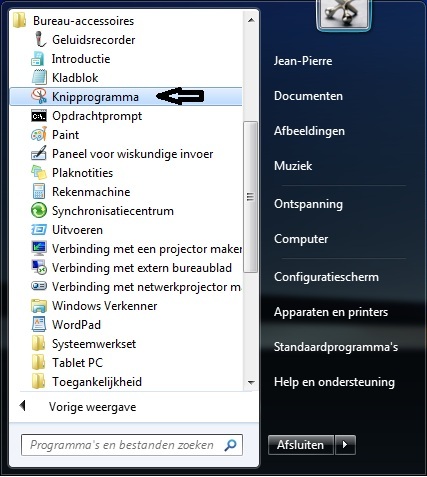
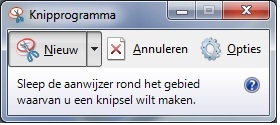
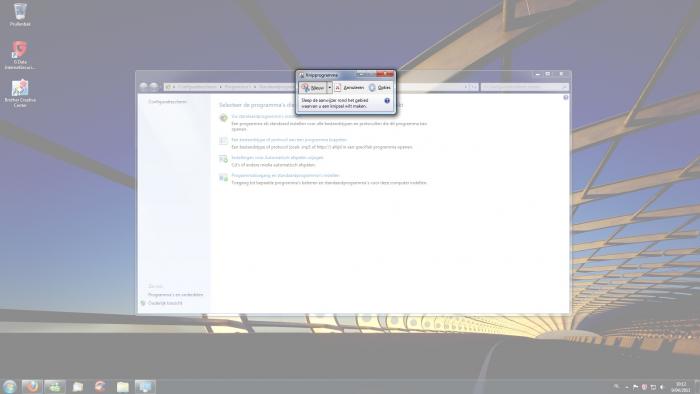
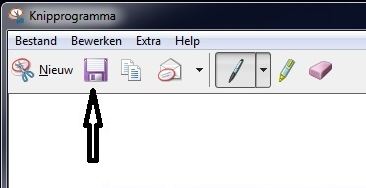
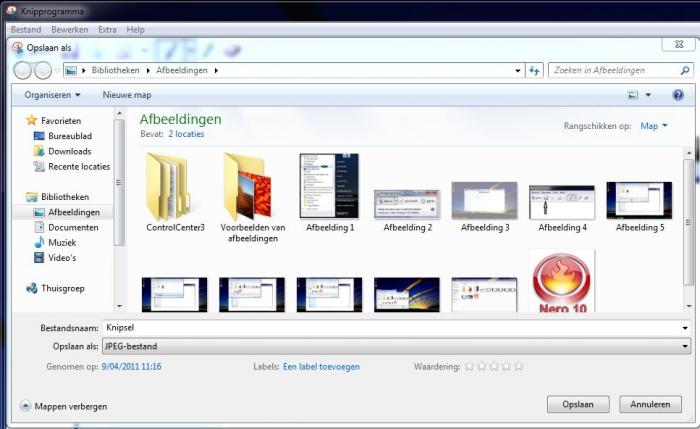
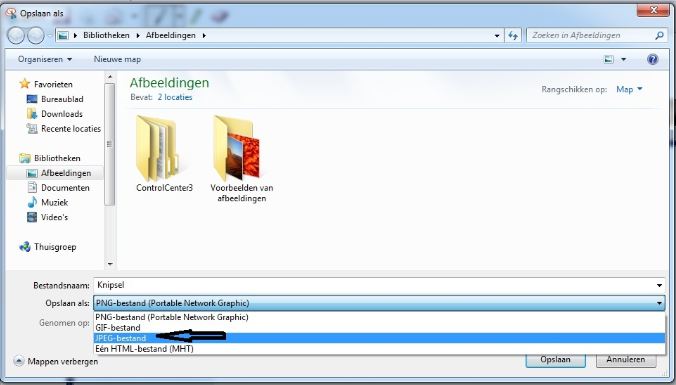
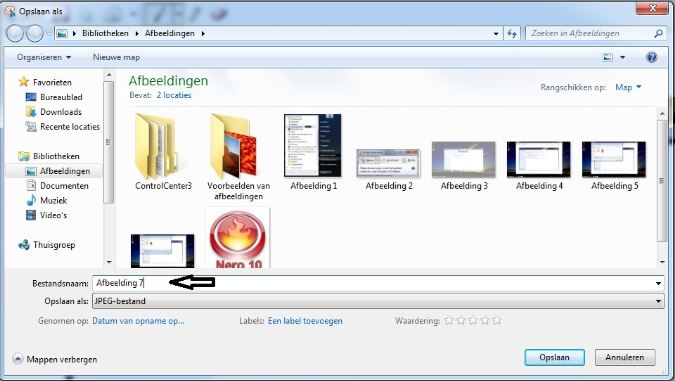
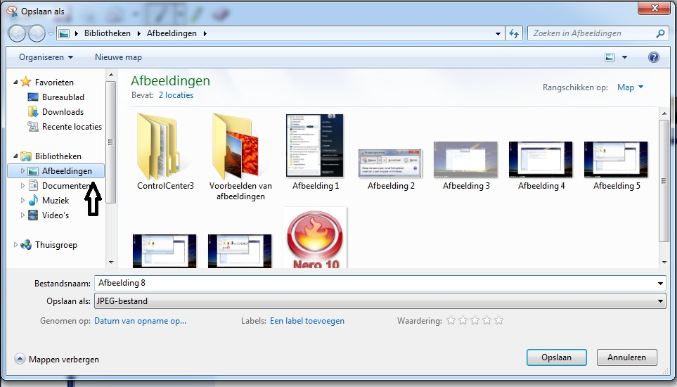
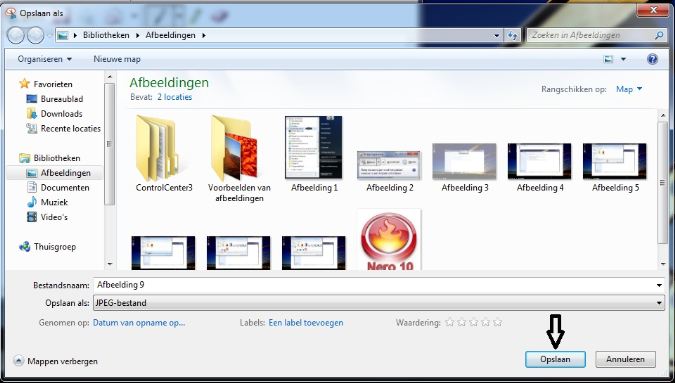
Onderstaande afbeeldingen zijn gemaakt in Windows 7 maar komen overeen met Windows Vista!!;-) Een goed alternatief voor het gekende Printscreen is "Knipprogramma",deze is in zowel Windows 7 als Windows Vista aanwezig. Hieronder leg ik het gebruik ervan even stap voor stap uit. Om een afbeelding te maken met het "Knipprogramma" zorg je allereerst dat het venster waarvan je een afbeelding wil maken geopend is. Nu ga je naar Start-Alle programma's-Bureau-accessoires-"Knipprogramma". Als je nu op "Knipprogramma" klikt krijg je onderstaande venster te zien met een vergrijsd scherm op de achtergrond. Je ziet nu dat je muiscursor is veranderd in een kruisje/plus teken. Hiermee kun je nu het eerder geselecteerde venster waarvan je een afbeelding wil maken omkaderen en dan krijg je onderstaande venster. Als je nu op het Diskette icoontje klikt in de menubalk bovenaan dan kun je het zonet geselecteerde venster opslaan. Eens op dat icoon geklikt krijg je dus onderstaande venster te zien waarin je de LOCATIE - NAAM VAN HET BESTAND en BESTANDSINDELING kunt instellen. LOCATIE - Afbeeldingen NAAM VAN HET BESTAND - Persoonlijke herkenbare keuze BESTANDSINDELING - JPG/JPEG(Is de meest gebruikte) Hier onder als verduidelijking in volgorde de afbeeldingen. Nu nog enkel op de knop Opslaan klikken en je afbeelding word op de geselecteerde PLAATS onder de geselecteerde NAAM in het geselecteerde BESTANDSTYPE opgeslagen. Veel succes en plezier met het gebruik van deze eenvoudige manier om een afbeelding te maken van een geselecteerd deel van wat er op je scherm is vertoond. BELANGRIJK: Het knipprogramma is niet aanwezig bij Windows 7 Starter en in Windows XP!!! -
Met Acer laptop's ben ik niet gekend maar kijk eens in de handleiding of daar iets terug te vinden is voor dit probleem.
-
Je zegt dat je systeemherstel hebt uitgevoerd maar was dit naar een datum van VOOR het probleem optrad? Werkt het geluid verder wel perfect?
-
Backup Norton op een andere PC herstellen
Jean-Pierre reageerde op Condorito's topic in Archief Andere software
In weze hoef je niets te converteren hoor. Als je die schijf aankoppelt aan je Windows 7 pc kun je deze dan gewoon inlezen en bekijken? -
Heb net even een iets uitgebreidere handleiding geschreven dan bovenstaande link voor het gebruik van het Knipprogramma in Windows 7,procedure onder Windows Vista is echter hetzelfde dus lees die eens door om zo alsnog een screen te posten van het gevraagde.
-
Hoe maak ik een printscreen met het knipprogramma in Windows?
Jean-Pierre plaatste een topic in Archief Windows 7
Een goed alternatief voor het gekende Printscreen is "Knipprogramma" Dit is zowel in Windows 10, Windows 8.1, Windows 7 en Windows Vista aanwezig. Hieronder leg ik het gebruik ervan even stap voor stap uit. Om een afbeelding te maken met het "Knipprogramma" zorg je allereerst dat het venster waarvan je een afbeelding wil maken geopend is. Knipprogramma openen Voor Windows 10 Typ knipprogramma in het zoekvak (vergrootglas icoontje) op de taakbalk en selecteer vervolgens Knipprogramma. Voor Windows 8.1/Windows RT 8.1 Swipe naar binnen vanaf de rechterkant van het scherm, tik op Zoeken (of wijs naar de rechterbovenhoek van het scherm als u een muis gebruikt en beweeg de muisaanwijzer naar beneden en klik vervolgens op Zoeken), typ knipprogramma in het zoekvak en tik of klik op Knipprogramma. Voor Windows Vista en Windows 7 Klik op de knop Start. Ga naar de map "Bureau-accessoires" en kies daar voor "Knipprogramma" Als je nu op "Knipprogramma" klikt krijg je onderstaande venster te zien met een vergrijsd scherm op de achtergrond. Je ziet nu dat je muiscursor is veranderd in een kruisje/plus teken. Hiermee kun je nu het eerder geselecteerde venster waarvan je een afbeelding wil maken omkaderen en dan krijg je onderstaande venster. Als je nu op het Diskette icoontje klikt in de menubalk bovenaan dan kun je het zonet geselecteerde venster opslaan. Eens op dat icoon geklikt krijg je dus onderstaande venster te zien waarin je de LOCATIE - NAAM VAN HET BESTAND en BESTANDSINDELING kunt instellen. LOCATIE - Afbeeldingen NAAM VAN HET BESTAND - Persoonlijke herkenbare keuze BESTANDSINDELING - JPG/JPEG(Is de meest gebruikte) Hier onder als verduidelijking in volgorde de afbeeldingen. Nu nog enkel op de knop Opslaan klikken en je afbeelding word op de geselecteerde PLAATS onder de geselecteerde NAAM in het geselecteerde BESTANDSTYPE opgeslagen. Veel succes en plezier met het gebruik van deze eenvoudige manier om een afbeelding te maken van een geselecteerd deel van wat er op je scherm is vertoond. BELANGRIJK: Het knipprogramma is niet aanwezig bij Windows 7 Starter en in Windows XP!!! Gebruik je liever Paint om een printscreen te maken? Volg dan deze (klik erop!!) handleiding.
-
Moet even op bezoek bij iemand voor een probleem met de laptop. Zal het bekijken zodra ik terug ben.;-)
-
Is je cpu overclockt? Zijn het beide core's die de hoge temperatuur vertonen? Post eens een screen van Speedfan als je wil.
-
Heb je niet te weinig of teveel koelpasta tussen de cpu en de Zalman gedaan? Kijk dat alleszins al eens na. Geef ook eens wat meer info over je systeem,merk/type moederbord-CPU-grafische kaart en dat soort zaken alsook welk besturingssysteem je gebruikt-32 of 64bit.
-
Dat is goed nieuws dus nu even afwachten wat kape of kweezie wabbit te melden hebben.;-)
-
Je kan kiezen voor "Veilige modus met netwerk ondersteuning". Neem in plaats van de installer eens de Executable van HJT,deze dient niet geinstalleerd te worden en kun je dus zo als Administrator uitvoeren.
-
Windows wil niet meer opstarten.
Jean-Pierre reageerde op Airandius's topic in Archief Windows Algemeen
Heb je dit al eens grondig doorgelezen en uitgevoerd om zo je laptop terug naar fabrieksinstellingen te brengen?;-)