Jean-Pierre
-
Items
8.104 -
Registratiedatum
-
Laatst bezocht
Inhoudstype
Profielen
Forums
Store
Alles dat geplaatst werd door Jean-Pierre
-

Advies aankoop voor RAM geheugen
Jean-Pierre reageerde op Vermeir's topic in Archief Aan- en verkoopadvies
Volgens speccy zit er een Celeron in met slechts 1 core dus NEEN je hebt geen DuallCore cpu op dit moment helaas. -
Afhankelijk van de windows versie die je gebruikt. Ga naar start en type in het zoekvak "Programma's" en selecteer nu programma's en onderdelen. Nu heb je ineens de lijst van de geinstalleerde software op je pc. Ook CCleaner kan dit tonen onder de tab "Gereedschap".
-
Hoe krijg ik mijn laptop online? Help!!!
Jean-Pierre reageerde op Assebes's topic in Archief Internet & Netwerk
Ik heb een collega gevraagd om naar je vraag te kijken zodra hij online komt. Die router is die in gebruik of ben je rechtstreeks verbonden met de modem? -
Hoe krijg ik mijn laptop online? Help!!!
Jean-Pierre reageerde op Assebes's topic in Archief Internet & Netwerk
Kun je het merk en type van de modem en router eens doorgeven? Dat staat onderaan op de desbetreffende toestellen vermeld. -
Als dit je moederbord is dan kan er maximum 8Gb DDR2 geheugen geplaatst worden. De snelheden van het geheugen die worden ondersteund zijn 400Mhz-533Mhz-667Mhz-800Mhz .
-
Als hiermee het probleem van de baan is dan mag je deze vraag markeren als zijnde OPGELOST.;-)
-
Ja dat is volkomen normaal bij een verse installatie en zeker niets om je zorgen over te maken.;-)
-
Heb je het .rar bestandje eerst uitgepakt met bv.WinRAR ?
-
Dat kan wel door het drukke verkeer naar en van de router nu hoor.
-
Inderdaad zoals stegisoft zegt gebruik ccleaner voor het wekelijkse onderhoud en zorg dat je naast je AVG antivirus nog een goede firewall gebruikt.(Comodo is een goede) Als je Comodo gaat gebruiken als firewal moet je wel zorgen dat je Comodo antivirus niet mee installeerd of uitschakeld. Verder veel succes zou ik zeggen en je weet ons wel te vinden moesten er nog problemen zijn.;-)
-
Ja dat is de sleutel die je moet ingeven op je nieuwe laptop.
-
Ok dan zou je nu ergens iets moeten zien staan van Wireless of Draadloos. Daar zou je normaal gezien je wep/wpa sleutel moeten kunnen terug vinden . De handleiding kun je ook hier in PDF formaat afhalen in het Nederlands. Als je die dan opent moet je eens kijken op pagina 85 Draadloze instellingen en beveiliging.
-
Eens je dat bestand hebt uitgepakt dat stegisoft je heeft voorgesteld dan zul je zien dat je een mapje hebt aangemaakt met daarin het programmatje dat je moet gebruiken. Dubbelklik op dat programma en dan zal het openen en je de wep/wpa sleutel tonen als je dat uitvoert op een PC die draadloos is verbonden met je router. Niet je nieuwe laptop uiteraard daar die nog ingesteld dient te worden en daar nog geen sleutel op aanwezig is. Welk merk en type router gebruik je om verbinding te maken met het internet/netwerk ? Heb je eventueel een handleiding van de router want daar staat in uitgelegd hoe je moet inloggen op de router?
-
ram bij geplaatst windows start niet op
Jean-Pierre reageerde op MisterT's topic in Archief Hardware algemeen
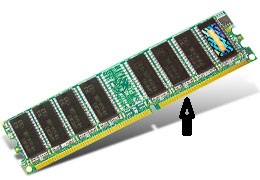
Dat zijn inderdaad de koperen pinnetjes aan de onderzijde van de geheugen module.
-
Het bestandje uitpakken met WinRAR en dan de executable gebruiken van het programma. Ik gebruik op mijn PC geen wireless dus bij mij vond hij ook geen sleutel maar ik neem aan dat hij het bij u wel gaat doen. Je moet dat wel uitvoeren op een PC die draadloos met de router verbonden word uiteraard. Ken je de inlog gegevens van je router?(login naam en paswoord) Daar kun je normaal gezien zo je wep/wpa sleutel opzoeken hoor.
-
Windows 7 Onderdelen in of uitschakelen.
Jean-Pierre reageerde op Jean-Pierre's topic in Archief Windows 7
Met de optie "Windows onderdelen in of uitschakelen" verwijder je geen onderdelen maar zoals het woord zegt "Schakel" je ze in of uit. Eens uitgeschakeld kun je ze steeds terug inschakelen ook.;-) -
Afhankelijk van de windows versie die je gebruikt 1 van de 2 bovenste,dus voor 32bit windows neem je de eerste en voor 64bit de tweede.
-
Heb je Winrar op je pc staan?
-
ram bij geplaatst windows start niet op
Jean-Pierre reageerde op MisterT's topic in Archief Hardware algemeen
Tel de pinnetjes eens van de desbetreffende modules,als die gelijk zijn dan zou het in weze moeten werken. -
ram bij geplaatst windows start niet op
Jean-Pierre reageerde op MisterT's topic in Archief Hardware algemeen
Er zijn 2 verschillende soorten PC133 geheugen modules namelijk DIMM met 168 pinnetjes en SO-DIMM met 144 pinnetjes. -
ram bij geplaatst windows start niet op
Jean-Pierre reageerde op MisterT's topic in Archief Hardware algemeen
Indien mogelijk JA. -
Advies aankoop voor RAM geheugen
Jean-Pierre reageerde op Vermeir's topic in Archief Aan- en verkoopadvies
Wil je onderstaande eens even uitvoeren om te zien welke cpu er juist op je systeem aanwezig is? Download en installeer Speccy. Start het programma en er zal nu een overzicht gemaakt worden van je hardware. Als dit gereed is selecteer je bovenaan " File - Publish Snapshot " en vervolgens bevestig je die keuze met " Yes ". In het venster dat nu opent krijg je een link te zien, kopieer nu die link en plak die in je volgende bericht. -
ram bij geplaatst windows start niet op
Jean-Pierre reageerde op MisterT's topic in Archief Hardware algemeen
Er zijn verschillende soorten ram dus daar moet je zeker mee opletten!! Staat er iets van gegevens op de ram modules van zowel het bijgestoken ram als het geheugen dat er reeds in zat? Geef die gegevens een door in je volgende post. -
Ik gebruik het al jaren naar alle tevredenheid moet ik toegeven dus JA ik zou Firefox blijven gebruiken.xD Het neemt uiteraard niet weg dat daarmee het probleem niet echt is opgelost. Voer zeker stegisoft zijn voorstel even uit.
-
Alleszins geen slechte keuze om Firefox te gaan gebruiken maar dat lost uiteraard de kern van de zaak niet op he.;-) Werkt flashplayer wel bij de andere gebruikers ?