Jean-Pierre
-
Items
8.104 -
Registratiedatum
-
Laatst bezocht
Inhoudstype
Profielen
Forums
Store
Alles dat geplaatst werd door Jean-Pierre
-
Een donatie aan het forum mag je altijd doen hoor. Als het probleem van de baan is rest je nog 1 taak en dat is deze vraag als Opgelost markeren.;-)
-
Ga naar start en klik met je rechtermuisknop op "Computer". Kies voor de optie "Beheren" en neem nu in het venster dat opent in de linker kolom "Schijfbeheer". Selecteer daar je HD die je wil leegmaken en klik er dan op met de rechtermuisknop. Kies nu voor Formateren. Dit alles vanuit windows 7 uiteraard.
-
Even voor de duidelijkheid. Je hebt een pc met daarop 2 besturingssystemen namelijk windows 7 en windows xp. Staan die volledig apart op een aparte hd of staan die beide op 1 hd maar op aparte parties?
-

Toetsenbord en muis reageren niet
Jean-Pierre reageerde op martijn20's topic in Archief Windows Algemeen
Heb je toevallig een verloopstukje liggen van USB naar PS/2? Zo ja dan kun je eens proberen of de muis het wel doet via de PS/2 poort op de pc. Werken andere usb apparaten wel op de usb poorten? -
Dan zul je de HD moeten formateren door op te starten met een installatie cd van windows. Op een gegeven moment krijg je de optie/vraag om de HD te formateren. Je kunt ook een opstart schijf maken van het programma GParted en ik geloof dat je het daar ook mee kunt.
-
Windows xp installeren via externe HD.
Jean-Pierre reageerde op Liberate's topic in Archief Windows Algemeen
Welke versie van XP wil je erop zetten,ik bedoel welke SP heeft die XP? Het is namelijk zo dat als je XP wil installeren op een Sata HD je daar de drivers voor moet installeren via een diskette of een usb stick. -
Wil je de HD helemaal leeg maken dus een Format of is het de bedoeling dat je ze opruimt en alle onnodige bestanden er af haalt?
-
Driver probleem voor mijn videokaart!!
Jean-Pierre reageerde op stef1988's topic in Archief Windows Algemeen
Als alle problemen van de baan zijn dan mag je op de knop "Markeer deze vraag als OPGELOST" klikken.;-) -
Vista grafische kaart drivers of virus
Jean-Pierre reageerde op risicoman's topic in Archief Windows Algemeen
Dat kan inderdaad vanalles zijn maar de meest voor de hand liggende oorzaak is de grafische kaart. Heb je nog ergens een kaart liggen die je eens zou kunnen proberen? -
Voer dan alles terug uit vanaf het begin zoals GuyKman en kweezie wabbit reeds voorstelden!!
-
Driver probleem voor mijn videokaart!!
Jean-Pierre reageerde op stef1988's topic in Archief Windows Algemeen
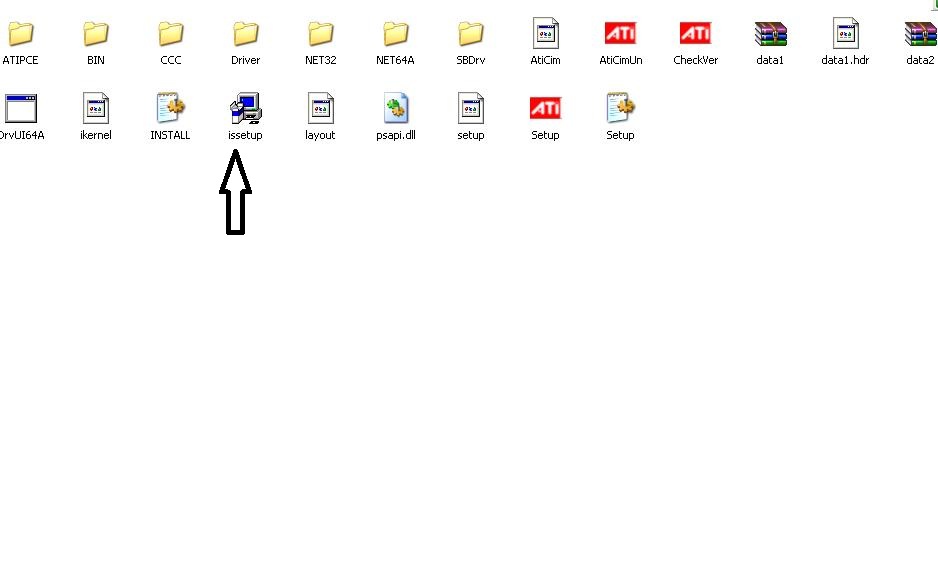
Sorry ik ben fout. Ga naar de map waar je die screen van hebt gemaakt. Dubbelklik op het icoon aangegeven in onderstaande bijlage.
-
Driver probleem voor mijn videokaart!!
Jean-Pierre reageerde op stef1988's topic in Archief Windows Algemeen
Zie afbeelding in bijlage voor het antwoord op je vraag.
-
probleem (ASUS)
Jean-Pierre reageerde op ingedeknop's topic in Archief Bestrijding malware & virussen
Is het niet beter dat ze eerst nog even ccleaner laat lopen en alle besmette herstelpunten verwijderd? -
Driver probleem voor mijn videokaart!!
Jean-Pierre reageerde op stef1988's topic in Archief Windows Algemeen
Je opent het venster van "Apparaatbeheer" en vervolgens druk je op de toets "Print screen". Open nu Paint en kies plakken,sla dat op en voeg dat opgeslagen bestand toe aan je volgende bericht. -
Driver probleem voor mijn videokaart!!
Jean-Pierre reageerde op stef1988's topic in Archief Windows Algemeen
Als ik iets nodig heb gebruik ik meestal "Global". -
Driver probleem voor mijn videokaart!!
Jean-Pierre reageerde op stef1988's topic in Archief Windows Algemeen
Je hebt toch uitgevoerd zoals ik het voorstelde in post 4? -
Driver probleem voor mijn videokaart!!
Jean-Pierre reageerde op stef1988's topic in Archief Windows Algemeen
Even vergeten te melden dat je ook nog je windows versie moet selecteren. -
Driver probleem voor mijn videokaart!!
Jean-Pierre reageerde op stef1988's topic in Archief Windows Algemeen
Hier vind je alle drivers voor je laptop. Eerste zoekbalk geef je "Notebook" op. Tweede zoekvak geef je "F5 serie" op. Derde zoekvak geef je "F5R" op. Controleer in Apparaatbeheer bij welke apparaten er een uitroepteken staat en download vervolgens voor die apparaten de drivers en installeer die dan. -
Driver probleem voor mijn videokaart!!
Jean-Pierre reageerde op stef1988's topic in Archief Windows Algemeen
Ik heb je even een eigen topic gegeven. Voer even onderstaande uit dan weten we over welke hardware het hier gaat. Download en installeer Speccy. Start het programma en er zal nu een overzicht gemaakt worden van je hardware. Als dit gereed is selecteer je bovenaan " File - Publish Snapshot " en vervolgens bevestig je die keuze met " Yes ". In het venster dat nu opent krijg je een link te zien, kopieer nu die link en plak die in je volgende bericht. -
Het systeem is hersteld van een ernstige fout
Jean-Pierre reageerde op welmer's topic in Archief Windows Algemeen
Krijg je een blauw scherm als de pc uitvalt? Zo ja kun je dan even meegeven wat er daar te lezen valt! -
Mijn Toshiba Satellite laptop is uitgevallen en start niet meer op.
Jean-Pierre reageerde op kris's topic in Archief Hardware algemeen
Haal de batterij er eens uit en start hem op met alleen de oplader. Werkt hij dan wel? -
Laten we eens kijken of al dan niet een beestje de installatie in de weg zit. Download HijackThis. Klik bij "HijackThis Downloads" op "Installer". Dubbelklik op HijackThis.msi Hijackthis wordt nu op je PC geïnstalleerd, een snelkoppeling wordt op je bureaublad geplaatst. HijackThis zal openen na het installeren. Klik op "Do a systemscan and save a logfile". Er opent een kladblokvenster, hou gelijktijdig de CTRL en A-toets ingedrukt, nu is alles geselecteerd. Hou gelijktijdig de CTRL en C-toets ingedrukt, nu is alles gekopieerd. Plak nu het HJT logje in je bericht door CTRL en V-toets. Let op : Windows Vista & 7 gebruikers dienen HijackThis als “administrator” uit te voeren via rechtermuisknop “uitvoeren als administrator". Indien dit via de snelkoppeling niet lukt voer je HijackThis als administrator uit in de volgende map : C:\Program Files\Trend Micro\HiJackThis.
-
Pc gaat heel traag en reageerd bijna niet
Jean-Pierre reageerde op kimpietjeuh's topic in Archief Hardware algemeen
Download HJT op een pc die nog wel internet verbinding heeft. Zet dan HJT op een usb stick en breng het zo over op de besmette pc. Voer dan uit dat wat superjona voorstelt in post 2. Met dat verschil dat je het log dat je krijgt zult moeten overbrengen op dezelfde mannier als hoe je HJT hebt overgebracht. -
Kun je dat nog eens uitvoeren want ik krijg een error als ik op de link klik.
-
Download en installeer Speccy. Start het programma en er zal nu een overzicht gemaakt worden van je hardware. Als dit gereed is selecteer je bovenaan " File - Publish Snapshot " en vervolgens bevestig je die keuze met " Yes ". In het venster dat nu opent krijg je een link te zien, kopieer nu die link en plak die in je volgende bericht.