kweezie wabbit
-
Items
38.416 -
Registratiedatum
-
Laatst bezocht
Inhoudstype
Profielen
Forums
Store
Alles dat geplaatst werd door kweezie wabbit
-
Raar dat de menubalk onderaan staat maar als het je niet stoort, hoef je er verder niets aan te doen. Als jij er klaar voor bent, kunnen we hier afsluiten.
-
Het eerste wat mij opvalt in het speccy logje zijn de 2 anti virusprogramma's: Microsoft Security Essentials en Norman Security Suite waarbij de Norman Security Suite zou uitgeschakeld zijn. Uitschakelen is niet altijd voldoende om ze inactief te maken. Je spreekt ook van een weigering door Norton. Dat maakt dan al 3 virusprogramma's. Met 1 antivirus programma heb je wel voldoende en meerdere virusscanners durven elkaar wel eens hinderen en je systeem ontregelen. Maak een keuze welk programma je wil behouden en verwijder de andere 2. Verder zijn er ook enkele waarden van de harde schijf die mij zorgen baren. Daarom gaan we die ook eens testen. Download HD Tune en sla het bestand op. Installeer HD Tune en start deze na de installatie op. Vervolgens ga je naar het tabblad Error Scan, selecteer de harde schijf die je wil controleren en druk op Start. (je dient GEEN vinkje te plaatsen bij Quick scan). De controle kan een hele tijd in beslag nemen afhankelijk van de grootte van de te controleren harde schijf. Wat is het resultaat van deze test? Maak een afbeelding van het resultaat en sla deze op. Een afbeelding kan je maken met het knipprogramma. Ga dan naar de tab Benchmark en doe de test. Maak ook van dat resultaat een afbeelding. Voeg beide afbeeldingen als bijlage toe aan je volgend bericht.
-
Als je verder geen vragen of problemen meer hebt, geef dan een seintje zodat we dit onderwerp kunnen afsluiten.
-
Als je verder geen vragen of problemen meer hebt, geef dan een seintje zodat we dit onderwerp kunnen afsluiten.
-

Cpu 100
kweezie wabbit reageerde op Catuara Francesca Rizzotto Giovanni's topic in Archief Bestrijding malware & virussen
Dit is helaas niet wat gevraagd werd. Start speccy op en er zal een overzicht gemaakt worden van je hardware. Als dit gereed is, selecteer je bovenaan "Bestand - Publiceer Snapshot" (of File - publish snapshot) en vervolgens bevestig je die keuze met Ja (of Yes). In het venster dat nu opent krijg je een link te zien, kopieer nu die link en plak die in je volgende bericht. -
We gaan nog even wachten met afsluiten want ik heb nog enkele tips voor je. Je hebt blijkbaar zelf al gevonden hoe je een snapshot moet maken en terugzetten. De lokatie van de snapshots kan je zelf bepalen. Start virtual box op en selecteer je XP machine zonder ze op te starten. Klik dan links boven op instellingen. Bij algemeen ga je naar de tab geavanceerd. Hier kan je de lokatie voor de snapshots instellen. Ga dan ook eens naar de gebruikersinterface en kijk of daar de knop weergeven is ingeschakeld. Schakel in indien nodig en controleer ook of het vakje helemaal achteraan de menubalk is aangevinkt. Start de XP op en kijk of de menubalk en de knop aanwezig zijn en of je dos kan schalen naar volledig scherm. Sluit de XP af en maak dan een nieuw snapshot. Start de XP opnieuw en kijk of alles nog werkt. Sluit de XP af en zet het laatste snapshot terug. Start de XP op en kijk of de menubalk en de knop aanwezig zijn en of je dos kan schalen naar volledig scherm.
-
Als je verder geen vragen of problemen meer hebt, geef dan een seintje zodat we dit onderwerp kunnen afsluiten.
-
Topic gesloten wegens geen reactie meer van benkenks.
-
Topic gesloten wegens geen reactie meer van benkenks.
-
Als je verder geen vragen of problemen meer hebt, geef dan een seintje zodat we dit onderwerp kunnen afsluiten.
-
Ik weet natuurlijk niet hoe voordien de instellingen waren. Had je dan geen snapshots gemaakt van je VM xp? Een snapshot is eigenlijk een backup image van je VM. Zodra je een werkende VM hebt, maak je een snapshot en als er dan iets gebeurt (zoals een crash) zet je gewoon die snapshot terug en je bent weer vertrokken zonder dat je een volledige herinstallatie moet doen. Dat is net een van de voordelen van een VM; je kan experimenteren met alles en nog wat en nadien zet je gewoon een snapshot terug en je hebt een nieuwe VM.
-
Mooi zo. Hopelijk blijft het goed. We zien het wel als je een nieuw bericht plaatst.
-
Cpu 100
kweezie wabbit reageerde op Catuara Francesca Rizzotto Giovanni's topic in Archief Bestrijding malware & virussen
PC te oud? Hoe oud is die dan? Volgens de logjes heb je maar 4 GB ram en geen 10. Download en installeer Speccy. Speccy is er ook in Nederlandstalige versie, bij de installatie (of update) kan je de taal wijzigen van Engels naar Nederlands ... als je op het driehoekje klikt, krijg je een uitrolmenu waarin je Nederlands kan selecteren. Vink bij de installatie alle aangeboden extra's uit. Start nu het programma en er zal een overzicht gemaakt worden van je hardware. Als dit gereed is, selecteer je bovenaan "Bestand - Publiceer Snapshot" en vervolgens bevestig je die keuze met " Ja ". In het venster dat nu opent krijg je een link te zien, kopieer nu die link en plak die in je volgende bericht. Zo krijgen we een gedetailleerd overzicht van je hardware. Meer info over deze procedure lees je HIER. -
Hetgeen de afbeelding laat zien is perfect normaal. Als je dit ziet moet je klikken op de knop fixen aan de rechterkant. Je moet wel eerst het bestand fixlist.txt (zie mijn vorig bericht) downloaden en op je bureaublad plaatsen.
-
ongewenst openen van verkenner
kweezie wabbit reageerde op vicvanhouche's topic in Archief Windows 10
Je hebt meerdere browsers geinstalleerd. Komt dit voor bij alle browsers of slechts bij één? -
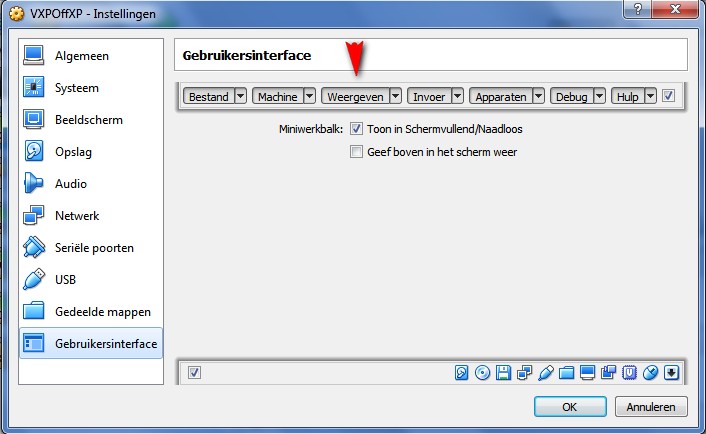
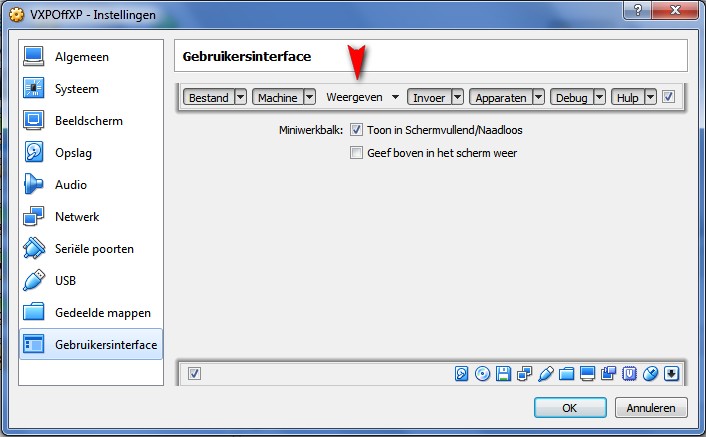
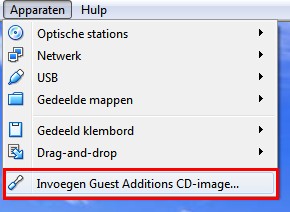
De eerste afbeelding lijkt mij een ouder model van monitor te zijn die geen al te grote resolutie heeft. Misschien dat daarom het dos scherm wel beeldvullend is. De 2de afbeelding is helaas onleesbaar. De overige afbeeldingen zijn zoals bij mij. Klein bij het opstarten, schermvullend zodra xp is opgestart en het vesnet met de dos toepassing weer klein. Heb je de guest additions cd kunnen installeren in de VM met XP? Kan je ook eens kijken om de optie weergeven te tonen in de menubalk van de VM. Dat moet je doen via machine - instellingen - gebruikersinterface. Op deze afbeelding is de optie weergeven uitgeschakeld. En hier is de optie ingeschakeld. Klik op het pijltje naast de optie en en vink alle sub-opties aan. Klik, op OK om te bevestigen en te sluiten. Het resultaat is onmiddellijk zichtbaar. Dan kan je nog wat experimenteren met de verschillende weergave mogelijkheden.

-
Alle dos spelletjes starten op in klein scherm. Als je een shortcut maakt om het programma op te starten, kan je bij eigenschappen in de tab screen (beeldscherm) wel kiezen voor venster (window) of volledig scherm (full screen) maar dat maakt geen verschil; het werkscherm voor de dos toepassing blijft klein. Ergens is dat ook logisch want voor een dos scherm gelden de afmetingen van 24 lijnen met 82 karakters per lijn. Je kan dan wel het scherm vergroten maar het dos-venster met de toepassing zal 24 op 82 blijven.
-
ongewenst openen van verkenner
kweezie wabbit reageerde op vicvanhouche's topic in Archief Windows 10
Prima. En hoe is de situatie nu? -
Inderdaad. Dat is bij mij ook zo. Ik denk dat dit normaal is. Als je het extension pack hebt geinstalleerd op de host machine, zou de guest addition cd moeten beschikbaar zijn in de gast machine, in casu je XP. Ik heb een VM met XP. Ben nu bezig met enkele oude DOS spelletjes te installeren. We zullen dan zien hoe het gaat. Ik heb wel de guest additions kunnen installeren en het xp scherm op de grootte van mijn echt scherm kunnen integreren.
-
Cpu 100
kweezie wabbit reageerde op Catuara Francesca Rizzotto Giovanni's topic in Archief Bestrijding malware & virussen
Mooi zo. Hoe is de toestand nu? Heb je dit ook uitgevoerd? Heb je ook de update gedaan van CCleaner en Java? -
ongewenst openen van verkenner
kweezie wabbit reageerde op vicvanhouche's topic in Archief Windows 10
We gaan Farbar Recovery Scan Tool (FRST64.exe) opnieuw gebruiken. Vervang het bestand fixlist.txt op je bureaublad door het nieuwe bestand in bijlage. fixlist.txt Dubbelklik op FRST64.exe om de tool te starten. Als het programma is geopend klik Yes (Ja) bij de disclaimer. Druk op de knop Fixen. Na de fix wordt een logbestand gemaakt (Fixlog.txt) op dezelfde plaats vanwaar de 'tool' is gestart. Voeg dit logbestand als bijlage toe aan je volgend bericht. Een handleiding via een filmpje van PC Helpforum kan je HIER vinden. -
Met volledig beheer bedoelde ik de optie permanent maken. Volledig verwijderen en herinstalleren heb je waarschijnlijk al geprobeerd? Doe eens een registeropruiming met CCleaner tussen het verwijderen en de herinstallatie. Download CCleaner (als je het nog niet hebt). Installeer het (Vink bij de installatie alle aangeboden extra's uit !!!) en start CCleaner op. Klik in de linkse kolom op “Cleaner”. Klik achtereenvolgens op ‘Analyseren’ en na de analyse op 'Schoonmaken'. Klik vervolgens in de linkse kolom op “Register” en klik op ‘Scan naar problemen”. Als er fouten gevonden worden klik je op ”Herstel geselecteerde problemen” en ”OK”. Dan krijg je de vraag om een back-up te maken. Klik op “JA”. Kies dan “Herstel alle geselecteerde fouten”. Soms is 1 analyse niet voldoende. Deze procedure mag je herhalen tot de analyse geen fouten meer aangeeft. Sluit hierna CCleaner terug af. Wil je dit uitgebreid in beeld bekijken, klik dan hier voor de handleiding. Heb je op de XP ook alle windows updates en service packs geinstalleerd?
-
ongewenst openen van verkenner
kweezie wabbit reageerde op vicvanhouche's topic in Archief Windows 10
Kan je de FRST tool nogmaals uitvoeren en de nieuwe bestanden FRST.txt en Addition.txt als bijlage toevoegen aan een volgend bericht. -
Cpu 100
kweezie wabbit reageerde op Catuara Francesca Rizzotto Giovanni's topic in Archief Bestrijding malware & virussen
Niet ongeduldig worden. Wij zijn allemaal vrijwilligers die dit doen in onze vrije tijd. Download AdwCleaner by Xplode naar het bureaublad. Als de link naar AdwCleaner niet werkt, probeer dan deze link. De download start automatisch na enkele seconden. Sluit alle openstaande vensters. Rechtsklik op AdwCleaner en kies voor Als Administrator uitvoeren. Klik op Scan (Engelse en Nederlandstalige versie) Klik vervolgens op Clean (Engelse versie) of Opruimen (Nederlandstalige versie) Klik bij popup-scherm "AdwCleaner Herstart" op OK Nadat de PC opnieuw is opgestart, opent meestal onmiddellijk een logfile van AdwCleaner. Anders is het logfile hier terug te vinden C:\AdwCleaner\.... Logbestand plaatsen Voeg de logbestandjes met de naam AdwCleaner[s*].txt en AdwCleaner[C*].txt uit de map C:\AdwCleaner\... als bijlagen toe aan het volgende bericht. (*) staat voor een getal. Staan er meerdere, kies dan dit met het hoogste getal. Hoe u een bijlage kunt toevoegen aan het bericht leest u hier. -
ongewenst openen van verkenner
kweezie wabbit reageerde op vicvanhouche's topic in Archief Windows 10
Op het einde verwijderen we alle gebruikte tools en dan worden die meer opgeruimd. Daar hoef je dus niks mee te doen. Hoe is de situatie nu?