kweezie wabbit
-
Items
38.417 -
Registratiedatum
-
Laatst bezocht
Inhoudstype
Profielen
Forums
Store
Alles dat geplaatst werd door kweezie wabbit
-
 Schakel uw antivirussoftware tijdelijk uit Dubbelklik vervolgens op Zoek.exe om de tool te starten. Windows Vista, 7 en 8 gebruikers dienen de tool als "administrator" uit te voeren door middel van de rechtermuisknop en kiezen voor Als Administrator uitvoeren. Kopieer nu onderstaande code en plak die in het grote invulvenster: Note: Dit script is speciaal bedoeld voor deze computer, gebruik dit dan ook niet op andere computers met een gelijkaardig probleem. [HKEY_LOCAL_MACHINE\SOFTWARE\Microsoft\Windows\CurrentVersion\Run];r "ApnTBMon"=-;r [HKEY_LOCAL_MACHINE\SOFTWARE\Microsoft\Windows\CurrentVersion\Run];r64 "ApnTBMon"=-;r64 {0B65DCC9-1740-43dc-B19C-4F309FB6A6CA};c resethosts; standardsearch; autoclean; Klik nu op de knop "Run script". Wacht nu geduldig af tot er een logje opent (dit kan na een herstart zijn als deze benodigd is). Mocht na de herstart geen logje verschijnen, start zoek.exe dan opnieuw, de log verschijnt dan alsnog. Voeg nu het geopende logbestand in het volgende bericht als bijlage. U kunt bestanden toevoegen via de knop "Meer Berichtopties" (Dit logbestand kunt u tevens terug vinden op de systeemschijf als C:\Zoek-results.log.)
 -
Schakel uw antivirussoftware tijdelijk uit Dubbelklik vervolgens op Zoek.exe om de tool te starten. Windows Vista, 7 en 8 gebruikers dienen de tool als "administrator" uit te voeren door middel van de rechtermuisknop en kiezen voor Als Administrator uitvoeren. Kopieer nu onderstaande code en plak die in het grote invulvenster: Note: Dit script is speciaal bedoeld voor deze computer, gebruik dit dan ook niet op andere computers met een gelijkaardig probleem. [HKEY_USERS\S-1-5-21-380040671-3701161090-3446401283-1001\Software\iolo\System Mechanic\Startup Manager\Configuration\Disabled\Registry\HKEY_LOCAL_MACHINE\Software\Microsoft\Windows\CurrentVersion\Run];r64 "DATAMNGR"=-;r64 "Browser companion helper"=-;r64 C:\Windows\SysNative\tasks\Default2Check;f C:\Windows\SysNative\tasks\DefaultCheck;f C:\Windows\SysNative\tasks\DefaultReg;f c:\Users\All Users\dtdata;fs {B658800C-F66E-4EF3-AB85-6C0C227862A9};c standardsearch; autoclean; Klik nu op de knop "Run script". Wacht nu geduldig af tot er een logje opent (dit kan na een herstart zijn als deze benodigd is). Mocht na de herstart geen logje verschijnen, start zoek.exe dan opnieuw, de log verschijnt dan alsnog. Voeg nu het geopende logbestand in het volgende bericht als bijlage. U kunt bestanden toevoegen via de knop "Meer Berichtopties" (Dit logbestand kunt u tevens terug vinden op de systeemschijf als C:\Zoek-results.log.)
-
Probleem bij het verwijderen van SolidWorks
kweezie wabbit reageerde op starsfighter's topic in Archief Andere software
Solid Works zou nu helemaal van je systeem moeten verwijderd zijn. Download Delfix by Xplode naar het bureaublad. Dubbelklik op Delfix.exe om de tool te starten. Zet nu vinkjes voor de volgende items: Remove disinfection tools Purge System Restore Reset system settings Klik nu op "Run" en wacht geduldig tot de tool gereed is. Wanneer de tool gereed is wordt er een logbestand aangemaakt. Dit hoeft u echter niet te plaatsen. Als je verder geen vragen of problemen meer hebt, kan je dit onderwerp afsluiten. Klik hiervoor bovenaan op modereer onderwerp en vervolgens op sluiten. Nog veel computerplezier -
Blue Screens En Trage Laptop
kweezie wabbit reageerde op ameya's topic in Archief Bestrijding malware & virussen
Mooi zo. En dan is het nu wachten op een blue screen (die hopelijk acherwege blijft ) en dan plaats je maar het logje van Blue Screen View. -
Dat is misschien een defect aan het toetsenbord. Probeer eens een extern toetsenbord en kijk of dat normaal werkt. Je Java software is verouderd. Oudere versies hebben lekken die malware de kans geeft om zich te installeren op je systeem. Ga naar Java en download daar de correcte Java versie. Klik op "Gratis Java-download". Ga akkoord met de licentiebepalingen en klik op de button voor de gratis download. Het bestand jxpiinstall.exe wordt aangeboden - kies hier voor "bestand opslaan". Sluit alle programma's die eventueel open zijn - zeker je web browser! Ga dan naar Start > Configuratiescherm > Software en verwijder alle oudere versies van Java uit de Softwarelijst. Vink alles aan met Java Runtime Environment (JRE of J2SE of JAVA) in de naam. Klik dan op Verwijderen of op de Wijzig/Verwijder knop. Herhaal dit tot alle oudere versies verdwenen zijn. Na het verwijderen van alle oudere versies, herstart je pc. Klik vervolgens op jxpiinstall.exe om de nieuwste versie van Java te installeren. Vink de installatie van de Ask toolbar uit en ga dan verder met de installatie. Schakel uw antivirussoftware tijdelijk uit Dubbelklik vervolgens op Zoek.exe om de tool te starten. Windows Vista, 7 en 8 gebruikers dienen de tool als "administrator" uit te voeren door middel van de rechtermuisknop en kiezen voor Als Administrator uitvoeren. Kopieer nu onderstaande code en plak die in het grote invulvenster: Note: Dit script is speciaal bedoeld voor deze computer, gebruik dit dan ook niet op andere computers met een gelijkaardig probleem. C:\Windows\SysWOW64\srvany.exe;f C:\Windows\KMService.exe;f [HKEY_LOCAL_MACHINE\Software\Microsoft\Windows NT\CurrentVersion\Windows];r "AppInit_DLLs"=-;r {0B65DCC9-1740-43dc-B19C-4F309FB6A6CA};c emptyclsid; standardsearch; autoclean; Klik nu op de knop "Run script". Wacht nu geduldig af tot er een logje opent (dit kan na een herstart zijn als deze benodigd is). Mocht na de herstart geen logje verschijnen, start zoek.exe dan opnieuw, de log verschijnt dan alsnog. Voeg nu het geopende logbestand in het volgende bericht als bijlage. U kunt bestanden toevoegen via de knop "Meer Berichtopties" (Dit logbestand kunt u tevens terug vinden op de systeemschijf als C:\Zoek-results.log.)
-
Je Java software is verouderd. Oudere versies hebben lekken die malware de kans geeft om zich te installeren op je systeem. Ga naar Java en download daar de correcte Java versie. Klik op "Gratis Java-download". Ga akkoord met de licentiebepalingen en klik op de button voor de gratis download. Het bestand jxpiinstall.exe wordt aangeboden - kies hier voor "bestand opslaan". Sluit alle programma's die eventueel open zijn - zeker je web browser! Ga dan naar Start > Configuratiescherm > Software en verwijder alle oudere versies van Java uit de Softwarelijst. Vink alles aan met Java Runtime Environment (JRE of J2SE of JAVA) in de naam. Klik dan op Verwijderen of op de Wijzig/Verwijder knop. Herhaal dit tot alle oudere versies verdwenen zijn. Na het verwijderen van alle oudere versies, herstart je pc. Klik vervolgens op jxpiinstall.exe om de nieuwste versie van Java te installeren. Vink de installatie van de Ask toolbar uit en ga dan verder met de installatie. Schakel uw antivirussoftware tijdelijk uit Dubbelklik vervolgens op Zoek.exe om de tool te starten. Windows Vista, 7 en 8 gebruikers dienen de tool als "administrator" uit te voeren door middel van de rechtermuisknop en kiezen voor Als Administrator uitvoeren. Kopieer nu onderstaande code en plak die in het grote invulvenster: Note: Dit script is speciaal bedoeld voor deze computer, gebruik dit dan ook niet op andere computers met een gelijkaardig probleem. [HKEY_USERS\S-1-5-21-380040671-3701161090-3446401283-1001\Software\iolo\System Mechanic\Startup Manager\Configuration\Disabled\Registry\HKEY_LOCAL_MACHINE\Software\Microsoft\Windows\CurrentVersion\Run];r "DATAMNGR"=-;r "Browser companion helper"=-;r C:\Program Files (x86)\BrowserCompanion;fs c:\Users\All Users\dtdata;fs C:\Windows\SysNative\tasks\Default2Check;f C:\Windows\SysNative\tasks\DefaultCheck;f C:\Windows\SysNative\tasks\DefaultReg;f clbfjfbnelcflpgpklppgplejolacbej;chr chromelook; standardsearch; autoclean; Klik nu op de knop "Run script". Wacht nu geduldig af tot er een logje opent (dit kan na een herstart zijn als deze benodigd is). Mocht na de herstart geen logje verschijnen, start zoek.exe dan opnieuw, de log verschijnt dan alsnog. Voeg nu het geopende logbestand in het volgende bericht als bijlage. U kunt bestanden toevoegen via de knop "Meer Berichtopties" (Dit logbestand kunt u tevens terug vinden op de systeemschijf als C:\Zoek-results.log.)
-
Blue Screens En Trage Laptop
kweezie wabbit reageerde op ameya's topic in Archief Bestrijding malware & virussen
Probeer dan eens een andere instelling te kiezen als kleine geheugendump (128 kB) Waarschijnlijk kan je dan het vinkje weghalen en stel daarna opnieuw de kleine geheugendump (128 kB) in. -
Verwijder Ask Toolbar, AskPartnerNetwork of Ask.com via Software (indien aanwezig) of verwijder anders volgende vetgedrukte map : C:\Program Files\Ask.com Je Java software is verouderd. Oudere versies hebben lekken die malware de kans geeft om zich te installeren op je systeem. Ga naar Java en download daar de correcte Java versie. Klik op "Gratis Java-download". Ga akkoord met de licentiebepalingen en klik op de button voor de gratis download. Het bestand jxpiinstall.exe wordt aangeboden - kies hier voor "bestand opslaan". Sluit alle programma's die eventueel open zijn - zeker je web browser! Ga dan naar Start > Configuratiescherm > Software en verwijder alle oudere versies van Java uit de Softwarelijst. Vink alles aan met Java Runtime Environment (JRE of J2SE of JAVA) in de naam. Klik dan op Verwijderen of op de Wijzig/Verwijder knop. Herhaal dit tot alle oudere versies verdwenen zijn. Na het verwijderen van alle oudere versies, herstart je pc. Klik vervolgens op jxpiinstall.exe om de nieuwste versie van Java te installeren. Vink de installatie van de Ask toolbar uit en ga dan verder met de installatie. Je gebruikt nog steeds de oude versie van AVG. Je kan de nieuwste versie hier downloaden. Laat maar weten als je hiermee klaar bent, dan gaan we verder met de volgende stap.
-
Schakel je antivirus- en antispywareprogramma's uit, mogelijk kunnen ze conflicteren met zoek.exe (hier en hier) kan je lezen hoe je dat doet. Download Zoek.exe naar het bureaublad (niet de .zip- of .rar-versie) Wanneer Internet Explorer of een andere browser of virusscanner melding geeft dat dit bestand onveilig zou zijn kun je negeren, dit is namelijk een onterechte waarschuwing. Dubbelklik op Zoek.exe om de tool te starten. Windows Vista, 7 en 8 gebruikers dienen de tool als "administrator" uit te voeren door middel van de rechtermuisknop en kiezen voor Als Administrator uitvoeren. Kopieer nu onderstaande code en plak die in het grote invulvenster: Note: Dit script is speciaal bedoeld voor deze PC, gebruik dit dan ook niet op andere PC's met een gelijkaardig probleem. chromelook; firefoxlook; emptyfolderscheck;delete emptyclsid; startupall; filesrcm; Klik op de knop "More options" en vink nu de onderstaande opties aan. Do a Deep Scan Installed Programs Auto Clean De optie "Scan All Users" staat standaard aangevinkt. Klik nu op de knop "Run script". Wacht nu geduldig af tot er een logje opent (dit kan na een herstart zijn als deze benodigd is). Mocht er geen logje verschijnen, start zoek.exe dan opnieuw en klik op de knop zoek-results.log, de log verschijnt dan alsnog. Post het geopende logje in het volgende bericht als bijlage. Zoek.exe logbestand plaatsen Voeg het logbestand met de naam "Zoek-results.log" als bijlage toe aan het volgende bericht. (Dit logbestand kunt u tevens terug vinden op de systeemschijf als C:\Zoek-results.log.) Hoe u een bijlage kunt toevoegen aan het bericht leest u hier.
-
Blue Screens En Trage Laptop
kweezie wabbit reageerde op ameya's topic in Archief Bestrijding malware & virussen
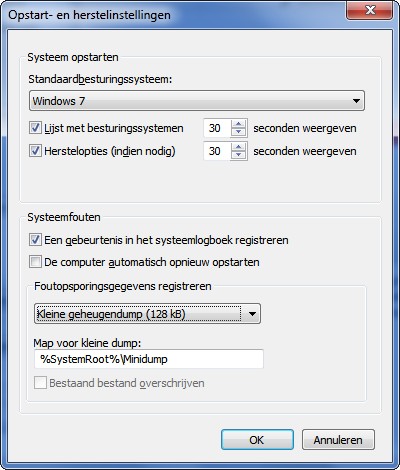
Ga naar configuratiescherm - systeem en beveiliging - systeem en klik in de linkerkolom op geavanceerde systeeminstellingen. Open de tab geavanceerd en klik bij opstart en herstelinstellingen op de knop instellingen. Controleer dan of de instellingen staan zoals op de bijlage. Onderaan bij systeemfouten moet je automatisch opnieuw opstarten uitvinken. Bij foutopsporingsgegevens registreren selecteer je kleine geheugendump (128 kB) Bestaand bestand overschrijven moet je uitvinken. Bevestig met OK en nogmaals OK. Sluit het configuratiescherm.
-
Een blue screen krijg je meestal omdat er een hardwarecomponent of een driver niet meer goed werkt. Daar kan je in principe niet veel aan doen om het te voorkomen. Veel gamen kan je grafische kaart meer belasten en daardoor krjg je een kleine kans dat ze sneller slijt maar meestal komt het dan toch niet tot een blue screen. In jouw geval koen de blue screens van de defecte harde schijf. Daardoor krijg je corrupte data in het geheugen met als gevolg een blue screen.
-
Meldingen Systeemfout Kan Dll Niet Vinden
kweezie wabbit reageerde op herijgers45's topic in Archief Bestrijding malware & virussen
Bedoel je bij Cleaner in de tab windows? Daar mag je onderstaande items aanvinken. verouderde prefetchgegevens systeemvakmeldingscache IIs logbestanden -
proxy server reageert niet
kweezie wabbit reageerde op graaffn's topic in Archief Bestrijding malware & virussen
Het enige wat je kan uitschakelen is Linkey Dealsx64 Dit is een ongewenst programma. Als je dit terugvind in de lijst met geinstalleerde programma's, moet je het daar verwijderen. Doe daarna het volgende. Schakel je antivirus- en antispywareprogramma's uit, mogelijk kunnen ze conflicteren met zoek.exe (hier en hier) kan je lezen hoe je dat doet. Download Zoek.exe naar het bureaublad (niet de .zip- of .rar-versie) Wanneer Internet Explorer of een andere browser of virusscanner melding geeft dat dit bestand onveilig zou zijn kun je negeren, dit is namelijk een onterechte waarschuwing. Dubbelklik op Zoek.exe om de tool te starten. Windows Vista, 7 en 8 gebruikers dienen de tool als "administrator" uit te voeren door middel van de rechtermuisknop en kiezen voor Als Administrator uitvoeren. Kopieer nu onderstaande code en plak die in het grote invulvenster: Note: Dit script is speciaal bedoeld voor deze PC, gebruik dit dan ook niet op andere PC's met een gelijkaardig probleem. chromelook; firefoxlook; emptyfolderscheck;delete emptyclsid; startupall; filesrcm; Klik op de knop "More options" en vink nu de onderstaande opties aan. Do a Deep Scan Installed Programs Auto Clean De optie "Scan All Users" staat standaard aangevinkt. Klik nu op de knop "Run script". Wacht nu geduldig af tot er een logje opent (dit kan na een herstart zijn als deze benodigd is). Mocht er geen logje verschijnen, start zoek.exe dan opnieuw en klik op de knop zoek-results.log, de log verschijnt dan alsnog. Post het geopende logje in het volgende bericht als bijlage. Zoek.exe logbestand plaatsen Voeg het logbestand met de naam "Zoek-results.log" als bijlage toe aan het volgende bericht. (Dit logbestand kunt u tevens terug vinden op de systeemschijf als C:\Zoek-results.log.) Hoe u een bijlage kunt toevoegen aan het bericht leest u hier. -
Schakel je antivirus- en antispywareprogramma's uit, mogelijk kunnen ze conflicteren met zoek.exe (hier en hier) kan je lezen hoe je dat doet. Download Zoek.exe naar het bureaublad (niet de .zip- of .rar-versie) Wanneer Internet Explorer of een andere browser of virusscanner melding geeft dat dit bestand onveilig zou zijn kun je negeren, dit is namelijk een onterechte waarschuwing. Dubbelklik op Zoek.exe om de tool te starten. Windows Vista, 7 en 8 gebruikers dienen de tool als "administrator" uit te voeren door middel van de rechtermuisknop en kiezen voor Als Administrator uitvoeren. Kopieer nu onderstaande code en plak die in het grote invulvenster: Note: Dit script is speciaal bedoeld voor deze PC, gebruik dit dan ook niet op andere PC's met een gelijkaardig probleem. {11111111-1111-1111-1111-110611901163};c {88d8ecb7-204f-4efd-8134-f6341f76c672};c {0B65DCC9-1740-43dc-B19C-4F309FB6A6CA};c C:\Program Files (x86)\HDQ-1.2cV27.12;fs C:\Program Files (x86)\Music App\Datamngr;fs C:\Program Files (x86)\globalUpdate;fs C:\Windows\system32\srvany.exe;f C:\Windows\tasks\DJESCB.job;f C:\Users\murat\AppData\Roaming\DJESCB.exe,f C:\Windows\tasks\e4cb6bf9-f97e-4df4-9f8c-071af949fb9f-1.job;f C:\Windows\tasks\e4cb6bf9-f97e-4df4-9f8c-071af949fb9f-2.job;f C:\Windows\tasks\e4cb6bf9-f97e-4df4-9f8c-071af949fb9f-3.job;f C:\Windows\tasks\e4cb6bf9-f97e-4df4-9f8c-071af949fb9f-4.job;f C:\Windows\tasks\e4cb6bf9-f97e-4df4-9f8c-071af949fb9f-5.job;f C:\Windows\tasks\e4cb6bf9-f97e-4df4-9f8c-071af949fb9f-5_user.job;f C:\Windows\tasks\e4cb6bf9-f97e-4df4-9f8c-071af949fb9f-6.job;f C:\Windows\tasks\e4cb6bf9-f97e-4df4-9f8c-071af949fb9f-7.job;f C:\Windows\tasks\globalUpdateUpdateTaskMachineCore.job;f C:\Windows\tasks\globalUpdateUpdateTaskMachineUA.job;f C:\Windows\tasks\WHXIIII.job;f C:\Users\murat\AppData\Roaming\WHXIIII.exe;f C:\Program Files (x86)\Mozilla Firefox\searchplugins\Ask.xml;f C:\Program Files (x86)\Mozilla Firefox\searchplugins\mystartsearch.xml;f C:\Users\murat\AppData\Roaming\Mozilla\Firefox\Profiles\of2dehqe.default\searchplugins\Ask.xml;f C:\ProgramData\WindowsMangerProtect;fs C:\Program Files (x86)\SupTab;fs C:\Users\murat\AppData\Roaming\mystartsearch;fs C:\ProgramData\Datamngr;fs C:\Windows\syswow64\srvany.exe;f [-HKEY_LOCAL_MACHINE\SOFTWARE\Wow6432Node\MozillaPlugins\@staging.google.com/globalUpdate Update;version=10];r64 [-HKEY_LOCAL_MACHINE\SOFTWARE\Wow6432Node\MozillaPlugins\@staging.google.com/globalUpdate Update;version=4];r64 [-HKEY_LOCAL_MACHINE\SOFTWARE\Microsoft\Windows\CurrentVersion\Explorer\Browser Helper Objects\{11111111-1111-1111-1111-110611901163}];r [-HKEY_LOCAL_MACHINE\SOFTWARE\Microsoft\Windows\CurrentVersion\Explorer\Browser Helper Objects\{88d8ecb7-204f-4efd-8134-f6341f76c672}];r [-HKEY_LOCAL_MACHINE\SOFTWARE\wow6432node\Microsoft\Windows\CurrentVersion\Explorer\Browser Helper Objects\{11111111-1111-1111-1111-110611901163}];r64 DatamngrCoordinator;s globalUpdate;s globalUpdatem;s KMService;s chromelook; firefoxlook; emptyfolderscheck;delete startupall; filesrcm; Klik op de knop "More options" en vink nu de onderstaande opties aan. Do a Deep Scan Installed Programs Auto Clean De optie "Scan All Users" staat standaard aangevinkt. Klik nu op de knop "Run script". Wacht nu geduldig af tot er een logje opent (dit kan na een herstart zijn als deze benodigd is). Mocht er geen logje verschijnen, start zoek.exe dan opnieuw en klik op de knop zoek-results.log, de log verschijnt dan alsnog. Post het geopende logje in het volgende bericht als bijlage. Zoek.exe logbestand plaatsen Voeg het logbestand met de naam "Zoek-results.log" als bijlage toe aan het volgende bericht. (Dit logbestand kunt u tevens terug vinden op de systeemschijf als C:\Zoek-results.log.) Hoe u een bijlage kunt toevoegen aan het bericht leest u hier.
-
proxy server reageert niet
kweezie wabbit reageerde op graaffn's topic in Archief Bestrijding malware & virussen
Dan zullen we de opstarters manueel moeten nakijken. Download CCleaner. (Als je het nog niet hebt) Installeer het (Als je niet wil dat Google Chrome op je pc als standaard webbrowser wordt geïnstalleerd, moet je de 2 vinkjes wegdoen !!!) en start CCleaner op. Klik in de linkse kolom op "Gereedschap". Klik achtereenvolgens op "Opstarten". Selecteer het tabblad Windows. Klik vervolgens rechtsonder in het programmavenster op "Opslaan als tekstdocument..." Browse naar de door jou gewenste locatie en klik op "Opslaan" Voeg dit tekstbestand als bijlage toe in je volgende bericht. -
Blue Screens En Trage Laptop
kweezie wabbit reageerde op ameya's topic in Archief Bestrijding malware & virussen
Download Blue Screen View. Start het programma op. Je zal nu een overzicht krijgen van de laatste foutmeldingen en Minidumps (.dmp-bestand). Selecteer het eerste bestand uit de lijst onder Dump File en druk op Ctrl+A Klik vervolgens op File (Bestand) en daarna op Save Selected Items (geselecteerde items opslaan) (Ctrl+S) Sla het bestand op je bureaublad op. Voeg nu het bestand als bijlage toe aan je volgend bericht. -
Probleem bij het verwijderen van SolidWorks
kweezie wabbit reageerde op starsfighter's topic in Archief Andere software
Dubbelklik op Zoek.exe om de tool te starten. Windows Vista, 7 en 8 gebruikers dienen de tool als "administrator" uit te voeren door middel van de rechtermuisknop en kiezen voor Als Administrator uitvoeren. Kopieer nu onderstaande code en plak die in het grote invulvenster: Note: Dit script is speciaal bedoeld voor deze computer, gebruik dit dan ook niet op andere computers met een gelijkaardig probleem. [-HKEY_LOCAL_MACHINE\SOFTWARE\Classes\DesignCheckBuilder\shell \open\command];r Klik nu op de knop "Run script". Wacht nu geduldig af tot er een logje opent (dit kan na een herstart zijn als deze benodigd is). Mocht na de herstart geen logje verschijnen, start zoek.exe dan opnieuw, de log verschijnt dan alsnog. Voeg nu het geopende logbestand in het volgende bericht als bijlage. U kunt bestanden toevoegen via de knop "Meer Berichtopties" (Dit logbestand kunt u tevens terug vinden op de systeemschijf als C:\Zoek-results.log.) -
Meldingen Systeemfout Kan Dll Niet Vinden
kweezie wabbit reageerde op herijgers45's topic in Archief Bestrijding malware & virussen
Als je IOBIT wil behouden is dat je eigen vrije keuze maar wij raden het niet aan. CCleaner is zowat het enige echt veilige programma om het register op te ruimen en overbodige sleutels te verwijderen. Driver booster heb je echt niet nodig. Drivers die goed werken, hoef je niet te updaten enkel omdat er een nieuwe versie van de driver is. Wat je zeker mag verwijderen zijn enkele oude java installaties. Java 7 Update 72 Java 8 Update 20 (64-bit) Java 8 Update 5 (64-bit) Ik zie dat er ook het Acer Recovery Management op je pc staat. Daarmee kan je normaal gezien ook de pc herstellen naar de fabrieksinstellingen. Kijk het maar na in de handleiding. -
Probleem bij het verwijderen van SolidWorks
kweezie wabbit reageerde op starsfighter's topic in Archief Andere software
Dubbelklik op Zoek.exe om de tool te starten. Windows Vista, 7 en 8 gebruikers dienen de tool als "administrator" uit te voeren door middel van de rechtermuisknop en kiezen voor Als Administrator uitvoeren. Kopieer nu onderstaande code en plak die in het grote invulvenster: Note: Dit script is speciaal bedoeld voor deze computer, gebruik dit dan ook niet op andere computers met een gelijkaardig probleem. Solid;a Klik nu op de knop "Run script". Wacht nu geduldig af tot er een logje opent (dit kan na een herstart zijn als deze benodigd is). Mocht na de herstart geen logje verschijnen, start zoek.exe dan opnieuw, de log verschijnt dan alsnog. Voeg nu het geopende logbestand in het volgende bericht als bijlage. U kunt bestanden toevoegen via de knop "Meer Berichtopties" (Dit logbestand kunt u tevens terug vinden op de systeemschijf als C:\Zoek-results.log.) -
De crashes uit de bluescreen dump dateren van begin november. Daar kunnen we helaas niets meer mee doen maar die zijn waarschijnlijk ook het gevolg van de fout op de harde schijf. Beste oplossing is zoals Asus reeds aangaf: toestel onder garantie binnen doen voor een nieuwe harde schijf.
-
Dit is niet het logbestand dat we nodig hebben. Voeg het logbestand met de naam "Zoek-results.log" als bijlage toe aan het volgende bericht. (Dit logbestand kunt u tevens terug vinden op de systeemschijf als C:\Zoek-results.log.)
-
Computer sluit steeds hard af
kweezie wabbit reageerde op suusje68's topic in Archief Bestrijding malware & virussen
Het afsluitprobleem was waarschijnlijk te wijten aan de hoge temperaturen en het stof dat zich had opgehoopt in de pc. Vroeger was er de mogelijkheid om te doneren via paypal maar dit is (nog) niet beschikbaar in de nieuwe forumsoftware. Als je wil doneren via een overschrijving, kan je een bericht zenden aan Kape om het rekeningnummer te vragen. -
Meldingen Systeemfout Kan Dll Niet Vinden
kweezie wabbit reageerde op herijgers45's topic in Archief Bestrijding malware & virussen
Ik heb de indruk dat je met enkele dubieze programma's zit die je waarschijnlijk zelf hebt geinstalleerd met de beste bedoelingen. Ik bedoel hiermee programma's zoals Advanced System Care en pc-Mechanic. Die beloven wel dat ze je systeem optimalizeren en sneller maken maar in veel gevallen zorgen ze ook voor problemen. Download CCleaner. (Als je het nog niet hebt) Installeer het (Als je niet wil dat Google Chrome op je pc als standaard webbrowser wordt geïnstalleerd, moet je de 2 vinkjes wegdoen !!!) en start CCleaner op. Klik in de linkse kolom op "Gereedschap". Normaal krijg je nu een overzicht van alle geinstalleerde programma's. Klik vervolgens rechtsonder in het programmavenster op "Opslaan als tekstdocument..." Browse naar de door jou gewenste locatie (bvb het bureaublad) en klik op "Opslaan" Voeg dit tekstbestand als bijlage toe in je volgende bericht. -
Ik heb je vraag verplaatst naar de sectie website hulp. Helaas ken ik zelf niet genoeg van deze materie om je verder helpen maar er is vast wel iemand met meer kennis van zaken die je kan helpen.
-
Schakel je antivirus- en antispywareprogramma's uit, mogelijk kunnen ze conflicteren met zoek.exe (hier en hier) kan je lezen hoe je dat doet. Download Zoek.exe naar het bureaublad (niet de .zip- of .rar-versie) Wanneer Internet Explorer of een andere browser of virusscanner melding geeft dat dit bestand onveilig zou zijn kun je negeren, dit is namelijk een onterechte waarschuwing. Dubbelklik op Zoek.exe om de tool te starten. Windows Vista, 7 en 8 gebruikers dienen de tool als "administrator" uit te voeren door middel van de rechtermuisknop en kiezen voor Als Administrator uitvoeren. Kopieer nu onderstaande code en plak die in het grote invulvenster: Note: Dit script is speciaal bedoeld voor deze PC, gebruik dit dan ook niet op andere PC's met een gelijkaardig probleem. {5bcf818d-78c8-41b8-ba89-65c5fdac4fc4};c {2EECD738-5844-4a99-B4B6-146BF802613B};c {7F6AFBF1-E065-4627-A2FD-810366367D01};c {C35B7206-62EB-F808-5475-18A6FDE7DD94};c {dbac6769-e31d-4b11-a6bf-248306f6ecd8};c {0974BA1E-64EC-11DE-B2A5-E43756D89593};c {8f2767f8-338a-4258-bd1c-4de5a3d8cdb2};c {30F9B915-B755-4826-820B-08FBA6BD249D};c {98889811-442D-49dd-99D7-DC866BE87DBC};c {ebd898f8-fcf6-4694-bc3b-eabc7271eeb1};c {3bbd3c14-4c16-4989-8366-95bc9179779d};c {48586425-6bb7-4f51-8dc6-38c88e3ebb58};c {cd1a63ba-a08c-431b-9a34-f240aadc728d};c {38E51477-DDB4-4aed-9D61-D0C193E10749};c {B658800C-F66E-4EF3-AB85-6C0C227862A9};c {87C981B6-8189-1778-626E-8262D75EF377};c {8B5C2C77-4E7F-C385-06E7-AF83102F1460};c {dbac6769-e31d-4b11-a6bf-248306f6ecd8};c {2EECD738-5844-4a99-B4B6-146BF802613B};c {7F6AFBF1-E065-4627-A2FD-810366367D01};c C:\Windows\SysWow64\config\systemprofile\AppData\Roaming\defaulttab;fs c:\Users\All Users\dl159;fs C:\ProgramData\KinggCoupOn;fs C:\Program Files (x86)\AVG SafeGuard toolbar;fs C:\Program Files (x86)\Common Files\AVG Secure Search;fs C:\Program Files\Reimage\Reimage Protector;fs C:\Windows\tasks\ParetoLogic Registration3.job;f C:\Windows\tasks\ParetoLogic Update Version3 Startup Task.job;f C:\Program Files (x86)\Common Files\ParetoLogic;fs C:\Windows\tasks\ParetoLogic Update Version3.job;f C:\Windows\tasks\RegCure Pro_sch_E6FB3FAB-FBD2-11E3-AC5F-5C260A012EA7.job;f C:\Program Files (x86)\ParetoLogic;fs C:\Windows\SysWow64\config\systemprofile\AppData\Roaming\defaulttab;fs C:\Program Files (x86)\BabylonToolbar;fs C:\ProgramData\ChampionDeals;fs C:\Program Files (x86)\KinggCoupOn;fs C:\ProgramData\EuXtraShhopppier;fs [-HKEY_LOCAL_MACHINE\SOFTWARE\Microsoft\Windows\CurrentVersion\Explorer\Browser Helper Objects\{87C981B6-8189-1778-626E-8262D75EF377}];r [-HKEY_LOCAL_MACHINE\SOFTWARE\Microsoft\Windows\CurrentVersion\Explorer\Browser Helper Objects\{8B5C2C77-4E7F-C385-06E7-AF83102F1460}];r [-HKEY_LOCAL_MACHINE\SOFTWARE\Microsoft\Windows\CurrentVersion\Explorer\Browser Helper Objects\{dbac6769-e31d-4b11-a6bf-248306f6ecd8}];r [-HKEY_LOCAL_MACHINE\SOFTWARE\wow6432node\Microsoft\Windows\CurrentVersion\Explorer\Browser Helper Objects\{2EECD738-5844-4a99-B4B6-146BF802613B}];r64 [-HKEY_LOCAL_MACHINE\SOFTWARE\wow6432node\Microsoft\Windows\CurrentVersion\Explorer\Browser Helper Objects\{7F6AFBF1-E065-4627-A2FD-810366367D01}];r64 [-HKEY_LOCAL_MACHINE\SOFTWARE\wow6432node\Microsoft\Windows\CurrentVersion\Explorer\Browser Helper Objects\{C35B7206-62EB-F808-5475-18A6FDE7DD94}];r64 [-HKEY_LOCAL_MACHINE\SOFTWARE\wow6432node\Microsoft\Windows\CurrentVersion\Explorer\Browser Helper Objects\{dbac6769-e31d-4b11-a6bf-248306f6ecd8}];r64 [-HKEY_LOCAL_MACHINE\software\microsoft\shared tools\msconfig\startupreg\BabylonToolbar];r [-HKEY_LOCAL_MACHINE\software\microsoft\shared tools\msconfig\startupreg\BabylonToolbar];r64 [HKEY_LOCAL_MACHINE\Software\wow6432node\Microsoft\Windows\CurrentVersion\Run];r64 "vProt"=-;r64 vToolbarUpdater18.1.9;s ReimageRealTimeProtector;s chromelook; firefoxlook; emptyfolderscheck;delete startupall; filesrcm; Klik op de knop "More options" en vink nu de onderstaande opties aan. Do a Deep Scan Installed Programs Auto Clean De optie "Scan All Users" staat standaard aangevinkt. Klik nu op de knop "Run script". Wacht nu geduldig af tot er een logje opent (dit kan na een herstart zijn als deze benodigd is). Mocht er geen logje verschijnen, start zoek.exe dan opnieuw en klik op de knop zoek-results.log, de log verschijnt dan alsnog. Post het geopende logje in het volgende bericht als bijlage. Zoek.exe logbestand plaatsen Voeg het logbestand met de naam "Zoek-results.log" als bijlage toe aan het volgende bericht. (Dit logbestand kunt u tevens terug vinden op de systeemschijf als C:\Zoek-results.log.) Hoe u een bijlage kunt toevoegen aan het bericht leest u hier.