kweezie wabbit
-
Items
38.351 -
Registratiedatum
-
Laatst bezocht
Inhoudstype
Profielen
Forums
Store
Alles dat geplaatst werd door kweezie wabbit
-

Zeer traag internet en youtube-video's laden lukt niet!
kweezie wabbit reageerde op Anony123's topic in Archief Internet & Netwerk
AdwCleaner heeft ook nog flink opgeruimd en het hijackthis logje is nu OK. Hoe staat het nu met de internet snelheid en de youtube flimpjes? -
Access 2007 problemen met tabellen en keuze knopprn.
kweezie wabbit reageerde op haajee's topic in Archief Microsoft Office
Normaal kan je zip bestanden tot 2 MB toevoegen. Een alternatief is de DB inpakken als RAR bestand, die mag tot 2,8 MB zijn Eventueel een kopie van de DB maken en een deel van de gegevens verwijderen tot het zip bestand kleiner is dan 2 MB of het rar bestand kleiner is dan 2,8 MB. -
Foutmelding: WindowsUpdate_00009C48” “WindowsUpdate_dt000
kweezie wabbit reageerde op piet174's topic in Archief Windows Algemeen
Weet je nog hoe je indertijd de printer hebt geinstalleerd? Je kan het ook op deze manier proberen. Doe de cd van de printer in het cd/dvd station. Ga naar configuratiescherm - apparaten en printers. Klik op printer toevoegen en kies de optie lokale printer toevoegen. Neem dan de optie bestaande poort gebruiken, stel de poort in op LPT1 en klik volgende. Klik nu op gebruik disk (knop naast windows update) Klik op bladeren en navigeer naar de cd (en eventueel de map op de cd) waar de installatiebestanden voor de drivers staan. Volg verder de instructies van de installer. -
Laat zeker weten hoe het verlopen is op de firma. Ik kan je ook al zeggen dat we met het team zijn overeengekomen dat we toch zullen proberen je te helpen als een bezoek aan de firma niets oplevert.
-
PC blijft constant hangen...
kweezie wabbit reageerde op seane's topic in Archief Bestrijding malware & virussen
Is schijnt iets mis te zijn met de controller voor een IDE apparaat; vermoedelijk is dit het dvd station. Kan je voor het systeemlogboek ook een uittreksel maken van de laatste 7 dagen? Dan hebben we iets meer zicht of het een terugkerende fout is dan wel een eenmalige. -
Logje is goed. Laat maar weten hoe het is afgelopen met de installatie van het service pack.
-
Mystart zoekmachine
kweezie wabbit reageerde op Jarro's topic in Archief Bestrijding malware & virussen
Beste Jarro. Ik heb de discussie heropend omdat het werk ook nog niet gedaan is en ik nog met enkele vragen zit. We gaan nu het werk verder afmaken Download "Delfix by Xplode" Start de tool middels dubbelklik. Zet nu vinkjes voor de volgende items: Activate UAC Remove disinfection tools Create registry backup Purge System Restore Reset system settings Klik nu op "Run" en wacht geduldig tot de tool gereed is. Het is aangewezen om de bestaande herstelpunten te verwijderen (daar kunnen besmette herstelpunten tussen zitten die je zou kunnen terugzetten) door systeemherstel tijdelijk uit te schakelen. Doe dit via Configuratiescherm -> Systeem en Onderhoud -> Systeem -> tabblad "Systeembeveiliging" Vinkje weghalen bij de schijf waarvan je de herstelpunten wil verwijderen -> klikken op "toepassen". Dan krijg je de schermmelding “Weet u zeker dat u systeemherstel wil uitschakelen”. Klik hier op “Systeemherstel uitschakelen”. Herstart de pc en dan zijn alle herstelpunten verwijderd op de aangeduide schijf. Zet daarna opnieuw een vinkje bij de harde schijf. Maak meteen ook een nieuw herstelpunt, zodat je niet hoeft te wachten op een automatisch herstelpunt van het systeem. En dan nu de vragen die op mijn lever liggen. Je zegt hier meermaals dat ik je RegClean Pro en diskSpeedup heb aangeraden. Ik heb in deze discussie nergens enige aanbevelingen gedaan. Al wat ik gedaan heb is je vraag verplaatst naar het juiste forumonderdeel en dit gemeld in bericht nr 3. De programma's die je hier vermoemt (RegClean Pro en diskSpeedup) zal ik (of andere helpers op dit forum) ook nooit aanraden. Er zijn gratis alternatieven voor deze programma's die bovendien nog veiliger zijn voor je systeem ook. Kan je mij (ons) zeggen waar ik deze programma's zou aangeraden hebben want ik vind dit nergens terug. -
PC blijft constant hangen...
kweezie wabbit reageerde op seane's topic in Archief Bestrijding malware & virussen
Bijna geen CPU belasting en ook de geheugenbelasting is amper 40%. Voor beide componenten dus ruim voldoende reserve. Misschien kunnen we uit de logboeken iets leren. Ga naar start - uitvoeren, typ eventvwr.msc en klik op OK. Klik op windows logboeken Open het logboek voor toepassingen. In de rechterkolom bij acties klik je op huidig logboek filteren. Bij geregistreerd selecteer je de afgelopen 24 uur en bij niveau vink je kritiek en fout aan. Klik op OK. Selecteer alle gebeurtenissen Klik nu onderaan in de kolom acties op geselecteerde gebeurtenissen opslaan. Bepaal de lokatie en noem het bestand AppLog om op te slaan. Bij opslaan als selecteer je tekst (door tabs gescheiden) (.txt) Doe nu hetzelfde voor het logboek systeem en noem het bestand SysLog. Voeg nu deze 2 bestandjes (AppLog.txt en SysLog.txt) toe als bijlage aan een volgend bericht. -
Heb je die bestanden ook niet meer op een andere lokatie? Tip voor de toekomst: belangrijke bestanden altijd op 2 verschillende lokaties bewaren.
-
PC blijft constant hangen...
kweezie wabbit reageerde op seane's topic in Archief Bestrijding malware & virussen
Inderdaad, CCleaner ruimt de dump bestanden op. Jammer maar hier kunnen we dus niet verder. Dan laten we dit voorlopig rusten en komen er op terug als je weer een bsod krijgt. Ondertussen kunnen we de processen eens onder de loep nemen. Druk gelijktijdig de toetsen Ctrl-Alt en Delete in en kies nu "Taakbeheer starten". Selecteer de Tab Processen en klik vervolgens onderaan op "Processen van alle gebruikers weergeven". Klik nu op de hoofding van de kolom "processor" (of "CPU") tot de processen die cpu verbruiken bovenaan staan. Zo zie je welk proces het meeste van je cpu kracht vraagt. Maak nu van je Taakbeheer een afbeelding en voeg dit toe als bijlage in je volgende bericht zodat wij kunnen zien welk Proces/Processen zorgt voor de hoge CPU belasting.;-) -
Verstandige moeder Ik zie dat je 3 virusscanners hebt en dat is echt van het goede te veel. 1 enkele virusscanner is voldoende, eventueel aangevuld met een firewal een een anti-malware scanner. Volgens het logje is Advanced SystemCare Ultimate je actieve scanner maar er zijn nog processen van AVG en Trent Micro die ook actief zijn. De firewall is van AVG en daarom zou ik voorstellen om ook AVG als virusscanner te houden en de andere scanners te verwijderen. Normaal kan je Trend Micro Titanium Internet Security en Advanced SystemCare Ultimate verwijderen via het configuratiescherm - programma's Verder heb ik ook nog enkele processen gezien die in verband staan met malware. Daarom gaan we eerst een malware opruiming houden. 1. Download HijackThis. (klik er op) Klik op HijackThis.msi en de download start automatisch na 5 seconden. Bestand HijackThis.msi opslaan. Daarna kiezen voor "uitvoeren". Hijackthis wordt nu op je PC geïnstalleerd, een snelkoppeling wordt op je bureaublad geplaatst. Als je geen netwerkverbinding meer hebt, kan je de download doen met een andere pc en het bestand met een usb stick overbrengen Als je enkel nog in veilige modus kan werken, moet je de executable (HijackThis.exe) downloaden. Sla deze op in een nieuwe map op de C schijf (bvb C:\\hijackthis) en start hijackthis dan vanaf deze map. De logjes kan je dan ook in die map terugvinden. 2. Klik op de snelkoppeling om HijackThis te starten. (lees eerst de rode tekst hieronder!) Klik ofwel op "Do a systemscan and save a logfile", ofwel eerst op "Scan" en dan op "Savelog". Er opent een kladblokvenster, hou gelijktijdig de CTRL en A-toets ingedrukt, nu is alles geselecteerd. Hou gelijktijdig de CTRL en C-toets ingedrukt, nu is alles gekopieerd. Plak nu het HJT logje in je bericht door CTRL en V-toets. Krijg je een melding ""For some reason your system denied writing to the Host file ....", klik dan gewoon door op de OK-toets. Let op : Windows Vista & 7 gebruikers dienen HijackThis als “administrator” uit te voeren via rechtermuisknop “als administrator uitvoeren". Indien dit via de snelkoppeling niet lukt voer je HijackThis als administrator uit in de volgende map : C:\\Program Files\\Trend Micro\\HiJackThis of C:\\Program Files (x86)\\Trend Micro\\HiJackThis. (Bekijk hier de afbeelding ---> Klik hier) 3. Na het plaatsen van je logje wordt dit door een expert nagekeken en hij begeleidt jou verder door het ganse proces. Tip! Wil je in woord en beeld weten hoe je een logje met HijackThis maakt en plaatst op het forum, klik dan HIER.
-
PC blijft constant hangen...
kweezie wabbit reageerde op seane's topic in Archief Bestrijding malware & virussen
Download Blue Screen View. Start het programma op. Je zal nu een overzicht krijgen van de laatste foutmeldingen en Minidumps (.dmp-bestand). Selecteer het eerste bestand uit de lijst onder Dump File en druk op Ctrl+A Klik vervolgens op File (Bestand) en daarna op Save Selected Items (geselecteerde items opslaan) (Ctrl+S) Sla het bestand op je bureaublad op. Voeg nu het bestand toe aan je volgend bericht. Hoe je een bijlage toevoegt aan een bericht, kan je lezen in deze handleiding. Misschien kunnen we er dan achter komen wat het bsod heeft veroorzaakt. -
Als je nog steeds bij de firma werkt waar je die laptop hebt gekregen, kan je misschien de IT mensen daar eens aanspreken.
-
Internet tijdelijk uit
kweezie wabbit reageerde op tomtomtomtom's topic in Archief Internet & Netwerk
Hallo tomtomtomtom Als je verder geen vragen of problemen meer hebt, mag je dit onderwerp afsluiten door een klik op de knop +Markeer als opgelost. -
Normaal geven wij geen hulp of tips bij het achterhalen of omzeilen van paswoorden maar ik zal jouw probleem voorleggen aan het team. Je zal dus even geduld moeten hebben maar ik laat zo snel mogeljk iets weten.
-
Heb je dit ook gedaan?
-
Mystart zoekmachine
kweezie wabbit reageerde op Jarro's topic in Archief Bestrijding malware & virussen
Discussie verplaatst naar spyware en virusbestrijding. -
Probeer eens of het herstellen van internet explorer naar de standaardinstellingen het probleem oplost. - Open Internet explorer. - Druk op de Alt toets op je toetsenbord. Er verschijnt een menu. - Ga naar het menu Extra en kies Internetopties. - Op de tab Geavanceerd klik je onderaan op de knop Opnieuw instellen... - Klik nogmaals op Opnieuw instellen. - Klik op Sluiten en herstart internet explorer. Opmerking: Bovenstaande procedure kan ook volautomatisch gebeuren, door dit programma te downloaden en uit te voeren: reset IE naar standaardinstellingen (klik erop). Meer info over het opnieuw instellen van IE, vindt u hier.
-
We zullen eens nagaan of malware of virussen de oorzaak zijn van je probleem. 1. Download HijackThis. (klik er op) Klik op HijackThis.msi en de download start automatisch na 5 seconden. Bestand HijackThis.msi opslaan. Daarna kiezen voor "uitvoeren". Hijackthis wordt nu op je PC geïnstalleerd, een snelkoppeling wordt op je bureaublad geplaatst. Als je geen netwerkverbinding meer hebt, kan je de download doen met een andere pc en het bestand met een usb stick overbrengen Als je enkel nog in veilige modus kan werken, moet je de executable (HijackThis.exe) downloaden. Sla deze op in een nieuwe map op de C schijf (bvb C:\\hijackthis) en start hijackthis dan vanaf deze map. De logjes kan je dan ook in die map terugvinden. 2. Klik op de snelkoppeling om HijackThis te starten. (lees eerst de rode tekst hieronder!) Klik ofwel op "Do a systemscan and save a logfile", ofwel eerst op "Scan" en dan op "Savelog". Er opent een kladblokvenster, hou gelijktijdig de CTRL en A-toets ingedrukt, nu is alles geselecteerd. Hou gelijktijdig de CTRL en C-toets ingedrukt, nu is alles gekopieerd. Plak nu het HJT logje in je bericht door CTRL en V-toets. Krijg je een melding ""For some reason your system denied writing to the Host file ....", klik dan gewoon door op de OK-toets. Let op : Windows Vista & 7 gebruikers dienen HijackThis als “administrator” uit te voeren via rechtermuisknop “als administrator uitvoeren". Indien dit via de snelkoppeling niet lukt voer je HijackThis als administrator uit in de volgende map : C:\\Program Files\\Trend Micro\\HiJackThis of C:\\Program Files (x86)\\Trend Micro\\HiJackThis. (Bekijk hier de afbeelding ---> Klik hier) 3. Na het plaatsen van je logje wordt dit door een expert nagekeken en hij begeleidt jou verder door het ganse proces. Tip! Wil je in woord en beeld weten hoe je een logje met HijackThis maakt en plaatst op het forum, klik dan HIER.
-
PC blijft constant hangen...
kweezie wabbit reageerde op seane's topic in Archief Bestrijding malware & virussen
Voor de beide harde schijven? -
Normaal is het paswoord voor beide omgevingen hetzelfde.Hou er wel rekening mee dat bij de opstart in safe mode het toetsenbord misschien op qwerty staat ingesteld ipv op azerty. Probeer in safe mode je passwoord eesn in te geven volges de toestenplaatsing van qwerty.
-
Access 2007 problemen met tabellen en keuze knopprn.
kweezie wabbit reageerde op haajee's topic in Archief Microsoft Office
Je hebt de tabel Countries. Deze tabel moet je voorzien van een primaire (primary) index met een unieke waarde in het indexveld zodat een land slechts 1 maal kan voorkomen in de tabel. Dit kan automatisch gedaan worden op het ID veld. Dan moet je in de tabel Airports een veldje voorzien (bvb Country_ID) waarin je het ID nr (uit de tabel Countries) zet van het land waar de luchthaven ligt. Op dit veld maak je een bijkomende (secondary) index Dan link je de tabellen Countries en Airports aan elkaar van het ID veld in de tabel countries (waarop de primaire index staat) naar het veld Country_ID van de tabel airports. Vervolgens maak je een query op de tabel Airports met als zoekwaarde het ID van het geselecteerde land in de tabel Countries. Het resultaat is een lijst met de luchthavens die in het geselecteerde land liggen. Als je er niet aan uit kan, voeg dan de database die je al hebt toe als bijlage aan een volgend bericht. Dan kan ik het eens rustig bekijken en zien wat ik nog kan doen. Je zal waarschijnlijk de database moeten inpakken als zip bestand om te kunnen toevoegen als bijlage. Hoe je een bijlage toevoegt aan een bericht, kan je lezen in deze handleiding. -
Foutmelding: WindowsUpdate_00009C48” “WindowsUpdate_dt000
kweezie wabbit reageerde op piet174's topic in Archief Windows Algemeen
Zat er bij de printer geen cd met software of drivers om de printer te installeren? -
BSOD en stop fout 0x000000F4
kweezie wabbit reageerde op Frauke92's topic in Archief Windows Algemeen
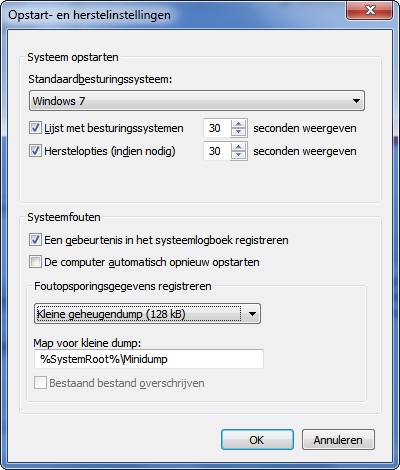
Ga naar configuratiescherm - systeem en klik in de linkerkolom op geavanceerde systeeminstellingen. Open de tab geavanceerd en klik bij opstart en herstelinstellingen op de knop instellingen. Onderaan bij foutopsporingsgegevens registreren moet je bestaand bestand overschrijven uitvinken. Kies dan met het pijltje voor kleine geheugendump (128 kb) zoals op de afbeelding. Bevestig met OK en nogmaals OK. Sluit het configuratiescherm. En dan is het nu wachten op de volgende BSOD; die hopelijk niet komt Bij een volgend BSOD doe je dan het volgende.
-
Zeer traag internet en youtube-video's laden lukt niet!
kweezie wabbit reageerde op Anony123's topic in Archief Internet & Netwerk
Nog 1 lijntje te fixen met hijackthis. Let op : Windows Vista & 7 gebruikers dienen HijackThis als “administrator” uit te voeren via rechtermuisknop “als administrator uitvoeren". Indien dit via de snelkoppeling niet lukt voer je HijackThis als administrator uit in de volgende map : C:\\Program Files\\Trend Micro\\HiJackThis of C:\\Program Files (x86)\\Trend Micro\\HiJackThis. Start Hijackthis op. Selecteer “Scan”. Selecteer alleen de items die hieronder zijn genoemd: O2 - BHO: AcroIEHelperStub - {18DF081C-E8AD-4283-A596-FA578C2EBDC3} - C:\Program Files (x86)\Common Files\Adobe\Acrobat\ActiveX\AcroIEHelperShim.dll (file missing) Klik op 'Fix checked' om de items te verwijderen. Download AdwCleaner by Xplode naar je bureaublad. Sluit alle openstaande vensters. Vista en Windows 7 gebruikers: Rechtsklik op AdwCleaner en selecteer als Administrator uitvoeren... Voor XP: Gewoon dubbelklikken op AdwCleaner. Klik vervolgens op Verwijderen. Klik bij AdwCleaner – Informatie op OK Klik bij AdwCleaner – Herstarten Noodzakelijk op OK Dat tijdens de actie de snelkoppelingen verdwijnen, is normaal. Nadat de PC opnieuw is opgestart, opent een logfile. Post de inhoud van dit log in je volgende bericht, samen met een nieuw logje van hijackthis.