kweezie wabbit
-
Items
38.351 -
Registratiedatum
-
Laatst bezocht
Inhoudstype
Profielen
Forums
Store
Alles dat geplaatst werd door kweezie wabbit
-
 Echt bizar En je hebt het enkel als je draadloos gaat of ook als de pc/laptop bekabeld verbonden is met de DIR 645?
 -
Gaat het enkel om snelkoppelingen voor internetpagina's of zijn er ook andere bij? Je kan alvast het volgende proberen. Open internet explorer, druk op de alt toets en ga dan naar extra - internet opties. Open de tab programma's en stel daar in dat IE de standaard browser is.
-
melding niet-legitieme Windowsversie
kweezie wabbit reageerde op anniem's topic in Archief Windows Algemeen
Ik zal onze contactpersoon bij Microsoft vragen of hij dit probleem eens bekijkt. Waarschijnlijk gaat hij beter kunnen antwoorden/helpen dan ik. Even geduld tot hij online komt. -
Geen foutmelding in het logje; de systeembestanden zijn dus OK.
-
Dat denk ik ook; als ik je uitleg goed begrepen heb tenminste. Als de pc/laptop uitvalt bij inactiviteit, gaat die dan in standby, in slaapstand of wordt hij volledig afgesloten? Hoe lang duurt het voor de pc uitvalt bij inactiviteit?
-
Ga naar extra - opties en open de tab privacy. Zet een vinkje bij geschiedenis verwijderen als firefox afsluit en klik dan op instellingen. Hier kan je enkele vinkjes weghalen als je wil maar cookies en cache (tijdelijke bestanden) moet je zeker aangevinkt laten. Klik OK om te bevestigen, klik nogmaals OK om de opties te sluiten Herstart firefox en haal het vinkje weer weg bij geschiedenis verwijderen.
-
Dat vermoedde ik al toen je de naam en type van de modem/router opgaf Laat maar weten hoe Base reageerde op je vraag.
-
pc valt uit na gebruik van usb poort
kweezie wabbit reageerde op Mike89's topic in Archief Hardware algemeen
Kan je nog opstarten in veilige modus en dan een syteemherstel doen naar een herstelpunt van voor 14 oktober? Je kan ook proberen de usb poorten opnieuw te initialiseren Ga naar apparaatbeheer. Dubbelklik op de usb controllers om ze allemaal te zien. Klik de onderste aan met de rechter muisknop en kies voor installatie ongedaan maken. Herhaal dit voor alle usb controllers. Sluit het apparaatbeheer af en herstart de pc. De usb drivers zullen opnieuw geinstalleerd worden en de poorten worden geinitialiseerd. -
systeemfout aangetroffen door NTVDM
kweezie wabbit reageerde op vandeveiling's topic in Archief Windows Algemeen
NTVDM staat voor Windows NT Virtual Dos Machine en dient om 16 bits programma's uit te voeren op een 32 bits XP machine. Er is echter ook een wormvirus dat zich van die naam bedient. We zullen dus eerst eens nagaan of malware of virussen de oorzaak zijn van je probleem. 1. Download HijackThis. (klik er op) Klik op HijackThis.msi en de download start automatisch na 5 seconden. Bestand HijackThis.msi opslaan. Daarna kiezen voor "uitvoeren". Hijackthis wordt nu op je PC geïnstalleerd, een snelkoppeling wordt op je bureaublad geplaatst. Als je geen netwerkverbinding meer hebt, kan je de download doen met een andere pc en het bestand met een usb stick overbrengen Als je enkel nog in veilige modus kan werken, moet je de executable (HijackThis.exe) downloaden. Sla deze op in een nieuwe map op de C schijf (bvb C:\hijackthis) en start hijackthis dan vanaf deze map. De logjes kan je dan ook in die map terugvinden. 2. Klik op de snelkoppeling om HijackThis te starten. (lees eerst de rode tekst hieronder!) Klik ofwel op "Do a systemscan and save a logfile", ofwel eerst op "Scan" en dan op "Savelog". Er opent een kladblokvenster, hou gelijktijdig de CTRL en A-toets ingedrukt, nu is alles geselecteerd. Hou gelijktijdig de CTRL en C-toets ingedrukt, nu is alles gekopieerd. Plak nu het HJT logje in je bericht door CTRL en V-toets. Krijg je een melding ""For some reason your system denied writing to the Host file ....", klik dan gewoon door op de OK-toets. Let op : Windows Vista & 7 gebruikers dienen HijackThis als “administrator” uit te voeren via rechtermuisknop “als administrator uitvoeren". Indien dit via de snelkoppeling niet lukt voer je HijackThis als administrator uit in de volgende map : C:\Program Files\Trend Micro\HiJackThis of C:\Program Files (x86)\Trend Micro\HiJackThis. (Bekijk hier de afbeelding ---> Klik hier) 3. Na het plaatsen van je logje wordt dit door een expert (Kape of Kweezie Wabbit) nagekeken en begeleidt hij jou verder door het ganse proces. Tip! Wil je in woord en beeld weten hoe je een logje met HijackThis maakt en plaatst op het forum, klik dan HIER. -
Threadfire free : wie heeft er ervaring mee?
kweezie wabbit reageerde op amazone's topic in Archief Bestrijding malware & virussen
Je zegt niet welke versie je voordien had maar de versie 4.7 is de meest recente die ik op het web terugvind. -
zoekopdrachten/zoekresultaten
kweezie wabbit reageerde op maartjejanneke's topic in Archief Windows Algemeen
De opgegeven zoekopdrachten worden opgeslagen door windows om later gelijkaardige zoekacties sneller te kunnen uitvoeren. Je kan deze opgeslagen zoekopdrachten wissen door een schijf en registeropruiming te doen met CCleaner. Download CCleaner. (Als je het nog niet hebt) Installeer het (Als je niet wil dat Google Chrome op je pc als standaard webbrowser wordt geïnstalleerd, moet je de 2 vinkjes wegdoen !!!) en start CCleaner op. Klik in de linkse kolom op “Cleaner”. Klik achtereenvolgens op ‘Analyseren’ en 'Schoonmaken'. Klik vervolgens in de linkse kolom op “Register” en klik op ‘Scan naar problemen”. Als er fouten gevonden worden klik je op ”Herstel geselecteerde problemen” en ”OK”. Dan krijg je de vraag om een back-up te maken. Klik op “JA”. Kies dan “Herstel alle geselecteerde fouten”. Soms is 1 analyse niet voldoende. Deze procedure mag je herhalen tot de analyse geen fouten meer aangeeft. Sluit hierna CCleaner terug af. Wil je dit uitgebreid in beeld bekijken, klik dan hier voor de handleiding. -
Wat is het merk en model/type van de externe schijf? Krijg je deze melding ook als je de externe schijf op een andere usb poort inplugt? Werken andere usb apparaten (bvb usb stick) nog wel op de poort waar de externe schijf op zit? Krijg je deze melding ook als je de externe schijf op een andere pc aansluit?
-
melding niet-legitieme Windowsversie
kweezie wabbit reageerde op anniem's topic in Archief Windows Algemeen
De foutmelding zegt ook niet dat het een illegale versie of key is maar dat de validatie met legitieme key niet kan voltooid worden. Zijn er geen andere vermeldingen waar uit kan blijken waarom de validatie niet kan voltooid worden? Heb je al geprobeerd om de installatie op die pc opnieuw te doen? -
Windows firewall + geen geluid meer na afmelden
kweezie wabbit reageerde op sunsu's topic in Archief Windows Algemeen
Dit zijn allemaal problemen ten gevolge van de herstelling (vervanging) van de harde schijf. Ook op een herstelling heb je normaal garantie. Best mee terug naar de winkel gaan, de zaak uitleggen en vragen of ze dit onder de garantie van de herstelling kunnen in orde brengen. -
Ik zie niks speciaals in het logje. Heb je dit probleem al lang? Heb je net voor dit probleem begon drivers of software geupdate of geinstalleerd? Probeer eens een syteelherstel naar een herstelpunt toen je het probleem nog niet had.
-
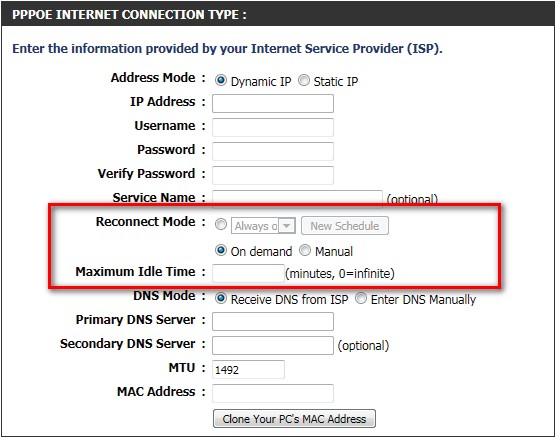
Is het de pc zelf die uitvalt of is het internet die uitvalt bij inactiviteit? Als het enkel internet is dat uitvalt, kan je het volgende proberen. Ga naar de instellingen van de router en zoek de pagina in de bijlage. Wijzig de reconnect mode naar always on of zet de max idle time op nul Sla de wijzigingen op en kijk of dit enig resultaat heeft.

-
Internet valt elk uur voor een paar seconden weg
kweezie wabbit reageerde opeen topic in Archief Internet & Netwerk
Heb je meerdere pc's in gebruik? Heb je dit op alle pc's of slechts op 1 pc? Gebruik je een bekabelde verbinding of ga je draadloos? Kan je het merk en het model/type van de modem/router opgeven? Doe het volgende op de pc waarop het probleem voorkomt en op een pc waar je geen problemen hebt. Ga naar start - alle programma's - bureauaccesoires. Zoek het icoon van het opdrachtprompt en klik er op met de rechter muisknop en kies dan in het lijstje voor uitvoeren als administrator om het opdrachtprompt te openen. In het opdrachtprompt typ je ipconfig /all > c:\ipconfig.txt en druk enter. Let op de spatie voor de / en voor en na de >. C is de schijfletter van de systeemschijf; deze kan je aanpasssen indien de systeemschijf niet de letter C heeft. Open de verkenner en klik op de C schijf. Open het bestand ipconfig.txt en plak de inhoud in je volgend bericht of voeg het bestand ipconfig.txt toe aan je volgend bericht. Hoe je een bijlage toevoegt aan een bericht, kan je lezen in deze handleiding. -
Hallo Kevin. Hoe is de situatie ondertussen?
-
Backupdrive.be fake?
kweezie wabbit reageerde op Johan Bleys's topic in Archief Website Hulp & Scripts
Hallo Johan, Als je binnen dit topic verder geen vragen of problemen meer hebt, mag je dit onderwerp afsluiten door een klik op de knop +Markeer als opgelost die je links onderaan kan terugvinden…zo blijft het voor iedereen overzichtelijk. Uiteraard kan je in geval van nieuwe/andere problemen steeds weer een nieuw topic openen… -
Dat is inderdaad wat ik nodig had. Volgens deze gegevens zit je ongeveer 4 km van de centrale maar heb je toch nog een goed signaal. Ik denk dat je toch wel 4 Mbps moet kunnen krijgen met deze lijn. Anders eens vragen aan je provider of je niet kan aangesloten worden op een centrale die korterbij gelegen is. Je provider moet dit ook aan Belgacom vragen want die beheren tenslotte nog altijd de buitenbekabeling. Jaren geleden zat ik in een vergelijkbare situatie (1 Mbps met regelmatig uitval van internet) en mijn provider heeft toen aan belgacom gevraagd om mij op een andere centrale aan te sluiten. Nadien had ik een 6 Mbps verbinding zonder uitval. Dus zeker de vraag waard maar de provider moet willen meewerken. Wie is je provider trouwens? Bij het downloaden zijn er ook geregeld beschadigde pakketjes die dan opnieuw moeten aangevraagd worden door de browser. De pagina's worden niet geladen tot alle pakketjes correct zijn binnengekomen. Dit verklaart ook voor een deel de traagheid van je internet.
-
De browsers beschikken tegenwoordig allemaal over een ingebouwde popup blokker. Kan je die niet aanzetten? Welke browser gebruik je?
-
ntoskrl.exe is geen driver maar een systeembestand van windows zelf. Drivers updaten heeft dus geen zin. Wat je wel kan proberen is een systeemcontrole. Ga naar start -alle programma's - bureauaccessoires. Klik met rechts op het icoon van de opdrachtprompt en kies voor uitvoeren als administrator om het opdrachtprompt te openen. Typ sfc /scannow en druk enter. (let op de spatie voor de / ) Alle windows systeembestanden worden nu gecontroleerd op fouten en indien nodig vervangen door een correcte versie. Hou de windows installatie cd/dvd bij de hand (als je er een hebt) want er kan om gevraagd worden. Na de scan krijg je een overzicht van de resutlaten en een verwijzing naar een CBS logbestand. Typ nu findstr /c:"[sR]" %windir%\Logs\CBS\CBS.log > "%userprofile%\Desktop\sfcdetails.txt" en druk enter. Let op de spatie voor de / en %windir% en voor en na de >. Nu zou je op je bureaublad het bestandje sfcdetails.txt moeten zien. Voeg dit bestandje toe aan een volgend bericht. Hoe je een bijlage toevoegt aan een bericht, kan je lezen in deze handleiding.
-
BlueScreen DRIVER_IRQL_NOT_LESS_OR_EQUAL
kweezie wabbit reageerde op kelvinvds's topic in Archief Windows Algemeen
Als je verder geen vragen of problemen meer hebt, mag je dit onderwerp afsluiten door een klik op de knop +Markeer als opgelost. Nog veel computerplezier -
Windows foutmeldingen/ sommige cd's spelen niet af
kweezie wabbit reageerde op SylviadeW's topic in Archief Hardware algemeen
Wij zitten inderdaad ook op facebook. Kijk ook eens helemaal boven aan de pagina naar het knopje van facebook. Als je verder geen vragen of problemen meer hebt, mag je dit onderwerp afsluiten door een klik op de knop +Markeer als opgelost. Nog veel computerplezier -
Geen problemen meer in het logje. Verwijder Combofix: Start -> Uitvoeren en typ: ComboFix /Uninstall (met spatie voor de /) Dit zal Combofix verwijderen + gerelateerde mappen en bestanden, herstelt de klokinstellingen opnieuw, verbergt de bestandsextensies, gaat verborgen bestanden en systeembestanden terug verbergen en maakt een nieuw herstelpunt. Indien aanwezig mag je de map C:\Qoobox manueel verwijderen. Verder weet ik het ook niet meer. Het komt enkel voor bij die ene site en alleen met Chrome? Een herinstallatie van Chrome heeft geen oplossing gebracht. Misschien zit er ergens een (ongeldige) instructie in de code van de webpagina die chrome toch probeert uit te voeren terwijl andere browsers deze negeren. In dit geval kan je zelf niets doen behalve contact nemen met de webmaster van de site en het probleem voorleggen in de hoop dat je een reactie krijgt of dat er een oplossing komt.