kweezie wabbit
-
Items
38.351 -
Registratiedatum
-
Laatst bezocht
Inhoudstype
Profielen
Forums
Store
Alles dat geplaatst werd door kweezie wabbit
-

Computer gehackt
kweezie wabbit reageerde op castafiori0's topic in Archief Bestrijding malware & virussen
Systeemfout 5 betekent dat je geen toegang hebt tot die functie. Probeer eens het volgende Ga naar start en klik op het pijltje naast afsluiten. Kies voor afmelden. Druk dan tegelijk de toetsen control alt delete in. In het vakje gebruiker typ je Administrator Het vakje voor passwoord laat je leeg en druk enter. Nu kan je via het gebruikersbeheer administratorrechten geven aan je eigen account. -
Hulp nodig voor Blue Screen Of Death
kweezie wabbit reageerde op GVDW1995's topic in Archief Windows Algemeen
Je hebt dual channel geheugen en dus moet je de ram modules in de slots van dezelfde kleur steken. Je hebt blijkbaar te kampen met een hardware probleem. Waarschijnlijk een foutje in de processor. -
OK, dan laten we internet explorer voor wat het is. Als je verder geen vragen of problemen meer hebt, mag je dit onderwerp afsluiten door een klik op de knop +Markeer als opgelost.
-

-
Ik zit beroepshalve wel in de computerwereld maar dit forum is mijn hobby Ik merk nu dat er nog restjes van Norton op je systeem zitten terwijl je AVG als virusscanner gebruikt. Daarom gaan we die Norton er nog af gooien. Ga naar start - alle programma's - bureauaccesoires. Zoek het icoon van het opdrachtprompt en klik er op met de rechter muisknop en kies dan in het lijstje voor uitvoeren als administrator om het opdrachtprompt te openen. Tik in: sc stop "Norton AntiVirus (NAV)" en druk op Enter. Tik in: sc delete "Norton AntiVirus (NAV)" en druk op Enter. Tik in exit en druk Enter. Als je op een van deze instructies een foutmelding krijgt, ga dan gewoon door met de volgende instructie. Start Hijackthis op. Klik met de rechter muisknop op de icoon en kies dan voor “Run as administrator" of "Uitvoeren als administrator". Selecteer “Do a system scan only”. Vink alleen de items aan die hieronder zijn genoemd: O2 - BHO: Norton Vulnerability Protection - {6D53EC84-6AAE-4787-AEEE-F4628F01010C} - C:\Program Files\Norton AntiVirus\Engine\19.7.1.5\IPS\IPSBHO.DLL O4 - HKLM\..\Run: [KernelFaultCheck] %systemroot%\system32\dumprep 0 -k Klik op 'Fix checked' om de items te verwijderen. Maak dan een nieuw logje.
-
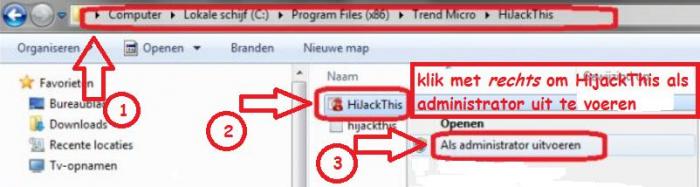
We zullen eens nagaan of malware of virussen IE8 misschien hebben "ontregeld" 1. Download HijackThis. (klik er op) Klik op HijackThis.msi en de download start automatisch na 5 seconden. Bestand HijackThis.msi opslaan. Daarna kiezen voor "uitvoeren". Hijackthis wordt nu op je PC geïnstalleerd, een snelkoppeling wordt op je bureaublad geplaatst. Als je geen netwerkverbinding meer hebt, kan je de download doen met een andere pc en het bestand met een usb stick overbrengen Als je enkel nog in veilige modus kan werken, moet je de executable (HijackThis.exe) downloaden. Sla deze op in een nieuwe map op de C schijf (bvb C:\hijackthis) en start hijackthis dan vanaf deze map. De logjes kan je dan ook in die map terugvinden. 2. Klik op de snelkoppeling om HijackThis te starten. (lees eerst de rode tekst hieronder!) Klik ofwel op "Do a systemscan and save a logfile", ofwel eerst op "Scan" en dan op "Savelog". Er opent een kladblokvenster, hou gelijktijdig de CTRL en A-toets ingedrukt, nu is alles geselecteerd. Hou gelijktijdig de CTRL en C-toets ingedrukt, nu is alles gekopieerd. Plak nu het HJT logje in je bericht door CTRL en V-toets. Krijg je een melding ""For some reason your system denied writing to the Host file ....", klik dan gewoon door op de OK-toets. Let op : Windows Vista & 7 gebruikers dienen HijackThis als “administrator” uit te voeren via rechtermuisknop “als administrator uitvoeren". Indien dit via de snelkoppeling niet lukt voer je HijackThis als administrator uit in de volgende map : C:\Program Files\Trend Micro\HiJackThis of C:\Program Files (x86)\Trend Micro\HiJackThis. (Bekijk hier de afbeelding ---> Klik hier) 3. Na het plaatsen van je logje wordt dit door een expert (Kape of Kweezie Wabbit) nagekeken en begeleidt hij jou verder door het ganse proces. Tip! Wil je in woord en beeld weten hoe je een logje met HijackThis maakt en plaatst op het forum, klik dan HIER.
-
Computer traag en mediaplayer loopt vast
kweezie wabbit reageerde op fam moen's topic in Archief Windows Algemeen
Dit ziet er goed uit. Verwijder Combofix: Start -> Uitvoeren en typ: ComboFix /Uninstall (met spatie voor de /) Dit zal Combofix verwijderen + gerelateerde mappen en bestanden, herstelt de klokinstellingen opnieuw, verbergt de bestandsextensies, gaat verborgen bestanden en systeembestanden terug verbergen en maakt een nieuw herstelpunt. Indien aanwezig mag je de map C:\Qoobox manueel verwijderen. Heb je de laatste updates van windows al geinstalleerd? -
Je hebt het service pack 1 voor windows 7 nog niet geinstalleerd. Is daar een speciale reden voor? Doe je regelmatig de windows updates? Je kan het Service Pack 1 downloaden op deze pagina. Klik op doorgaan en volg de instructies. Je moet het bestand windows6.1-KB976932-X86.exe nemen. Na de download dubbelklikken op het bestand om de installatie te starten.
-
Topic gesloten wegens dubbelpost. Zie http://www.pc-helpforum.be/f163/wie-kan-mijn-hijack-logje-controleren-46671/
-
De heren Meeuws zijn nieuwe leden die het een beetje moeilijk hebben om de forumregels te volgen wat betreft het plaatsen van onnodige commentaren maar er wordt aan gewerkt. Voor GothicTinus Je mag het onderstaande nog uitvoeren. Download CCleaner. (Als je het nog niet hebt) Let op bij de installatie. Haal beide vinkjes weg bij de vraag over de Chrome browser. Installeer het en start CCleaner op. Klik in de linkse kolom op “Cleaner”. Klik achtereenvolgens op ‘Analyseren’ en 'Schoonmaken'. Bevestigen met JA of OK Klik vervolgens in de linkse kolom op “Register” en klik op ‘Scan naar problemen”. Als er fouten gevonden worden klik je op ”Herstel geselecteerde problemen” en ”OK”. Dan krijg je de vraag om een back-up te maken. Klik op “JA”. Kies dan “Herstel alle geselecteerde fouten”. Soms is 1 analyse niet voldoende. Deze procedure mag je herhalen tot de analyse geen fouten meer aangeeft. Sluit hierna CCleaner terug af. Wil je dit uitgebreid in beeld bekijken, lees dan deze handleiding. Het is aangewezen om de bestaande herstelpunten te verwijderen (daar kunnen besmette herstelpunten tussen zitten die je zou kunnen terugzetten) door systeemherstel tijdelijk uit te schakelen. Doe dit via Configuratiescherm -> Systeem en Beveiliging -> Systeem -> Systeembeveiliging Selecteer de schijf waarvan je de herstelpunten wil verwijderen -> klikken op "configureren". Klik op "verwijderen". Dan krijg je een schermmelding. Klik hier op “Doorgaan”. Dan worden alle herstelpunten verwijderd op de aangeduide schijf. Klik na de verwijdering op "OK" Maak dan meteen een nieuw herstelpunt, zodat je niet hoeft te wachten op een automatisch herstelpunt van het systeem. Als zonder problemen verlopen is, mag je dit onderwerp afsluiten door een klik op de knop +Markeer als opgelost.
-
De logjes zien er goed uit. Test het straks thuis maar eens en laat dan weten of het iets heeft uitgehaald.
-
windows 7 start niet meer op na updates
kweezie wabbit reageerde op speedyjohan's topic in Archief Windows Algemeen
Aan de heren Meeuws en Meeuws. Gelieve u van nutteloze commentaar te onthouden als u geen zinnige bijdrage kan leveren om een probleem op te lossen. Volgens onze forumregels is dit verboden en bij herhaalde overtredingen zullen maatregelen genomen worden. Kweezie Wabbit Supervisor. Aan speedyjohan. Om je harddisk op fouten te controleren kun je het volgende uitvoeren. Je dient wel een andere werkende pc/laptop ter beschikking te hebben. Download Seatools for DOS ISO image op een andere pc. Brand de ISO als image op een lege cd. Stel in je BIOS je cd/dvd-rom in als first boot device en leg de cd in je drive. Start nu je pc/laptop op vanaf deze cd. Als de tool is opgestart accepteer je de gebruikersovereenkomst en zie je een venster waarin je jou HD kunt selecteren. Klik in de linker bovenhoek op Basic tests en in het keuze menu kies je voor Long test. Wat geeft dit als resultaat? Een handleiding voor het gebruik van Seatool for DOS vind je hier. -
Xp Home Premium start niet door/reageert niet in bootscherm
kweezie wabbit reageerde op el stavio's topic in Archief Windows Algemeen
Ga naar het BIOS en zet de boot order als volgt. 1. cd/dvd station 2. harde schijf 3. usb device Een eventuele opstart via het netwerk mag je uitschakelen (disable) Dan heb je normaal geen pijltjes toetsen nodig om van de cd/dvd op te starten. Deze boot order kan zelfs na de installatie van windows blijven staan. -
Hulp nodig voor Blue Screen Of Death
kweezie wabbit reageerde op GVDW1995's topic in Archief Windows Algemeen
Download Blue Screen View. Start het programma op. Je zal nu een overzicht krijgen van de laatste foutmeldingen en Minidumps (.dmp-bestand). Dubbelklik op het .dmp-bestand dat overeenstemt met het tijdstip waarop je het laatste blauwe scherm kreeg. Je zal nu een overzicht krijgen. Geef in je volgende bericht de waarde van volgende onderdelen: bug check string bug check code caused by driver de 4 parameters Als je meerdere .dmp bestanden hebt, geef dan bovenstaande informatie voor de laatste 5. Zet er in dit geval ook de datum en tijd van de crash bij. -
- Open Internet explorer. - Druk op de Alt toets op je toetsenbord. Er verschijnt een menu. - Ga naar het menu Extra en kies Internetopties. - Op de tab Geavanceerd klik je onderaan op de knop Opnieuw instellen... - Klik nogmaals op Opnieuw instellen. - Klik op Sluiten en herstart internet explorer. Opmerking: Bovenstaande procedure kan ook volautomatisch gebeuren, door dit programma te downloaden en uit te voeren: reset IE naar standaardinstellingen (klik erop). Meer info over het opnieuw instellen van IE, vindt u hier.
-
Ga naar start - alle programma's - bureauaccesoires. Zoek het icoon van het opdrachtprompt en klik er op met de rechter muisknop en kies dan in het lijstje voor uitvoeren als administrator om het opdrachtprompt te openen. Tik in: sc stop KMService en druk op Enter. Tik in: sc delete KMService en druk op Enter. Tik in: sc stop O2FLASH en druk op Enter. Tik in: sc delete O2FLASH en druk op Enter. Tik in exit en druk Enter. Als je op een van deze instructies een foutmelding krijgt, ga dan gewoon door met de volgende instructie. Start Hijackthis op. Klik met de rechter muisknop op de icoon en kies dan voor “Run as administrator" of "Uitvoeren als administrator". Selecteer “Do a system scan only”. Vink alleen de items aan die hieronder zijn genoemd: R0 - HKLM\Software\Microsoft\Internet Explorer\Search,SearchAssistant = R0 - HKLM\Software\Microsoft\Internet Explorer\Search,CustomizeSearch = R0 - HKCU\Software\Microsoft\Internet Explorer\Toolbar,LinksFolderName = O4 - Global Startup: Adobe Acrobat Speed Launcher.lnk = ? Klik op 'Fix checked' om de items te verwijderen. Verwijder het bestand C:\Windows\system32\srvany.exe Open internet explorer en ga naar extra - internet opties. Op het tabblad algemeen bij browsergeschiedenis klik je op verwijderen. In het volgend kader klik je weer op verwijderen. Na het verwijderen klik je op OK en herstart internet explolrer. Download MBAM (Malwarebytes Anti-Malware) Dubbelklik op mbam-setup.exe om het programma te installeren. Zorg ervoor dat er een vinkje geplaatst is voor Update Malwarebytes' Anti-Malware en Start Malwarebytes' Anti-Malware, Klik daarna op "Voltooien". Indien een update gevonden werd, zal die gedownload en geïnstalleerd worden. Wanneer het programma volledig up to date is, selecteer dan in het tabblad Scanner : "Snelle Scan", daarna klik op Scan. Het scannen kan een tijdje duren, dus wees geduldig. Wanneer de scan voltooid is, klik op OK, daarna "Bekijk Resultaten" om de resultaten te zien. Zorg ervoor dat daar alles aangevinkt is, daarna klik op: Verwijder geselecteerde. Na het verwijderen zal een log openen en zal er gevraagd worden om de computer opnieuw op te starten. (Zie verder). Indien er de rootkit (TDSS) aanwezig is, zal MBAM vragen te herstarten. Doe dit dan ook. MBAM zal na de herstart opnieuw scannen en de rootkit verwijderen. Het log wordt automatisch bewaard door MBAM en kan je terugvinden door op de "Logs" tab te klikken in het programma. Indien MBAM moeilijkheden heeft met het verwijderen van bepaalde bestanden zal het enkele meldingen geven waar je OK moet klikken. Daarna zal het vragen om de computer opnieuw op te starten... Dus sta toe dat MBAM de computer opnieuw opstart. Plak de inhoud van het logje in je volgende bericht, samen met een nieuw HijackThis log.
-
Bij reactie wordt de oorspronkelijke mail dicht geklapt
kweezie wabbit reageerde op JHdeFuijk_DFMC's topic in Archief Microsoft Office
Klik op bestand en kies dan voor opties. Klik dan aan de linkerkant op mail. Scroll naar beneden to aan de rubriek antwoorden en doorsturen. Daar kan je instellen wat er met het oorspronkelijke bericht moet gebeuren. Klik achteraan op het pijltje en kies dan de gewenste actie. Meestal wordt de optie invoegen en inspringen gebruikt. Klik dan op OK en herstart Outlook. -
Powerpoint 2010 - Knippen in video's
kweezie wabbit reageerde op Kurtt's topic in Archief PowerPoint
Powerpoint maakt deel uit van het Office pakket van Microsoft en is niet apart te downloaden en helaas ook niet gratis. Je zal het Office pakket moeten aankopen. -
Computer gehackt
kweezie wabbit reageerde op castafiori0's topic in Archief Bestrijding malware & virussen
Je hebt zelf de administrator account op non-actief gezet? Hoe heb je dat juist gedaan? -
Computer traag en mediaplayer loopt vast
kweezie wabbit reageerde op fam moen's topic in Archief Windows Algemeen
De temperaturen van de processor, het moederbord en de harde schijf zijn aan de hoge kant. Misschien tijd om de laptop eens uit te stoffen. Te hoge temperaturen van een PC / laptop worden meestal veroorzaakt door een te hoog stofgehalte. Om dit op een veilige manier te verwijderen verwijzen we graag naar deze zeer duidelijke uitleg. Neem de tips grondig door en doe het nodige om je systeem stofvrij te (laten) maken…nadien kan je ons dan de nieuwe resultaten van Speccy bezorgen. -
Test je harde schijf eens uit. Om je harddisk op fouten te controleren kun je het volgende uitvoeren. Je dient wel een andere werkende pc/laptop ter beschikking te hebben. Download Seatools for DOS ISO image op een andere pc. Brand de ISO als image op een lege cd. Stel in je BIOS je cd/dvd-rom in als first boot device en leg de cd in je drive. Start nu je pc/laptop op vanaf deze cd. Als de tool is opgestart accepteer je de gebruikersovereenkomst en zie je een venster waarin je jou HD kunt selecteren. Klik in de linker bovenhoek op Basic tests en in het keuze menu kies je voor Long test. Wat geeft dit als resultaat? Een handleiding voor het gebruik van Seatool for DOS vind je hier.
-
Pc start telkens na 3 min opnieuw op
kweezie wabbit reageerde op jaume's topic in Archief Windows Algemeen
Misschien eens een BIOS update proberen. Je kan de laatste versie hier vinden. Kies je besturingssysteem (in jouw geval vista 32 bit) Klik op BIOS en download het eerste in de lijst. Hoe je een bios update moet doen, kan je normaal nalezen in de handleiding van het moederbord. -
Oeps Tikfoutje. Het moet windows6.1-KB976932-X86.exe zijn.
-
Laptop start niet meer, BSOD 0x00000024
kweezie wabbit reageerde op frouwipkus's topic in Archief Windows Algemeen
Dit bevestigt mijn vermoeden: de harde schijf is stuk en moet vervangen worden. Probeer zo snel mogelijk je persoonlijke en/of belangrijke bestanden over te zetten naar een externe schijf als je ze niet wil verliezen. Op de site van de fabrikant van de laptop kan je waarschijnlijk de nodige drivers vinden die je moet installeren met de nieuwe harde schijf. -
Die melding krijg je als je hijackthis niet als administrator uitvoert. Het was nochtans aangegeven dat je hijackthis als administrator moet uitvoeren.