kape
-
Items
45.946 -
Registratiedatum
-
Laatst bezocht
Inhoudstype
Profielen
Forums
Store
Alles dat geplaatst werd door kape
-

Melding pc opschonen nu!!!
kape reageerde op Sylvie's topic in Archief Bestrijding malware & virussen
Wij hebben geduld ... als je het logje hebt van zoek.exe, plaats je het maar in een volgend bericht ;-) -
Dit is deel 1 & 2 ... hou de andere delen nog maar even on hold en voer nu al het volgende uit: Schakel je antivirus- en antispywareprogramma's uit, mogelijk kunnen ze conflicteren met zoek.exe (hier en hier) kan je lezen hoe je dat doet. Download Zoek.exe naar het bureaublad (niet de .zip- of .rar-versie) Wanneer Internet Explorer of een andere browser of virusscanner melding geeft dat dit bestand onveilig zou zijn kun je negeren, dit is namelijk een onterechte waarschuwing. Dubbelklik op Zoek.exe om de tool te starten. Windows Vista, 7 en 8 gebruikers dienen de tool als "administrator" uit te voeren door middel van de rechtermuisknop en kiezen voor Als Administrator uitvoeren. Kopieer nu onderstaande code en plak die in het grote invulvenster: Note: Dit script is speciaal bedoeld voor deze PC, gebruik dit dan ook niet op andere PC's met een gelijkaardig probleem. Klik op de knop "More options" en vink nu de onderstaande opties aan. Do a Quick Scan Auto Clean De optie "Scan All Users" staat standaard aangevinkt. Klik nu op de knop "Run script". Wacht nu geduldig af tot er een logje opent (dit kan na een herstart zijn als deze benodigd is). Mocht er geen logje verschijnen, start zoek.exe dan opnieuw en klik op de knop zoek-results.log, de log verschijnt dan alsnog. Post het geopende logje in het volgende bericht als bijlage. Zoek.exe logbestand plaatsen Voeg het logbestand met de naam "Zoek-results.log" als bijlage toe aan het volgende bericht. (Dit logbestand kunt u tevens terug vinden op de systeemschijf als C:\\Zoek-results.log.) Hoe u een bijlage kunt toevoegen aan het bericht leest u hier.
-
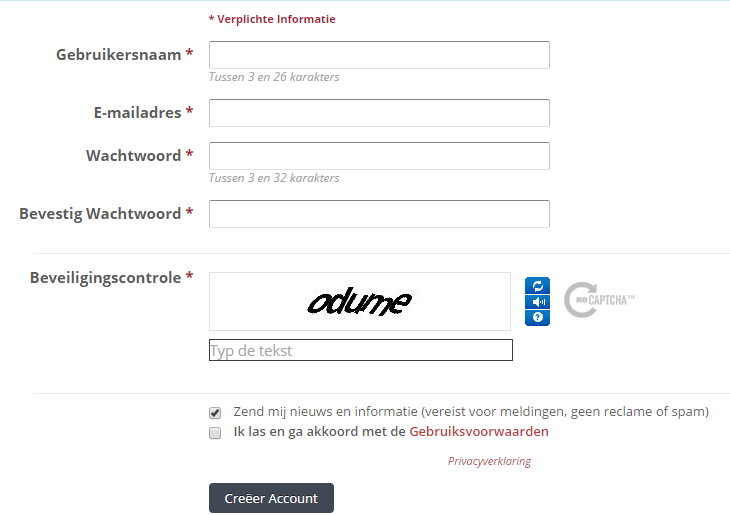
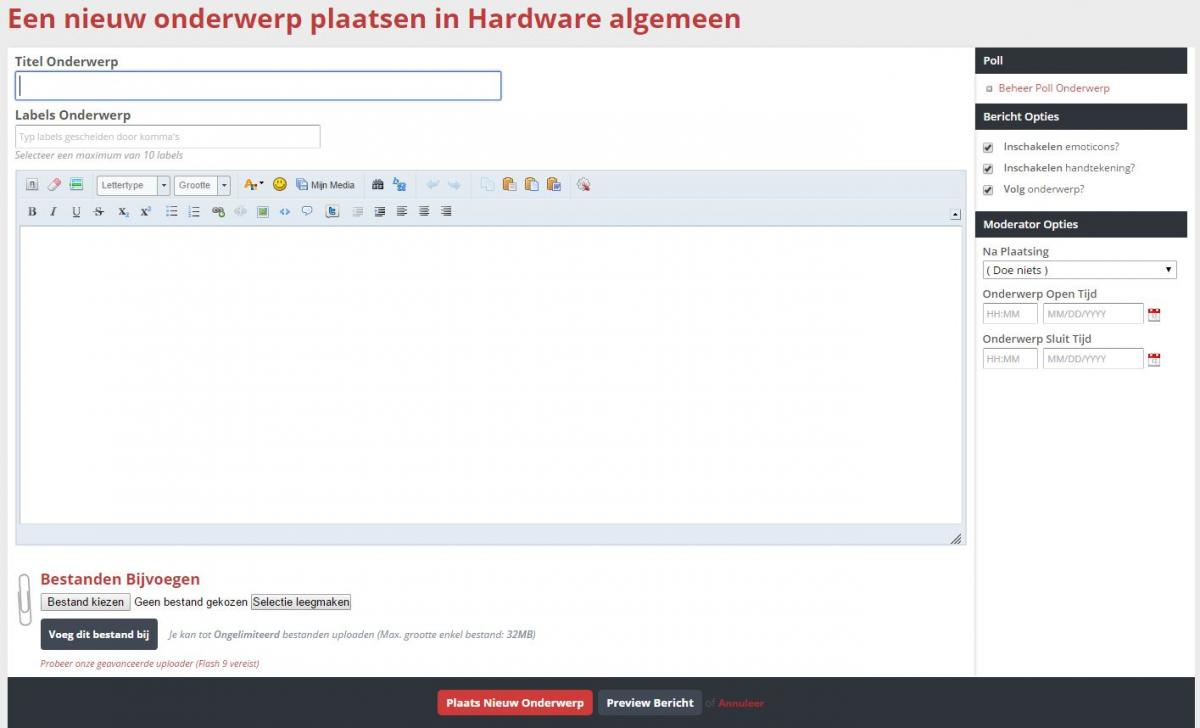
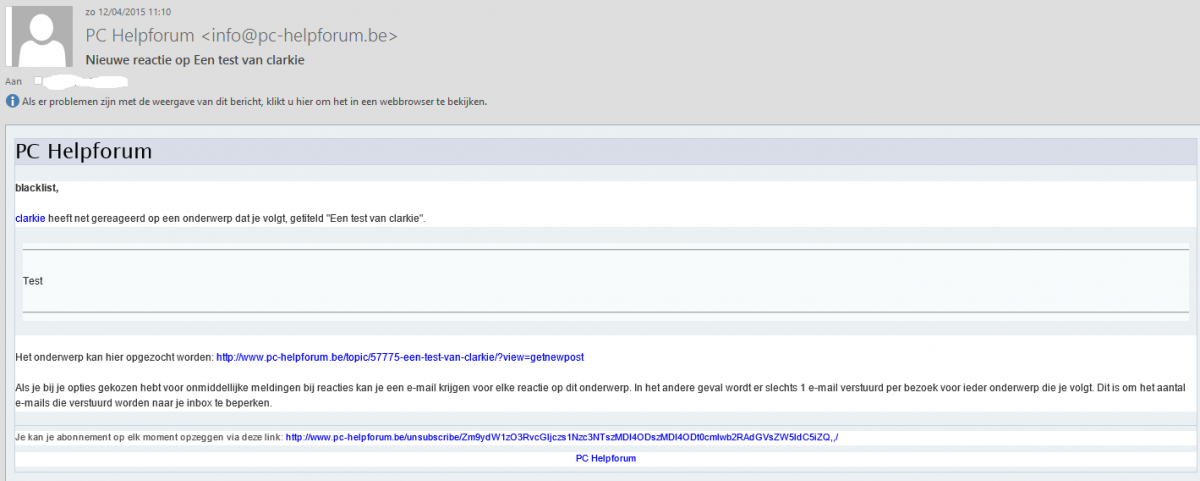
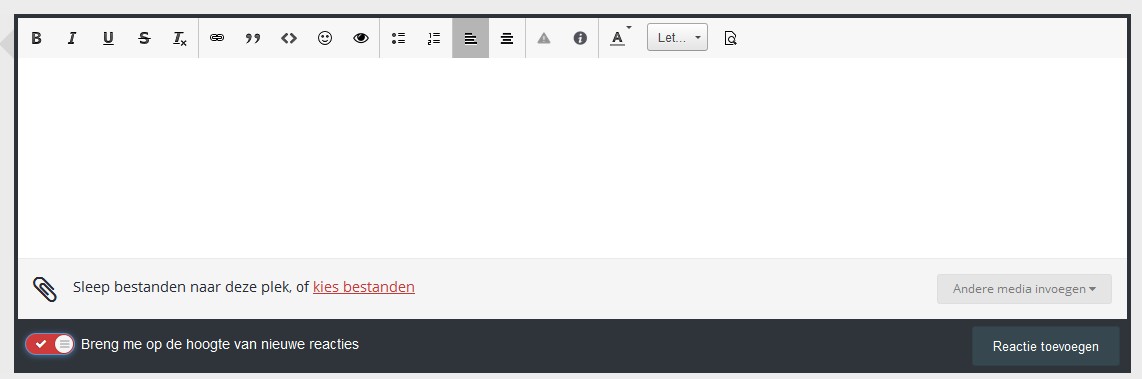
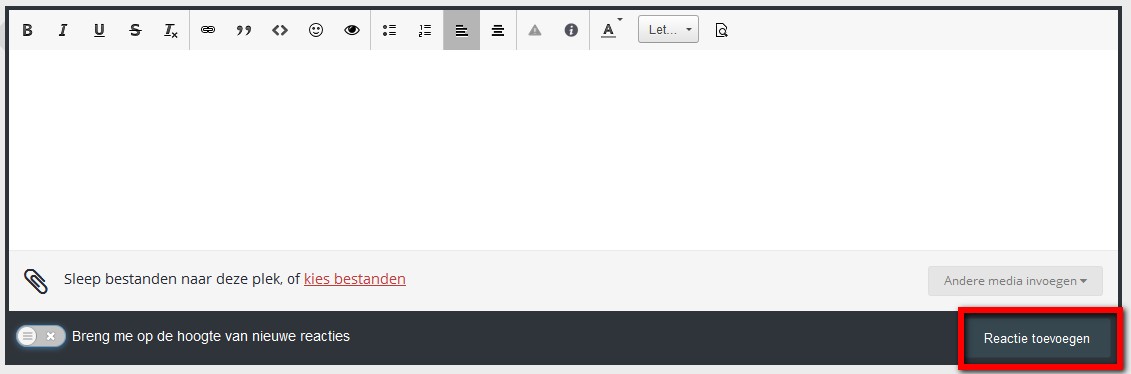
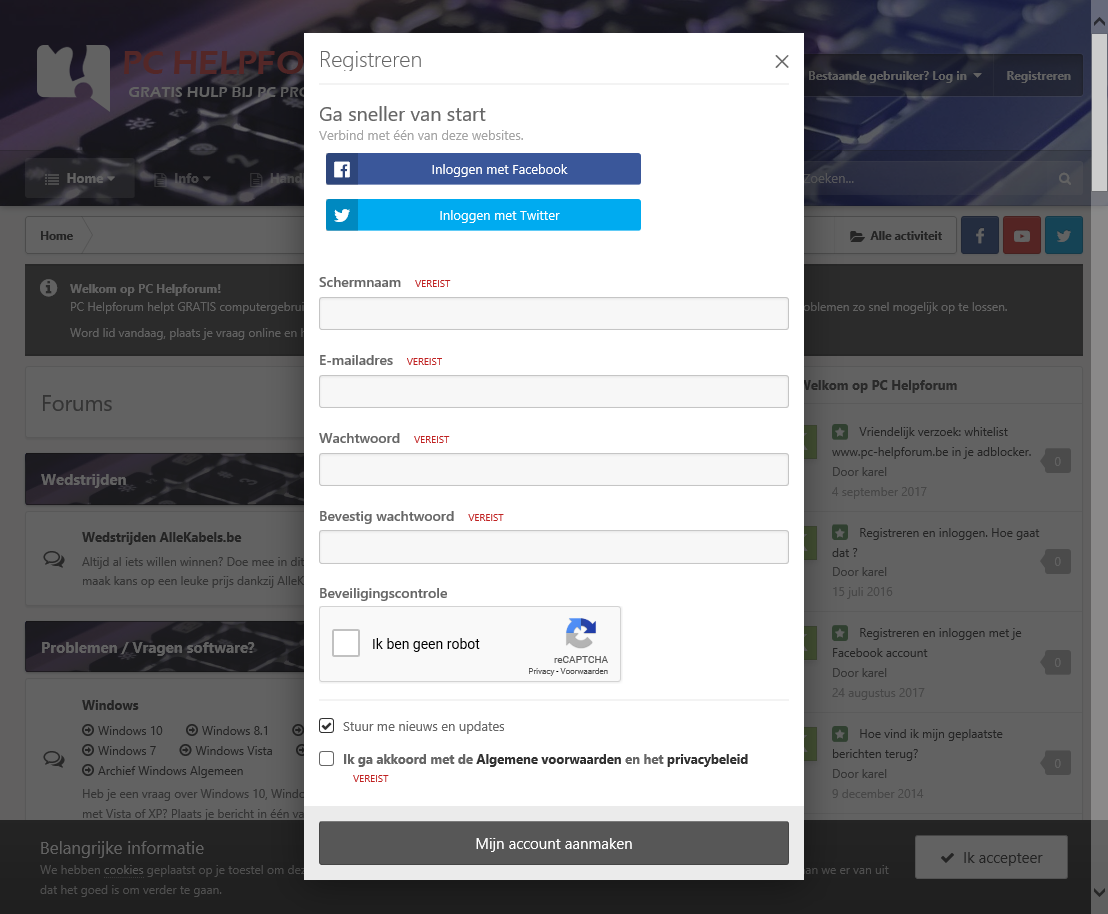
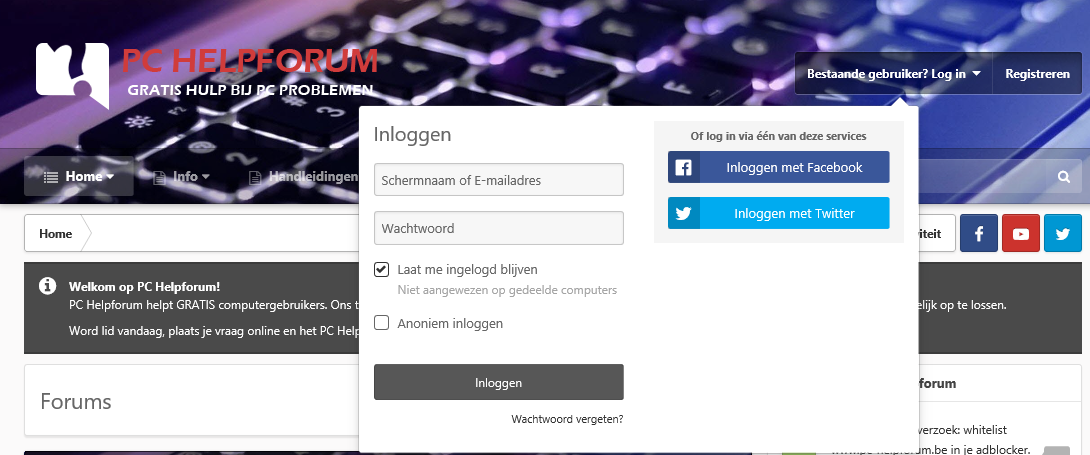
Hier vind je een aantal instructies voor het gebruik van deze site. Niet registreren: krijg ik dan toegang? Het voordeel van registreren. Registreren en inloggen: hoe gaat dat? Registratie opheffen - uitschrijven Automatisch inloggen Mailadres veranderd? Wachtwoord kwijt: hoe krijg ik een nieuw? Wachtwoord wijzigen. Hoe plaats ik een nieuwe vraag? Hoe weet ik wanneer er een antwoord is op mijn vraag? Hoe post ik een antwoord? 1. Niet registreren: krijg ik dan toegang? Als gastbezoeker kan u alle onderwerpen raadplegen, het forum doorzoeken en bestanden downloaden. Als gast kunt u GEEN vragen posten of reageren op een bericht of bijlagen openen die bij een bericht gevoegd zijn. Om te kunnen antwoorden op een post of uw vraag te stellen, dient u zich eerst te registreren. 2. Het voordeel van registreren. Indien u lid bent van PC Helpforum kan u wanneer u ingelogd bent uw vraag stellen op de site, antwoorden op reacties en deelnemen aan andere discussies. Registratie is volledig gratis en neemt slechts enkele minuten in beslag. 3. Registreren en inloggen: hoe gaat dat? Klik op de Homepagina op Registreren. Vervolledig uw gegevens en kies 'Mijn account aanmaken', of kies 'Inloggen met Facebook'. Na registratie kan u bij ieder bezoek rechtsboven de site inloggen via de knop Bestaande gebruiker? Log in 4. Registratie opheffen Indien u geen lid meer wenst te zijn, laat dit weten via het Contactformulier. 5. Automatisch inloggen Als je telkens automatisch ingelogd wil zijn zodra je PC Helpforum bezoekt, kies dan de optie 'Laat me ingelogd blijven'. 6. Email-adres veranderd? Log in, klik op het tandwiel en kies dan Mijn Instellingen, klik dan links op E-mail & Wachtwoord. Vul eerst je wachtwoord in en wijzig dan je E-mailadres. Druk dan nog op Bewaar wijzigingen. 7. Wachtwoord kwijt: hoe krijg ik een nieuw? Wachtwoord vergeten? Klik hier! Wanneer je je gebruikersnaam en/of wachtwoord bent vergeten, is het mogelijk deze naar je toe te laten mailen en je wachtwoord opnieuw in te stellen. Vul je geregistreerde E-mailadres in, dan ontvang je instructies via mail hoe je het wachtwoord weer op kunt geven. Bij problemen, contacteer ons via het Contactformulier. 8. Wachtwoord wijzigen? Ingevolge een verscherping van de veiligheidsmaatregelen op PCH, ontvangt u (mogelijk) een verzoek om uw wachtwoord te wijzigen. Geen paniek ... dit is enkel om de veiligheid van onze forumgebruikers en van het forum in zijn geheel nog te verbeteren. 9. Hoe post ik een nieuwe vraag? NIEUW: Video: Hoe een vraag stellen op het forum? PC Helpforum Het forum is opgedeeld in verschillende categorieën. Klik de categorie aan waarin uw vraag thuishoort. Voorbeeld 1. Het programma Windows Setup geeft volgende foutmelding: Deze vraag is een algemene vraag en kan u plaatsen in Windows. Voorbeeld2. Ik heb geen geluid meer op mijn PC. Deze vraag is een hardware vraag en kan u plaatsen in Hardware algemeen. U kiest deze categorie en klikt vervolgens bovenaan op de knop . Volgend venster verschijnt: Wanneer uw post klaar is klikt u op Plaats Nieuw Onderwerp. Wenst u echter ook een afbeelding toe te voegen aan uw bericht, dan kan u hier lezen hoe u dat doet. 10. Hoe weet ik wanneer er een antwoord is op mijn vraag? Standaard krijg u een E-mail wanneer er een antwoord gepost is op uw vraag. Deze ziet er als volgt uit: Wanneer u op de eerste link klikt in de E-mail gaat u naar uw discussie en kan u terug antwoorden. Reageer niet via E-mail a.u.b. Deze berichten worden NIET geplaatst. 11. Hoe post ik een antwoord? In de discussie die je bekijkt, klik je onderaan na het laatste bericht in de met zwart omrandde kader. en dan krijg je dit. Je kan nu je reactie intikken en als je klaar bent, klik je op reactie toevoegen. Je kan hier ook een afbeelding of een ander bestand toevoegen aan je bericht. Hoe je hiervoor te werk gaat, kan je lezen in deze handleiding. PC Helpforum.be hecht veel waarde aan de privacy en de bescherming van de persoonsgegevens van haar leden. Onze privacyverklaring kan je HIER raadplegen.

-
Melding pc opschonen nu!!!
kape reageerde op Sylvie's topic in Archief Bestrijding malware & virussen
Schakel je antivirus- en antispywareprogramma's uit, mogelijk kunnen ze conflicteren met zoek.exe (hier en hier) kan je lezen hoe je dat doet. Download Zoek.exe naar het bureaublad (niet de .zip- of .rar-versie) Wanneer Internet Explorer of een andere browser of virusscanner melding geeft dat dit bestand onveilig zou zijn kun je negeren, dit is namelijk een onterechte waarschuwing. Dubbelklik op Zoek.exe om de tool te starten. Windows Vista, 7 en 8 gebruikers dienen de tool als "administrator" uit te voeren door middel van de rechtermuisknop en kiezen voor Als Administrator uitvoeren. Kopieer nu onderstaande code en plak die in het grote invulvenster: Note: Dit script is speciaal bedoeld voor deze PC, gebruik dit dan ook niet op andere PC's met een gelijkaardig probleem. {83FF80F4-8C74-4b80-B5BA-C8DDD434E5C4};c C:\ProgramData\Partner;fs {d2ce3e00-f94a-4740-988e-03dc2f38c34f};c C:\Program Files (x86)\Microsoft\BingBar;fs {8dcb7100-df86-4384-8842-8fa844297b3f};c [-HKEY_LOCAL_MACHINE\SOFTWARE\Microsoft\Windows\CurrentVersion\Explorer\Browser Helper Objects\{83FF80F4-8C74-4b80-B5BA-C8DDD434E5C4}];r64 [-HKEY_LOCAL_MACHINE\SOFTWARE\wow6432node\Microsoft\Windows\CurrentVersion\Explorer\Browser Helper Objects\{83FF80F4-8C74-4b80-B5BA-C8DDD434E5C4}];r64 [-HKEY_LOCAL_MACHINE\SOFTWARE\wow6432node\Microsoft\Windows\CurrentVersion\Explorer\Browser Helper Objects\{d2ce3e00-f94a-4740-988e-03dc2f38c34f}];r64 [HKEY_LOCAL_MACHINE\Software\wow6432node\Microsoft\Windows\CurrentVersion\Run];r64 ""=-;r64 emptyfolderscheck;delete startupall; filesrcm; Klik op de knop "More options" en vink nu de onderstaande opties aan. Do a Quick Scan Auto Clean De optie "Scan All Users" staat standaard aangevinkt. Klik nu op de knop "Run script". Wacht nu geduldig af tot er een logje opent (dit kan na een herstart zijn als deze benodigd is). Mocht er geen logje verschijnen, start zoek.exe dan opnieuw en klik op de knop zoek-results.log, de log verschijnt dan alsnog. Post het geopende logje in het volgende bericht als bijlage. Zoek.exe logbestand plaatsen Voeg het logbestand met de naam "Zoek-results.log" als bijlage toe aan het volgende bericht. (Dit logbestand kunt u tevens terug vinden op de systeemschijf als C:\\Zoek-results.log.) Hoe u een bijlage kunt toevoegen aan het bericht leest u hier. -
Download MalwareBytes Anti-Malware bij voorkeur naar het bureaublad. Dubbelklik op mbam-setup-2.0.exe om de installatie van Malwarebytes Anti-Malware te starten. Volg de verdere aanwijzingen, de volledige installatieprocedure kunt u nalezen op de volgende link - Malwarebytes Anti-Malware installeren. Klik vervolgens op de knop Scan nu om een bedreigingsscan uit te voeren. Er zal nu gecontroleerd worden op beschikbare updates, klik hier op "Nu bijwerken als er beschikbare updates zijn. De scan wordt nu automatisch gestart,wanneer de scan gereed is en er bedreigingen zijn gedetecteerd krijgt u hier een overzicht van. Wanneer er geen bedreigingen zijn gedetecteerd klikt u na de scan op Bekijk gedetailleerd logboek. Klik vervolgens op de knop Acties toepassen, bij de melding dat uw computer opnieuw opgestart moet worden klikt u op Nee. Klik vervolgens op de knop Bekijk gedetailleerd logboek en klik op de knop exporteer en kies de optie tekstbestand (*.txt). Geef vervolgens een bestandsnaam op voor het opslaan van het logbestand, bijvoorbeeld MBAM Scanlog en klik vervolgens op de knop Opslaan. Dit bestand zal standaard op uw bureaublad worden opgeslagen. MalwareBytes' Anti-Malware logbestand plaatsen Voeg het logbestand wat u zojuist heeft opgeslagen als bijlage toe aan het volgende bericht. (Dit logbestand kunt u tevens terug vinden in Malwarebytes Anti-Malware bij Historie > Programmalogboeken) Plaats de inhoud van dit logbestand in het volgende bericht.
-
Download MalwareBytes Anti-Malware bij voorkeur naar het bureaublad. Dubbelklik op mbam-setup-2.0.exe om de installatie van Malwarebytes Anti-Malware te starten. Volg de verdere aanwijzingen, de volledige installatieprocedure kunt u nalezen op de volgende link - Malwarebytes Anti-Malware installeren. Klik vervolgens op de knop Scan nu om een bedreigingsscan uit te voeren. Er zal nu gecontroleerd worden op beschikbare updates, klik hier op "Nu bijwerken als er beschikbare updates zijn. De scan wordt nu automatisch gestart,wanneer de scan gereed is en er bedreigingen zijn gedetecteerd krijgt u hier een overzicht van. Wanneer er geen bedreigingen zijn gedetecteerd klikt u na de scan op Bekijk gedetailleerd logboek. Klik vervolgens op de knop Acties toepassen, bij de melding dat uw computer opnieuw opgestart moet worden klikt u op Nee. Klik vervolgens op de knop Bekijk gedetailleerd logboek en klik op de knop exporteer en kies de optie tekstbestand (*.txt). Geef vervolgens een bestandsnaam op voor het opslaan van het logbestand, bijvoorbeeld MBAM Scanlog en klik vervolgens op de knop Opslaan. Dit bestand zal standaard op uw bureaublad worden opgeslagen. MalwareBytes' Anti-Malware logbestand plaatsen Voeg het logbestand wat u zojuist heeft opgeslagen als bijlage toe aan het volgende bericht. (Dit logbestand kunt u tevens terug vinden in Malwarebytes Anti-Malware bij Historie > Programmalogboeken) Plaats de inhoud van dit logbestand in het volgende bericht.
-
Jammer ... maar Eraser doet zijn werk nu eenmaal degelijk. Tot je eigen schade en schande heb je dat nu kunnen ondervinden
-
Dat zijn er wel ontzettend veel op zo'n korte tijd. Wil je bij wijze van test CCleaner eens volledig de cookies laten verwijderen, dan een Internetpagina opstarten sie je courant gebruikt en onmiddellijk daarna opnieuw CCleaner een stand van de cookies laten maken. Mogelijk zien we dan of dit ene bezoek aan een URL tot deze explosie van cookies leidt, of dat dit niet het geval is ?
-
laptop blokkeert bij afspelen van sommige filmpjes online
kape reageerde op Akini's topic in Archief Andere software
Download AdwCleaner by Xplode naar het bureaublad. Sluit alle openstaande vensters. Dubbelklik op AdwCleaner om hem te starten. Windows Vista, 7 en 8 gebruikers dienen de tool als "administrator" uit te voeren, Door middel van de rechtermuisknop en kiezen voor Als Administrator uitvoeren. Klik op Scan. Klik vervolgens op Clean. Klik bij Herstarten Noodzakelijk op OK Nadat de PC opnieuw is opgestart, opent meestal een logfile. Anders is het hier terug te vinden C:\AdwCleaner\AdwCleaner[s0].txt. Logbestand plaatsen Voeg het logbestand met de naam C:\AdwCleaner\AdwCleaner[s0].txt als bijlage toe aan het volgende bericht. Hoe u een bijlage kunt toevoegen aan het bericht leest u hier. -
Op basis van al je (verschillende) problemen, lijkt me dat een uitstekende keuze. Alle andere oplossingen zouden maar gedeeltelijke verbeteringen betekend hebben. Succes met je nieuwe Windows
-
Windows Defender voldoende?
kape reageerde op Astrid68's topic in Archief Bestrijding malware & virussen
En als je voor een gratis antivirus wil gaan, zou ik je eerder Avast dan MSE aanraden. -
Je zou inderdaad volledig clean moeten zijn. Het is inderdaad mogelijk dat er door de besmetting gegevens gewist zijn, al kan ik dat nergens duidelijk uit afleiden. Eerder een inschatting, dan een zekerheid. Je mag de gebruikte tools verwijderen: Download Delfix by Xplode naar het bureaublad. Dubbelklik op Delfix.exe om de tool te starten. Zet nu vinkjes voor de volgende items: Remove disinfection tools Purge System Restore Reset system settings Klik nu op "Run" en wacht geduldig tot de tool gereed is. Wanneer de tool gereed is wordt er een logbestand aangemaakt. Dit hoeft u echter niet te plaatsen. Download CCleaner. (Als je het nog niet hebt) Installeer het (als je niet wilt dat Google Chrome op je PC als standaard-webbrowser wordt geïnstalleerd, moet je de 2 vinkjes wegdoen !!!) en start CCleaner op. Klik in de linkse kolom op “Cleaner”. Klik achtereenvolgens op ‘Analyseren’ en na de analyse op 'Schoonmaken'. Klik vervolgens in de linkse kolom op “Register” en klik op ‘Scan naar problemen”. Als er fouten gevonden worden klik je op ”Herstel geselecteerde problemen” en ”OK”. Dan krijg je de vraag om een back-up te maken. Klik op “JA”. Kies dan “Herstel alle geselecteerde fouten”. Soms is 1 analyse niet voldoende. Deze procedure mag je herhalen tot de analyse geen fouten meer aangeeft. Sluit hierna CCleaner terug af. Wil je dit uitgebreid in beeld bekijken, klik dan hier voor de handleiding. Indien dit allemaal probleemloos verlopen is en je binnen dit topic verder geen vragen of problemen meer hebt, mag je dit onderwerp afsluiten door een klik op de knop "Markeer als opgelost", die je links onderaan kan terugvinden … zo blijft het voor iedereen overzichtelijk.
-
Dit is een "scan" met Malwarebytes. Doe nu nog eens hetzelfde, maar kies nu voor "verwijderen" van de gevonden items.
-
Kuis dan nog wel even de gebruikte tools en wat overbodige restjes op: Download Delfix by Xplode naar het bureaublad. Dubbelklik op Delfix.exe om de tool te starten. Zet nu vinkjes voor de volgende items: Remove disinfection tools Purge System Restore Reset system settings Klik nu op "Run" en wacht geduldig tot de tool gereed is. Wanneer de tool gereed is wordt er een logbestand aangemaakt. Dit hoeft u echter niet te plaatsen. Download CCleaner. (Als je het nog niet hebt) Installeer het (als je niet wilt dat Google Chrome op je PC als standaard-webbrowser wordt geïnstalleerd, moet je de 2 vinkjes wegdoen !!!) en start CCleaner op. Klik in de linkse kolom op “Cleaner”. Klik achtereenvolgens op ‘Analyseren’ en na de analyse op 'Schoonmaken'. Klik vervolgens in de linkse kolom op “Register” en klik op ‘Scan naar problemen”. Als er fouten gevonden worden klik je op ”Herstel geselecteerde problemen” en ”OK”. Dan krijg je de vraag om een back-up te maken. Klik op “JA”. Kies dan “Herstel alle geselecteerde fouten”. Soms is 1 analyse niet voldoende. Deze procedure mag je herhalen tot de analyse geen fouten meer aangeeft. Sluit hierna CCleaner terug af. Wil je dit uitgebreid in beeld bekijken, klik dan hier voor de handleiding. Indien dit allemaal probleemloos verlopen is en je binnen dit topic verder geen vragen of problemen meer hebt, mag je dit onderwerp afsluiten door een klik op de knop "Markeer als opgelost", die je links onderaan kan terugvinden … zo blijft het voor iedereen overzichtelijk.
-
Dubbelklik op Zoek.exe om de tool te starten. Windows Vista, 7 en 8 gebruikers dienen de tool als "administrator" uit te voeren door middel van de rechtermuisknop en kiezen voor Als Administrator uitvoeren. Kopieer nu onderstaande code en plak die in het grote invulvenster: Note: Dit script is speciaal bedoeld voor deze PC, gebruik dit dan ook niet op andere PC's met een gelijkaardig probleem. [-HKEY_LOCAL_MACHINE\software\microsoft\shared tools\msconfig\startupreg\mobilegeni daemon];r64 C:\Program Files\Mobogenie;fs [-HKEY_LOCAL_MACHINE\software\microsoft\shared tools\msconfig\startupreg\NextLive];r64 C:\found.002;fs C:\found.001;fs C:\found.000;fs C:\Users\Peterke\AppData\Roaming\Wise Care 365;fs C:\Qoobox;fs emptyfolderscheck;delete startupall; filesrcm; Klik op de knop "More options" en vink nu de onderstaande opties aan. Do a Deep Scan Auto Clean De optie "Scan All Users" staat standaard aangevinkt. Klik nu op de knop "Run script". Wacht nu geduldig af tot er een logje opent (dit kan na een herstart zijn als deze benodigd is). Mocht er geen logje verschijnen, start zoek.exe dan opnieuw en klik op de knop zoek-results.log, de log verschijnt dan alsnog. Post het geopende logje in het volgende bericht als bijlage. Zoek.exe logbestand plaatsen Voeg het logbestand met de naam "Zoek-results.log" als bijlage toe aan het volgende bericht. (Dit logbestand kunt u tevens terug vinden op de systeemschijf als C:\\Zoek-results.log.) Hoe u een bijlage kunt toevoegen aan het bericht leest u hier.
-
Je kan niet inloggen op deze programma's, maar je geraakt wel op het scherm van Gmail en YouTube ? Probeer dan eerst eens dit:Download MalwareBytes Anti-Malware bij voorkeur naar het bureaublad. Dubbelklik op mbam-setup-2.0.exe om de installatie van Malwarebytes Anti-Malware te starten. Volg de verdere aanwijzingen, de volledige installatieprocedure kunt u nalezen op de volgende link - Malwarebytes Anti-Malware installeren. Klik vervolgens op de knop Scan nu om een bedreigingsscan uit te voeren. Er zal nu gecontroleerd worden op beschikbare updates, klik hier op "Nu bijwerken als er beschikbare updates zijn. De scan wordt nu automatisch gestart,wanneer de scan gereed is en er bedreigingen zijn gedetecteerd krijgt u hier een overzicht van. Wanneer er geen bedreigingen zijn gedetecteerd klikt u na de scan op Bekijk gedetailleerd logboek. Klik vervolgens op de knop Acties toepassen, bij de melding dat uw computer opnieuw opgestart moet worden klikt u op Nee. Klik vervolgens op de knop Bekijk gedetailleerd logboek en klik op de knop exporteer en kies de optie tekstbestand (*.txt). Geef vervolgens een bestandsnaam op voor het opslaan van het logbestand, bijvoorbeeld MBAM Scanlog en klik vervolgens op de knop Opslaan. Dit bestand zal standaard op uw bureaublad worden opgeslagen. MalwareBytes' Anti-Malware logbestand plaatsen Voeg het logbestand wat u zojuist heeft opgeslagen als bijlage toe aan het volgende bericht. (Dit logbestand kunt u tevens terug vinden in Malwarebytes Anti-Malware bij Historie > Programmalogboeken) Plaats de inhoud van dit logbestand in het volgende bericht.
-
Geen enkel P2P-programma kan je zonder risico gebruiken, maar het is natuurlijk afhankelijk van wat je download en waar je het download. In dit specifieke geval zou ik dan ook het programma volledig verwijderen. Je mag ook de gebruikte tools en nog wat restjes verwijderen. Dat doe je best zo: Download Delfix by Xplode naar het bureaublad. Dubbelklik op Delfix.exe om de tool te starten. Zet nu vinkjes voor de volgende items: Remove disinfection tools Purge System Restore Reset system settings Klik nu op "Run" en wacht geduldig tot de tool gereed is. Wanneer de tool gereed is wordt er een logbestand aangemaakt. Dit hoeft u echter niet te plaatsen. Download CCleaner. (Als je het nog niet hebt) Installeer het (als je niet wilt dat Google Chrome op je PC als standaard-webbrowser wordt geïnstalleerd, moet je de 2 vinkjes wegdoen !!!) en start CCleaner op. Klik in de linkse kolom op “Cleaner”. Klik achtereenvolgens op ‘Analyseren’ en na de analyse op 'Schoonmaken'. Klik vervolgens in de linkse kolom op “Register” en klik op ‘Scan naar problemen”. Als er fouten gevonden worden klik je op ”Herstel geselecteerde problemen” en ”OK”. Dan krijg je de vraag om een back-up te maken. Klik op “JA”. Kies dan “Herstel alle geselecteerde fouten”. Soms is 1 analyse niet voldoende. Deze procedure mag je herhalen tot de analyse geen fouten meer aangeeft. Sluit hierna CCleaner terug af. Wil je dit uitgebreid in beeld bekijken, klik dan hier voor de handleiding. Indien dit allemaal probleemloos verlopen is en je binnen dit topic verder geen vragen of problemen meer hebt, mag je dit onderwerp afsluiten door een klik op de knop "Markeer als opgelost", die je links onderaan kan terugvinden … zo blijft het voor iedereen overzichtelijk.
-
Ongewenste reklame en sites
kape reageerde op Speedyke's topic in Archief Bestrijding malware & virussen
Mooi zo ... dan zal ik even dit topic voor jou op "opgelost" zetten ;-) -
Schakel je antivirus- en antispywareprogramma's uit, mogelijk kunnen ze conflicteren met zoek.exe (hier en hier) kan je lezen hoe je dat doet. Download Zoek.exe naar het bureaublad (niet de .zip- of .rar-versie) Wanneer Internet Explorer of een andere browser of virusscanner melding geeft dat dit bestand onveilig zou zijn kun je negeren, dit is namelijk een onterechte waarschuwing. Dubbelklik op Zoek.exe om de tool te starten. Windows Vista, 7 en 8 gebruikers dienen de tool als "administrator" uit te voeren door middel van de rechtermuisknop en kiezen voor Als Administrator uitvoeren. Kopieer nu onderstaande code en plak die in het grote invulvenster: Note: Dit script is speciaal bedoeld voor deze PC, gebruik dit dan ook niet op andere PC's met een gelijkaardig probleem. [HKEY_LOCAL_MACHINE\Software\wow6432node\Microsoft\Windows\CurrentVersion\Run];r64 ""=-;r64 emptyfolderscheck;delete startupall; filesrcm; Klik op de knop "More options" en vink nu de onderstaande opties aan. Do a Quick Scan Auto Clean De optie "Scan All Users" staat standaard aangevinkt. Klik nu op de knop "Run script". Wacht nu geduldig af tot er een logje opent (dit kan na een herstart zijn als deze benodigd is). Mocht er geen logje verschijnen, start zoek.exe dan opnieuw en klik op de knop zoek-results.log, de log verschijnt dan alsnog. Post het geopende logje in het volgende bericht als bijlage. Zoek.exe logbestand plaatsen Voeg het logbestand met de naam "Zoek-results.log" als bijlage toe aan het volgende bericht. (Dit logbestand kunt u tevens terug vinden op de systeemschijf als C:\\Zoek-results.log.) Hoe u een bijlage kunt toevoegen aan het bericht leest u hier.
-
En hoe doet Google Chrome het nu ?
-
En je kan deze foutmelding niet doorklikken, neem ik aan ? Start dan de PC eens op in "veilige modus met netwerkverbinding" en probeer het dan eens opnieuw.
-
Mooi zo ... voor een (mislukte) IT-manager ziet alles er nu netjes uit. Nog merkbare problemen met deze PC ?
-
Download Soluto. (klik er op) Klik op I Agree – Install. Wacht in het scherm wat daarop volgt. Na 30 seconden verdwijnt dit scherm en installeert Soluto verder. Tijdens dit proces kan je je pc normaal gebruiken. Als je wilt zien hoever Soluto is met installeren druk je met de rechtermuisknop op het icoontje rechts onderin op de taakbalk en kies je voor ‘Open’. Als de installatie voltooid is zal Soluto vragen om opnieuw op te starten. Sla alle programma’s die je open hebt staan op, en klik op Reboot PC Now. Als de pc opnieuw opgestart is open je Soluto en klik je op ‘Chop Boot’. Daar kan je programma’s uitsluiten van het opstarten. Voor een uitgebreide handleiding hierover klik je Hier. (klik er op)
-
Met Eraser worden alle gegevens op de harde schijf onbruikbaar en onleesbaar gemaakt. Dus herstellen is onmogelijk. Je kan nog eens kijken of er eventueel in je Prullenbak geen backup van de verwijderde gegevens zit, maar deze kans is klein. Alles wat overschreven is, zou je - in principe - niet meer mogen kunnen herstellen.
-
Nog flink wat extra rotzooi verwijderd. Hoe gedraagt de PC zich nu ?