clarkie
-
Items
26.332 -
Registratiedatum
-
Laatst bezocht
Inhoudstype
Profielen
Forums
Store
Alles dat geplaatst werd door clarkie
-
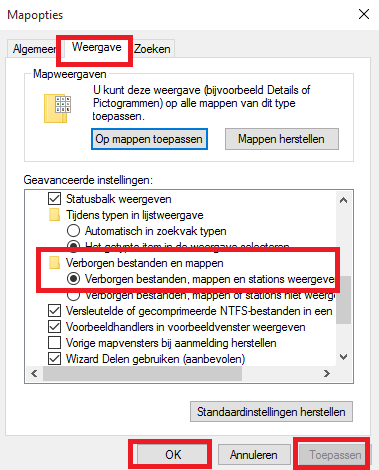
Verborgen mappen en bestanden weergeven in Windows 10 Open de verkenner (snel te bereiken via de Windows + E sneltoetsencombinatie). Ga naar Beeld-> Opties-> Map- en zoekopties wijzigen. In het venster dat je dan krijgt open je het tabblad Weergave. Scrol in het venster Geavanceerde instellingen naar Verborgen bestanden en mappen. Zet een vinkje bij Verborgen bestanden, mappen en stations weergeven. Klik dan op Toepassen en OK.

-
Verwijder de stekker uit het stopcontact van de modem/ router en zet de laptop volledig uit, na een 2-tal minuten plaats je de stekker van modem/ router terug in het stopcontact. Nadat de modem/ router volledig is opgestart start je de laptop terug op. Heb je nu wel terug verbinding? Indien niet opgelost.... Welke Updates zijn er uitgevoerd?
-
Welke pogingen heb je gevolgd via internet? Vermeld in je volgend bericht het model en volledig modelnummer van je HP laptop. Het links klikken werkt niet.... is dat op je touchpad? Wat levert het gebruik van een externe muis op?
-
Graag gedaan, hier mag dan een op.
-
Ga naar instellingen-> Accounts-> Uw Account. Kies aanmelden met een Microsoft Account.Volg verder de instructies. Zie ook deze link. Soms gebeurt het dat je de melding krijgt over een foutief wachtwoord, probeer het dan opnieuw. Loopt het ergens fout plaats je best een afbeelding ervan in je volgend bericht.
-
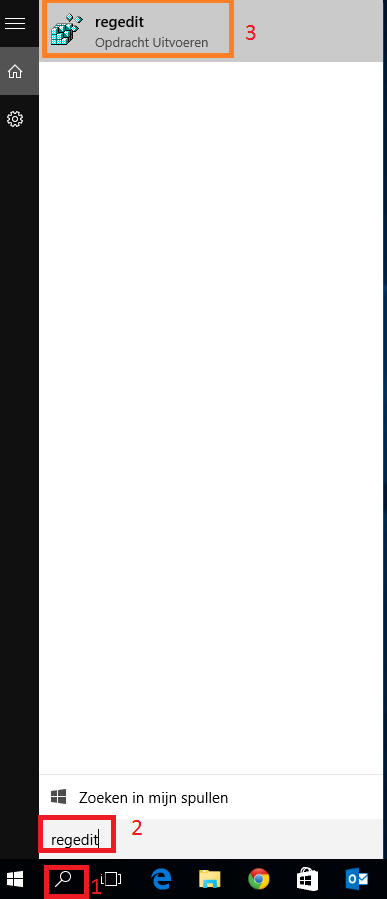
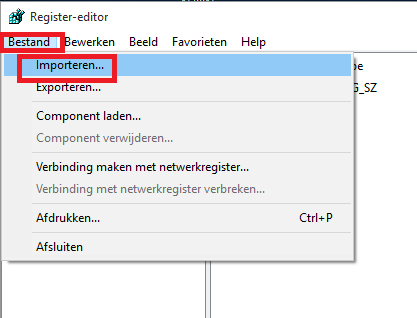
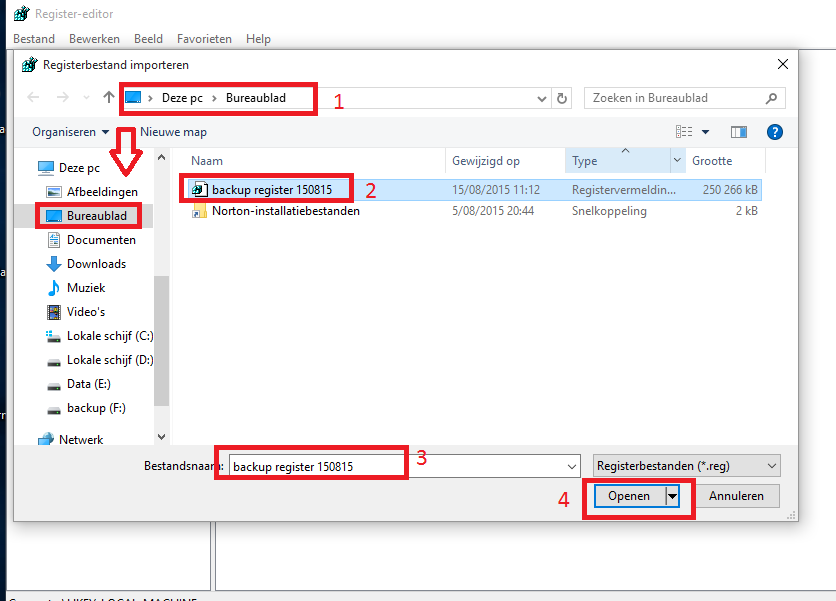
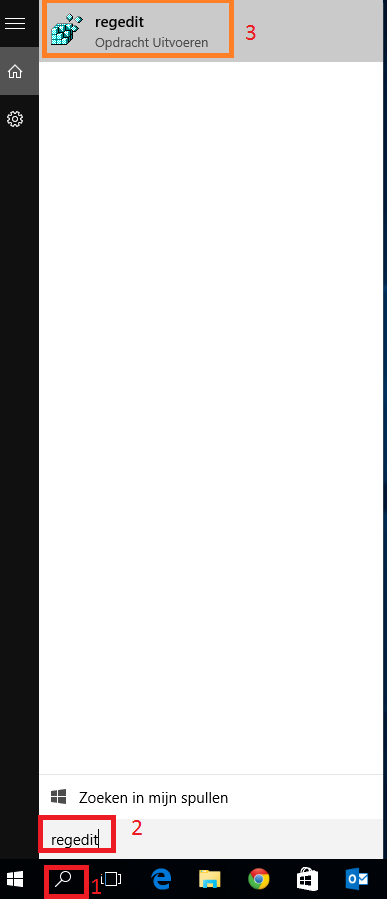
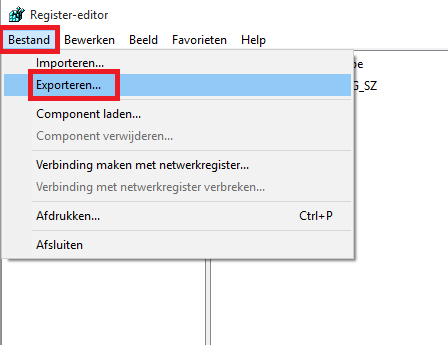
back-up van het register terug plaatsen in Windows 10 Klik op zoeken (1). Typ in het zoekvenster regedit (2). In het resultaatvenster klik je op Regedit (3). In het venster Register-editor ga je naar bestand-> Importeren... Navigeer in het volgend scherm naar de locatie waar de Back-up van het register staat (1). Selecteer de Back-up (2). Controleer nog even bij bestandsnaam of het de correcte back-up betreft (3) en kies Openen (4).
-
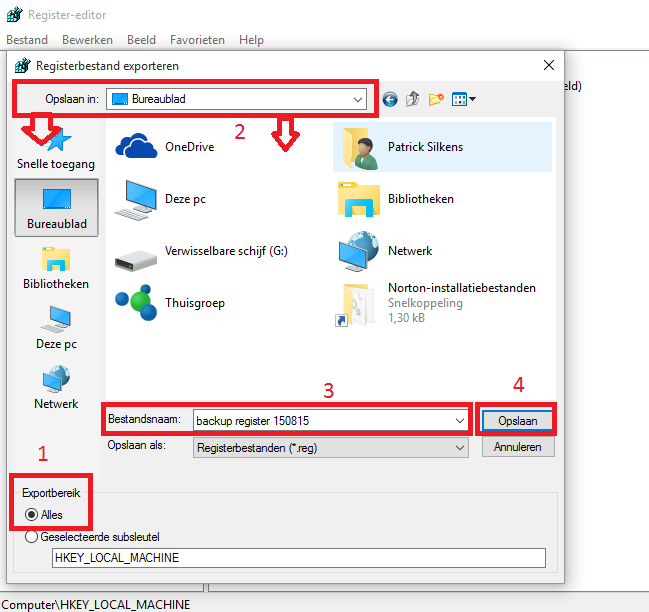
Volledige back-up maken van het register in Windows 10 Klik op zoeken (1). Typ in het zoekvenster regedit (2). In het resultaatvenster klik je op Regedit (3). In het venster Register-editor ga je naar bestand-> Exporteren… Kies in het volgend venster de locatie waar je de back-up wil opslaan (2) Kies ook een bestandsnaam (3) Zet bij exportbereik een vinkje bij alles (1) Klik op opslaan (4)
-
Je beschikt dus reeds over een Microsoft account, werd dat reeds gebruikt op die computer? Neem ook deze link eens door, er is ook een probleemoplosser aanwezig.
-

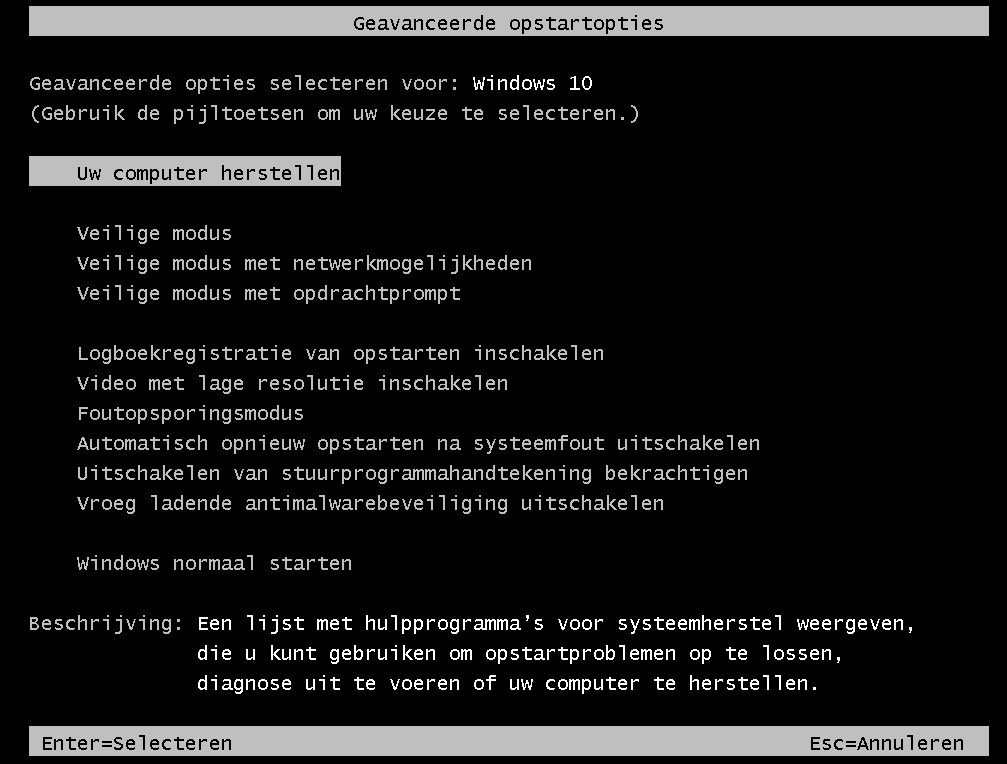
Geavanceerde opstartopties bereiken via de F8- toets in Windows 10
clarkie plaatste een topic in Windows 10
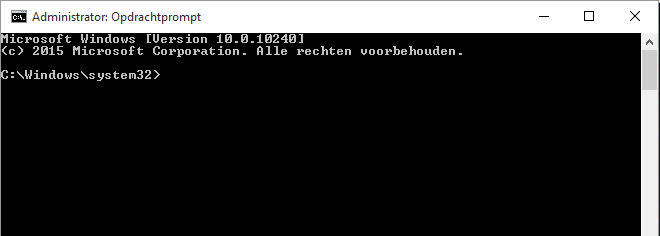
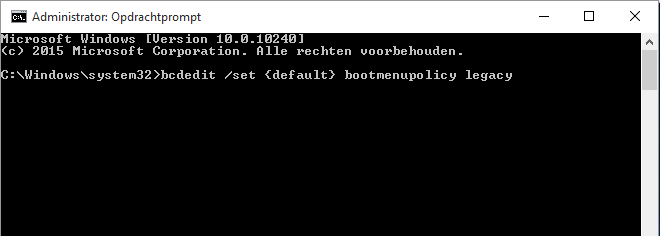
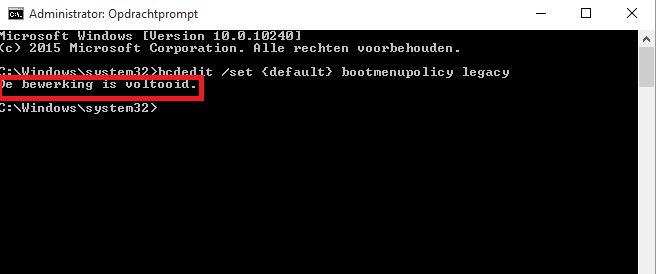
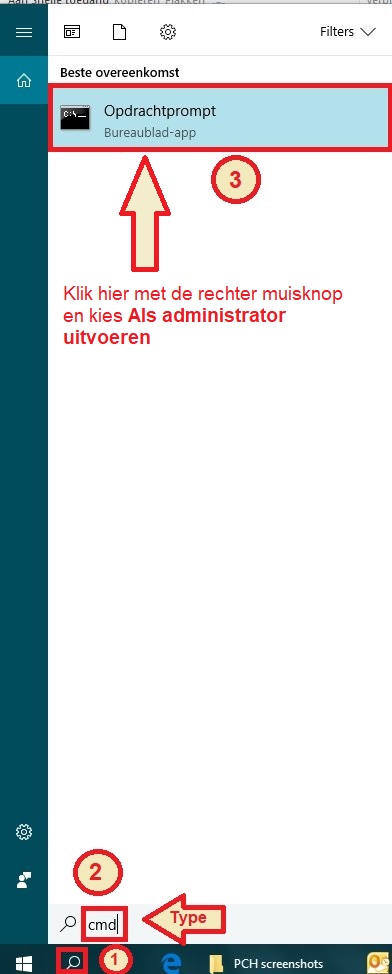
Geavanceerde opstartopties bereiken via de F8- toets in Windows 10 Om in de oudere Windows versies geavanceerde opstartopties te bereiken kon je de F8- toets gebruiken, dit is helaas niet meer van toepassing in Windows 8, 8.1 en Windows 10. Door onderstaande procedure uit te voeren kan je toch terug gebruik maken van die vertrouwde F8- toets. Hoe je dat doet in Windows 10 lees je hier onder. Klik op Zoeken in Windows (1) Type CMD (2) Klik met de rechtermuisknop op opdrachtprompt. In het menu dat je dan krijgt kies je Als administrator uitvoeren. (3) Je krijgt dan onderstaand venster. Typ in het venster: bcdedit /set {default} bootmenupolicy legacy (Wil je het bovenstaand commando liever invoeren via kopiëren en plakken dan voer je eerst deze tip uit.) Klik dan op enter. De melding de bewerking is voltooid verschijnt. Sluit tenslotte de Opdrachtprompt af. Opmerking: Wil je bovenstaande ongedaan maken, open dan de Opdrachtprompt en geef volgend commando in: bcdedit /set {default} bootmenupolicy standard Vanaf nu kan je door direct op de F8- toets te tokkelen tijdens het opstarten van de computer het venster Geavanceerde opstartopties bereiken.
-
- 1
-

-
Commando’s ingeven in opdrachtprompt via Kopiëren en plakken in Windows 10
clarkie plaatste een topic in Windows 10
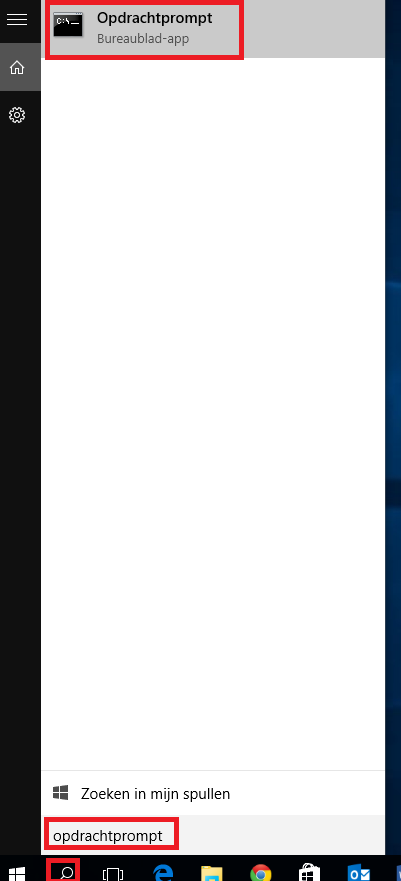
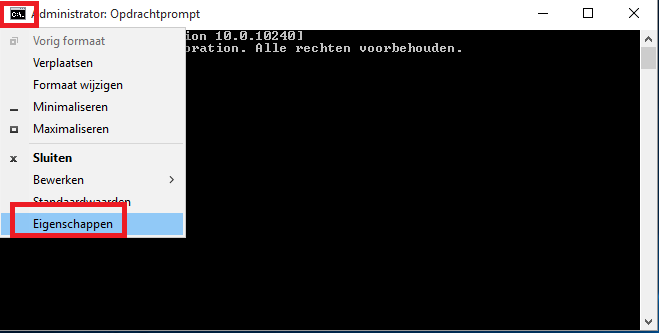
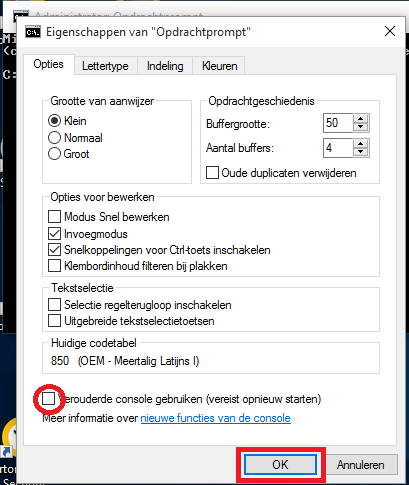
Commando’s ingeven in Opdrachtprompt via Kopiëren en plakken in Windows 10 In Windows 10 bestaat de mogelijkheid om commando’s te kopiëren en vervolgens in het Opdrachtprompt venster te plakken via de toetsencombinatie Ctrl+V . Je dient wel in Opdrachtprompt eerst een instelling aan te passen. Ga naar start-> zoeken. Typ opdrachtprompt in het zoeken venster. Klik in het resultatenvenster op Opdrachtprompt. Klik op het icoon links boven in het venster en kies in het menu dat je krijgt op Eigenschappen. Verwijder het vinkje bij verouderde console gebruiken (vereist opnieuw opstarten). Klik dan op OK. Herstart dan de Opdrachtprompt.
-
Synchroniseren e-mail accounds in windows 10.
clarkie reageerde op jorist's topic in Archief E-mailprogramma's
Dat is nog altijd wat weinig info. Telenet is een provider en Hotmail ook van gratis e-mail, maar op de vraag welke software je gebruikt en in welke software die synchronisatie moet gebeuren kennen we dus nog niet. gebruik je die accounts enkel via een browser of gebruik je Windows live mail of Outlook.com of Outlook of...........? -
Download en installeer eerst deze chipsetdriver. Download en Installeer dan deze driver voor de videokaart. Is het probleem nog niet opgelost installeer je deze driver.
-
Bedankt voor plaatsen van de oplossing, dan mag dit topic op .
-
Je wil dus terug naar Windows 8.1 dan mag je deze handleiding volgen.
-
Graag gedaan en nog veel computerplezier. Hier gaat een op.
-
Synchroniseren e-mail accounds in windows 10.
clarkie reageerde op jorist's topic in Archief E-mailprogramma's
Met die info gaan we je geen oplossing kunnen aanbieden vrees ik.Meer info is meer dan welkom. Welke synchronisatie lukt niet? De titel verwijst naar e-mail accounts in welke software? -
Wat is nu eigenlijk het probleem? Is de Upgrade mislukt en wil je naar Windows 10 of staat Windows 10 op die laptop en wil je terug naar Windows 8.1? Ook onvan onderstaande begrijp ik niet veel, dus graag meer/ betere info.
-
Dan vrees ik er een beetje voor, je kan altijd deze nog proberen.
-
0x80070005 foutmelding bij herstel
clarkie reageerde op margriet's topic in Archief Windows Algemeen
De experts zijn verwittigd, zodra ze online zijn wordt het logje geanalyseerd en ontvang je verdere instructies. -
Hier alvast geen probleem op W10 en W8.1. via Google Chrome. http://www.skype.com/nl/download-skype/skype-for-computer/
-
Lukt het terug zetten van een herstelpunt naar een datum dat je die problemen nog niet had? http://www.pc-helpforum.be/topic/59317-een-herstelpunt-terug-plaatsen-in-windows-10/
-
Zou toch geschikt moeten zijn voor Windows....http://www.msi.com/product/aio/Adora24-2M.html#hero-overview Alle drivers voor gebruik in Windows 10 kan je downloaden via deze link. Het gaat toch om een 64 bits versie? Download en installeer eerst de chipsetdriver dan die voor geluid.
-
fullscreen game springt terug naar bureaublad
clarkie reageerde op Veekens's topic in Archief Windows 10
En als je het venster verkleint, krijg je dan ook dat probleem? Misschien iets met energie-instellingen? Andere gamers weten hier misschien meer over. -
Wat geeft het met deze software?
-
Je geeft enkel het model op er is ook een modelnummer (bijvoorbeeld adora20 5M) en dat hadden we ook graag geweten.