clarkie
-
Items
26.332 -
Registratiedatum
-
Laatst bezocht
Inhoudstype
Profielen
Forums
Store
Alles dat geplaatst werd door clarkie
-

meerdere sms'en tegelerlijktijd
clarkie reageerde op jonati's topic in Archief Tablet- en Smartphone
Aangezien er geen reactie meer komt op dit topic, trekken we hieruit de conclusie dat het opgelost is en sluiten we dit topic af. Mocht je het topic - om één af andere reden - terug heropend wil zien, stuur dan een PB (persoonlijk bericht) naar één van de moderatoren. -
Aangezien er geen reactie meer komt op dit topic, trekken we hieruit de conclusie dat het opgelost is en sluiten we dit topic af. Mocht je het topic - om één af andere reden - terug heropend wil zien, stuur dan een PB (persoonlijk bericht) naar één van de moderatoren.
-
Krijg je ook een foutcode, welke? Je kan alvast proberen of het herstellen iets oplevert. Sluit alle openstaande programma's Ga naar start-> configuratiescherm-> programma's en onderdelen. Scrol in het venster dat je dan krijgt naar Windows Essentials. Klik er met de rechtermuisknop op en kies verwijderen/ wijzigen. Dan klik je op alle Windows Esentials- programma's herstellen. Als het herstel voltooid is herstart je de computer.
-
Norton en avg staan op je computer welke gebruik je? Eentje dient echt wel verwijderd. je hebt ook avg tune up geïnstalleerd, die ben je beter kwijt dan rijk. Schakel indien je alles van avg niet wil verwijderen op zijn minst avg watchdog uit.
-
Er zijn twee antivirusprogramma's aanwezig op je computer ..... eentje dien je te verwijderen. De Windows audio is uitgeschakeld. Ga naar start-> uitvoeren. Geef in het venster services.msc in en klik op Ok. In het venster dat je dan krijgt scrol je naar Windows Audio, dubbelklik erop en start die service terug op, moet op automatisch staan.
-
Externe harde schijf wil niet op TV
clarkie reageerde op Dorien951's topic in Archief Hardware algemeen
Geef in je volgend bericht het merk, model en modelnummer door van je TV. -
Opstartproblemen + problemen om programma's te openen bij Windows XP
clarkie reageerde op Soccermanu's topic in Archief Windows XP
Je hoeft ook niks te downloaden vanaf internet. Software zoals speccy of andere kan je ook vanaf een andere computer downloaden. Graag zou ik weten of je in veilige modus dezelfde problemen hebt als diegene die je opgesomd hebt in bericht 1. -
Opstartproblemen + problemen om programma's te openen bij Windows XP
clarkie reageerde op Soccermanu's topic in Archief Windows XP
Veilige modus uit bericht 4????? -
Netwerkproblemen is mijn dada niet maar op welke manier wil je vriendin op internet gaan..... draadloos (wifi) of via kabel? En als het via kabel zou zijn.... is die dan aangesloten op die laptop?
-
Opstartproblemen + problemen om programma's te openen bij Windows XP
clarkie reageerde op Soccermanu's topic in Archief Windows XP
Lukt het op deze manier? En op onderstaande kwam nog geen antwoord (zie bericht 4). -
De experts zijn verwittigd, zodra ze online komen analyseren ze het logje en ontvang je verdere instructies.
-
Printen vanuit Office 2013 lukt niet.
clarkie reageerde op Sunny60's topic in Archief Microsoft Office
Staan Deskjet 990c en deskjet 450 er bijvoorbeeld niet tussen? -
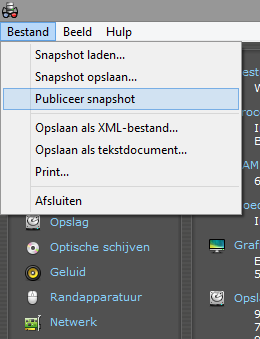
Je moet Speccy opstarten en als eenmaal het overzicht van de hardware geladen is ga je naar bestand-> publiceer snapshot. Als het niet lukt, waarom niet?

-
'De audioservice wordt niet uitgevoerd'
clarkie reageerde op janopdebeek's topic in Archief Hardware algemeen
Kijk eens of je een herstelpunt kan terug zetten naar een datum van juist voor die scan en toen de audio nog zijn werk deed. http://www.pc-helpforum.be/topic/39686-een-herstelpunt-terug-plaatsen-in-windows-8/ -
Download en installeer Speccy. Speccy is er ook in Nederlandstalige versie, bij de installatie (of update) kan je de taal wijzigen van Engels naar Nederlands ... als je op het driehoekje klikt, krijg je een uitrolmenu waarin je Nederlands kan selecteren. Wanneer, tijdens het installeren van Speccy, de optie aangeboden wordt om Google Chrome of Google Toolbar "gratis" mee te installeren dien je de vinkjes weg te halen, tenzij dit een bewuste keuze is. Start nu het programma en er zal een overzicht gemaakt worden van je hardware. Als dit gereed is selecteer je bovenaan "Bestand - Publiceer Snapshot" en vervolgens bevestig je die keuze met " Ja ". In het venster dat nu opent krijg je een link te zien, kopieer nu die link en plak die in je volgende bericht. Zo krijgen we een gedetailleerd overzicht van je hardware. Meer info over deze procedure lees je HIER.
-
Crossbrowser verwijderen
clarkie reageerde op pandora's topic in Archief Bestrijding malware & virussen
Download RSIT van de onderstaande locaties en sla deze op het bureaublad op. Hier staat een beschrijving hoe je kan kijken of je een 32- of 64-bitversie van Windows heeft. RSIT 32 bit (RSIT.exe) RSIT 64 bit (RSITx64.exe) Dubbelklik op RSIT.exe om de tool te starten. Windows Vista, 7 en 8 gebruikers dienen de tool als "administrator" uit te voeren door middel van de rechtermuisknop en kiezen voor Als Administrator uitvoeren. Vervolgens wordt de "Disclaimer of warranty" getoond, klik vervolgens op "Continue" Wanneer de tool gereed is worden er twee kladblok bestanden geopend genaamd "Log.txt" en "Info.txt" . RSIT Logbestanden plaatsen Voeg het logbestand met de naam "Log.txt" als bijlage toe aan het volgende bericht. (Dit logbestand kunt u tevens terug vinden in de map ""C:\rsit") Het logbestand met de naam "Info.txt" wat geminimaliseerd is hoeft u niet te plaatsen. (Dit logbestand wordt enkel de eerst keer bij het uitvoeren aangemaakt). Hoe u een bijlage kunt toevoegen aan het bericht leest u hier. Bekijk ook de . -
Download RSIT van de onderstaande locaties en sla deze op het bureaublad op. Hier staat een beschrijving hoe je kan kijken of je een 32- of 64-bitversie van Windows heeft. RSIT 32 bit (RSIT.exe) RSIT 64 bit (RSITx64.exe) Dubbelklik op RSIT.exe om de tool te starten. Windows Vista, 7 en 8 gebruikers dienen de tool als "administrator" uit te voeren door middel van de rechtermuisknop en kiezen voor Als Administrator uitvoeren. Vervolgens wordt de "Disclaimer of warranty" getoond, klik vervolgens op "Continue" Wanneer de tool gereed is worden er twee kladblok bestanden geopend genaamd "Log.txt" en "Info.txt" . RSIT Logbestanden plaatsen Voeg het logbestand met de naam "Log.txt" als bijlage toe aan het volgende bericht. (Dit logbestand kunt u tevens terug vinden in de map ""C:\rsit") Het logbestand met de naam "Info.txt" wat geminimaliseerd is hoeft u niet te plaatsen. (Dit logbestand wordt enkel de eerst keer bij het uitvoeren aangemaakt). Hoe u een bijlage kunt toevoegen aan het bericht leest u hier. Bekijk ook de .
-
Komt er ook geen geluid uit de boxen van de laptop zelf als je de headset niet aansluit? Controleer eens via start-> configuratiescherm-> geluid-> tabblad afspelen welk apparaat als standaard staat.
-
Graag gedaan en nog veel computerplezier. Hier gaat een op.
-
Printen vanuit Office 2013 lukt niet.
clarkie reageerde op Sunny60's topic in Archief Microsoft Office
Je gebruikt Windows 8? De volgende mogelijke drivers kan je proberen. -
'De audioservice wordt niet uitgevoerd'
clarkie reageerde op janopdebeek's topic in Archief Hardware algemeen
Je hebt niet vermeld welke Windows versie op die computer staat??? Ga naar start-> uitvoeren. Typ in het venster services.msc en klik op OK. Scrol in het venster dat je dan krijgt naar Windows Audio. Staat die op Automatisch? Indien niet klik je op opnieuw starten. -
Download RSIT van de onderstaande locaties en sla deze op het bureaublad op. Hier staat een beschrijving hoe je kan kijken of je een 32- of 64-bitversie van Windows heeft. RSIT 32 bit (RSIT.exe) RSIT 64 bit (RSITx64.exe) Dubbelklik op RSIT.exe om de tool te starten. Windows Vista, 7 en 8 gebruikers dienen de tool als "administrator" uit te voeren door middel van de rechtermuisknop en kiezen voor Als Administrator uitvoeren. Vervolgens wordt de "Disclaimer of warranty" getoond, klik vervolgens op "Continue" Wanneer de tool gereed is worden er twee kladblok bestanden geopend genaamd "Log.txt" en "Info.txt" . RSIT Logbestanden plaatsen Voeg het logbestand met de naam "Log.txt" als bijlage toe aan het volgende bericht. (Dit logbestand kunt u tevens terug vinden in de map ""C:\rsit") Het logbestand met de naam "Info.txt" wat geminimaliseerd is hoeft u niet te plaatsen. (Dit logbestand wordt enkel de eerst keer bij het uitvoeren aangemaakt). Hoe u een bijlage kunt toevoegen aan het bericht leest u hier. Bekijk ook de .
-
Je kan bijvoorbeeld gebruik maken van Adobe acrobat reader dc of foxit reader. Download en installeer een van die programma's. Als je een pdf document hebt gedownload ga je naar de verkenner en klik je er met de rechtermuisknop op het bestand en kies je openen met-> standaardprogramma selecteren... Selecteer het pas geïnstalleerde programma en bevestig.
-
Opstartproblemen + problemen om programma's te openen bij Windows XP
clarkie reageerde op Soccermanu's topic in Archief Windows XP
Je moet sfc /scannow invoeren, dus geen spatie voor scannow wel na sfc. -
Ben jouw huidige vraag hier en hier tegengekomen. Gaat het nog altijd over dezelfde laptop? Voer Ccleaner eens uit.