clarkie
-
Items
26.346 -
Registratiedatum
-
Laatst bezocht
Inhoudstype
Profielen
Forums
Store
Alles dat geplaatst werd door clarkie
-
Harde schijf is in orde. Best ook een controle op malware uitvoeren, voer onderstaande uit. Download RSIT van de onderstaande locaties en sla deze op het bureaublad op. Hoe je controleert of je met een 32- of 64-bitversie van Windows werkt kan je hier bekijken. RSIT 32 bit (RSIT.exe) RSIT 64 bit (RSITx64.exe) Dubbelklik op RSIT.exe om de tool te starten. Windows Vista, 7 en 8 gebruikers dienen de tool als "administrator" uit te voeren door middel van de rechtermuisknop en kiezen voor Als Administrator uitvoeren. Vervolgens wordt de "Disclaimer of warranty" getoond, klik vervolgens op "Continue" Wanneer de tool gereed is worden er twee kladblok bestanden geopend genaamd "Log.txt" en "Info.txt" . RSIT Logbestanden plaatsen Voeg het logbestand met de naam "Log.txt" als bijlage toe aan het volgende bericht. (Dit logbestand kunt u tevens terug vinden in de map ""C:\\rsit") Het logbestand met de naam "Info.txt" wat geminimaliseerd is hoeft u niet te plaatsen. (Dit logbestand wordt enkel de eerst keer bij het uitvoeren aangemaakt). Hoe u een bijlage kunt toevoegen aan het bericht leest u hier. De handleiding voor het gebruik van RSIT kan je HIER bekijken en we hebben ook nog een instructievideo.
-
Bedankt voor het plaatsen van de oplossing. Echter je had ook een probleem met systeemherstel, mocht in de toekomst nog problemen geven kan je altijd een nieuw topic hiervoor openen.
-
Er zijn blijkbaar wat bestanden gerepareerd. Dan wachten we nog even op HD test.
-
Dat zit inderdaad op de behuizing. Sinds wanneer maak je gebruik van die nieuwe behuizing? Is er iets van hardware verandert? Je probleem zou verband kunnen houden met het plaatsen van de hardware in de nieuwe behuizing.
-
Je hebt een probleem en wil dat opgelost zien? Dan moeten we zulke vragen stellen om zo tot een mogelijke oplossing te komen. Voer ook nog de twee gevraagde zaken uit van bericht 5 als je wil.
-
Ook goed. Geef ook het modelnummer van je Acer Aspire door. Ik zie ook dat je de trotse bezitter bent van TuneUp software. Laat dat soort software nu vaak voor problemen zorgen.
-
Je hebt nog vermeld wat je al geprobeerd had om het probleem op te lossen. Ik weet niet of in Outlook 2010 de instelling op de zelfde plaats staat.... ga naar beeld->weergaveinstellingen. Daar kan je de lettergrootte terug aanpassen. Indien je het probleem nog niet opgelost krijgt voer dan ook onderstaande uit. Download RSIT van de onderstaande locaties en sla deze op het bureaublad op. Hoe je controleert of je met een 32- of 64-bitversie van Windows werkt kan je hier bekijken. RSIT 32 bit (RSIT.exe) RSIT 64 bit (RSITx64.exe) Dubbelklik op RSIT.exe om de tool te starten. Windows Vista, 7 en 8 gebruikers dienen de tool als "administrator" uit te voeren door middel van de rechtermuisknop en kiezen voor Als Administrator uitvoeren. Vervolgens wordt de "Disclaimer of warranty" getoond, klik vervolgens op "Continue" Wanneer de tool gereed is worden er twee kladblok bestanden geopend genaamd "Log.txt" en "Info.txt" . RSIT Logbestanden plaatsen Voeg het logbestand met de naam "Log.txt" als bijlage toe aan het volgende bericht. (Dit logbestand kunt u tevens terug vinden in de map ""C:\\rsit") Het logbestand met de naam "Info.txt" wat geminimaliseerd is hoeft u niet te plaatsen. (Dit logbestand wordt enkel de eerst keer bij het uitvoeren aangemaakt). Hoe u een bijlage kunt toevoegen aan het bericht leest u hier. De handleiding voor het gebruik van RSIT kan je HIER bekijken en we hebben ook nog een instructievideo.
-
Je gebruikt Panda antivirus? Heb je in de periode van de problemen nieuwe software geïnstalleerd of drivers? Een update van Windows gehad? Voer ook onderstaande zaken uit. Ga naar Start -> Alle programma's -> Bureauaccessoires. Klik met rechts op het icoon van de opdrachtprompt en kies voor uitvoeren als administrator om het opdrachtprompt te openen. Typ sfc /scannow en druk enter. (let op de spatie voor de / ) Alle windows systeembestanden worden nu gecontroleerd op fouten en indien nodig vervangen door een correcte versie. Hou de windows installatie cd/dvd bij de hand (als je er een hebt) want er kan om gevraagd worden. Na de scan krijg je een overzicht van de resultaten en een verwijzing naar een CBS logbestand. Wanneer u de melding krijgt: "Er zijn geen schendingen van de integriteit gevonden", voert u onderstaande niet uit. Krijgt u wel foutmeldingen, dan kan u onderstaande uitvoeren zodat we in een logje naar je problemen kunnen zien: Typ nu findstr /c:"[sR]" %windir%\Logs\CBS\CBS.log > "%userprofile%\Desktop\sfcdetails.txt" en druk enter. Let op de spatie voor de / en %windir% en voor en na de >. Nu zou je op je bureaublad het bestandje sfcdetails.txt moeten zien. Voeg dit bestandje toe aan een volgend bericht. Hoe je een bijlage toevoegt aan een bericht, kan je lezen in deze handleiding. Test je harde schijf eens met HD Tune: Download HD Tune en sla het bestand op. Installeer HD Tune en start deze na de installatie op. Vervolgens ga je naar het tabblad Error Scan, selecteer de harde schijf die je wil controleren en druk op Start (je dient GEEN vinkje te plaatsen bij Quick scan). De controle kan een hele tijd in beslag nemen afhankelijk van de grootte van de te controleren harde schijf. Wat is het resultaat van deze test? Maak er met het knipprogramma een afbeelding van, die kan je dan in je volgend bericht hier in je topic plaatsen .
-
Indien een merkcomputer vermeld dan in je volgende bericht het merk, model en modelnummer. Voer ook de twee onderstaande zaken uit. 1.Start Blue Screen View op. Je zal nu een overzicht krijgen van de laatste foutmeldingen en Minidumps (.dmp-bestand). Selecteer het eerste bestand uit de lijst onder Dump File en druk op Ctrl+A Klik vervolgens op File (Bestand) en daarna op Save Selected Items (geselecteerde items opslaan) (Ctrl+S) Sla het bestand op je bureaublad op. Voeg nu het bestand als bijlage toe aan je volgend bericht. 2. Download en installeer Speccy. Speccy is er ook in Nederlandstalige versie, bij de installatie (of update) kan je de taal wijzigen van Engels naar Nederlands ... als je op het driehoekje klikt, krijg je een uitrolmenu waarin je Nederlandskan selecteren. Wanneer, tijdens het installeren van Speccy, de optie aangeboden wordt om Google Chrome of Google Toolbar "gratis" mee te installeren dien je de vinkjes weg te halen, tenzij dit een bewuste keuze is. Start nu het programma en er zal een overzicht gemaakt worden van je hardware. Als dit gereed is selecteer je bovenaan "Bestand - Publiceer Snapshot" en vervolgens bevestig je die keuze met " Ja ". In het venster dat nu opent krijg je een link te zien, kopieer nu die link en plak die in je volgende bericht. Zo krijgen we een gedetailleerd overzicht van je hardware. Meer info over deze procedure lees je HIER.
-
Die is ook (nog) niet aanwezig voor de leden.
-
Welke foutmelding krijg je?
-
Download Blue Screen View. Start het programma op. Je zal nu een overzicht krijgen van de laatste foutmeldingen en Minidumps (.dmp-bestand). Selecteer het eerste bestand uit de lijst onder Dump File en druk op Ctrl+A Klik vervolgens op File (Bestand) en daarna op Save Selected Items (geselecteerde items opslaan) (Ctrl+S) Sla het bestand op je bureaublad op. Voeg nu het bestand als bijlage toe aan je volgend bericht.
-
Ging het om een te vertrouwen e-mail en link? Wat heb je al geprobeerd om het euvel te herstellen? Bedoel je dat naast de lettergrootte ook de breedte van kolommen is veranderd of .......? Met welke Office versie werk je?
-
Download RSIT van de onderstaande locaties en sla deze op het bureaublad op. Hier staat een beschrijving hoe je kan kijken of je een 32- of 64-bitversie van Windows heeft. RSIT 32 bit (RSIT.exe) RSIT 64 bit (RSITx64.exe) Dubbelklik op RSIT.exe om de tool te starten. Windows Vista, 7 en 8 gebruikers dienen de tool als "administrator" uit te voeren door middel van de rechtermuisknop en kiezen voor Als Administrator uitvoeren. Vervolgens wordt de "Disclaimer of warranty" getoond, klik vervolgens op "Continue" Wanneer de tool gereed is worden er twee kladblok bestanden geopend genaamd "Log.txt" en "Info.txt" . RSIT Logbestanden plaatsen Voeg het logbestand met de naam "Log.txt" als bijlage toe aan het volgende bericht. (Dit logbestand kunt u tevens terug vinden in de map ""C:\rsit") Het logbestand met de naam "Info.txt" wat geminimaliseerd is hoeft u niet te plaatsen. (Dit logbestand wordt enkel de eerst keer bij het uitvoeren aangemaakt). Hoe u een bijlage kunt toevoegen aan het bericht leest u hier. Bekijk ook de instructievideo.
-
Achter Vaio staat nog iets, dat is het modelnummer. De link naar het logje werkt helaas niet, kan je nog eens uitvoeren?
-
Wat bedoel je met verspringt? Het gaat blijkbaar om een laptop? Geef het merk, model en modelnummer ook door in je volgend bericht. Voer ook onderstaande uit. Download en installeer Speccy. Speccy is er ook in Nederlandstalige versie, bij de installatie (of update) kan je de taal wijzigen van Engels naar Nederlands ... als je op het driehoekje klikt, krijg je een uitrolmenu waarin je Nederlandskan selecteren. Wanneer, tijdens het installeren van Speccy, de optie aangeboden wordt om Google Chrome of Google Toolbar "gratis" mee te installeren dien je de vinkjes weg te halen, tenzij dit een bewuste keuze is. Start nu het programma en er zal een overzicht gemaakt worden van je hardware. Als dit gereed is selecteer je bovenaan "Bestand - Publiceer Snapshot" en vervolgens bevestig je die keuze met " Ja ". In het venster dat nu opent krijg je een link te zien, kopieer nu die link en plak die in je volgende bericht. Zo krijgen we een gedetailleerd overzicht van je hardware. Meer info over deze procedure lees je HIER.
-
Indien je computer zonder problemen kan opstarten vanaf USB kan dat ja. Maar als je in de mogelijkheid bent om op te starten vanaf een cd-rom kan je best ook een opstartbare cd aanmaken. Zo heb je altijd wat meer zekerheid en keuzes.
-
Je moet een back-up (image) maken van je systeempartitie en dus liefst op twee verschillende externe schijven (of andere hardware). Daarnaast maak je best via de back-up software een opstartbare cd (zoals in de handleiding uitgelegd wordt) aan die je kan gebruiken om zo vanaf die cd je gemaakte back-ups terug te plaatsen indien je dat niet meer vanuit de Windows omgeving zou kunnen doen. Ook van je persoonlijke bestanden maak je best geregeld een back- up. En wat versta jij onder een USB herstelpartitie?
-
Geef het merk, model en modelnummer door van je laptop. Voer ook onderstaande uit. Download en installeer Speccy. Speccy is er ook in Nederlandstalige versie, bij de installatie (of update) kan je de taal wijzigen van Engels naar Nederlands ... als je op het driehoekje klikt, krijg je een uitrolmenu waarin je Nederlandskan selecteren. Wanneer, tijdens het installeren van Speccy, de optie aangeboden wordt om Google Chrome of Google Toolbar "gratis" mee te installeren dien je de vinkjes weg te halen, tenzij dit een bewuste keuze is. Start nu het programma en er zal een overzicht gemaakt worden van je hardware. Als dit gereed is selecteer je bovenaan "Bestand - Publiceer Snapshot" en vervolgens bevestig je die keuze met " Ja ". In het venster dat nu opent krijg je een link te zien, kopieer nu die link en plak die in je volgende bericht. Zo krijgen we een gedetailleerd overzicht van je hardware. Meer info over deze procedure lees je HIER.
-
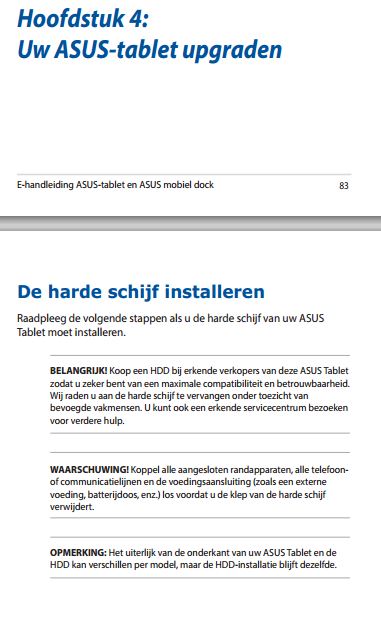
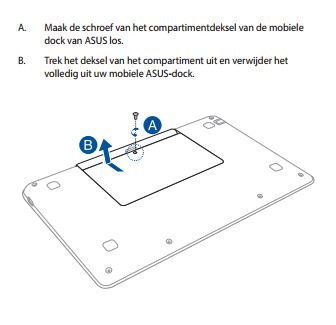
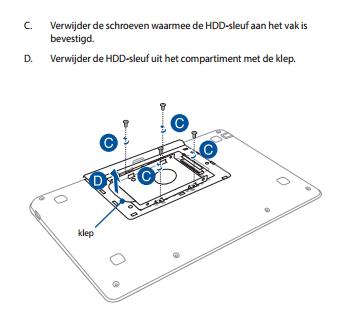
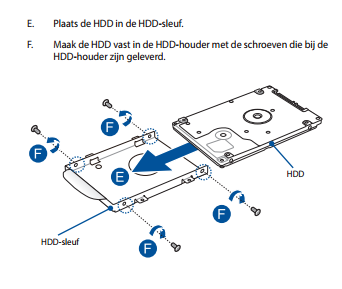
Sorry voor het misverstand maar in bericht 1 had je het over dock en in je laatste bericht weer. Bij dock dacht ik aan een dockingstation waarin je een harde schijf plaatst, zie deze link. Is wel raar dat je vindt dat die harde schijf in het toetsenbord niet goed reageert. Een andere mogelijkheid is om een externe harde schijf te gebruiken via USB aansluiting. En of het via een geheugenkaartje goed gaat werken, daar heb ik geen ervaring mee. Dat zouden andere leden moeten bevestigen.
-
Fijn dat je het probleem opgelost hebt en bedankt voor het plaatsen van de oplossing. op dit topic gaat dan ook een slotje.
-
Ter aanvulling. Je kan perfect een systeemimage maken met gratis software. In die software is een functie voorzien om een opstartbare cd aan te maken waardoor je zelfs als Windows niet meer opstart de gemaakte back-up kan terug plaatsen. Die back-up plaats je natuurlijk best op een extern medium. Neem de info in deze link maar eens door.
-
Vreemd, want volgende is terug te vinden in de handleiding.

-

De service user profile-service verhindert het aanmelden.
clarkie reageerde op indo1991's topic in Archief Windows Vista
Je eerste bericht was duidelijk geformuleerd en dus gemakkelijk te volgen waar het over ging. Je laatste berichten echter, sorry maar....die zinsbouw. Wat ik er kan uit op maken is dat er bestanden op het bureaublad stonden? Geef eens als test een bestandsnaam in bij het zoeken venster in je verkenner. Wat levert dat op? Als bestanden echt verwijderd zouden zijn kan je ze misschien recupereren via recuva. -
De service user profile-service verhindert het aanmelden.
clarkie reageerde op indo1991's topic in Archief Windows Vista
Bureaubladachtergrond kan je zelf aanpassen naar wens door met de rechtermuisknop op een lege plaats van het bureaublad te klikken en kiezen voor aan persoonlijke voorkeur aanpassen. Wat je bestanden betreft heb je nog niet vermeld in welke map ze stonden. Had je eigen mappen aangemaakt of......?