clarkie
-
Items
26.346 -
Registratiedatum
-
Laatst bezocht
Inhoudstype
Profielen
Forums
Store
Alles dat geplaatst werd door clarkie
-
 Ik heb op het moment geen laptop ter beschikking maar via start-> configuratiescherm-> muis moet je toch de instellingen kunnen aanpassen.
 -
Over welk scherm gaat het dan?
-
Indien je videokaart defect is moet er een andere videokaart geplaatst worden anders werkt je laptop niet meer. Is het scherm stuk moet er ofwel een nieuw scherm geplaatst of je moet een extern scherm aansluiten, je kan alvast testen met een extern scherm om te zien of je dan wel beeld hebt. Of je kijkt voor een andere laptop. Maar het zal altijd geld kosten in geval 1 en 3, en in geval van scenario 2 ook als je geen extern beeldscherm hebt.
-
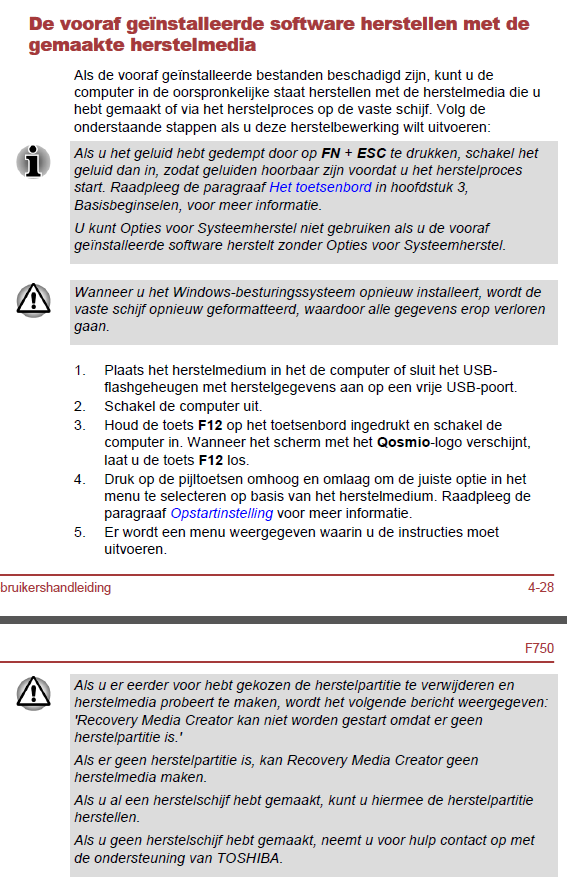
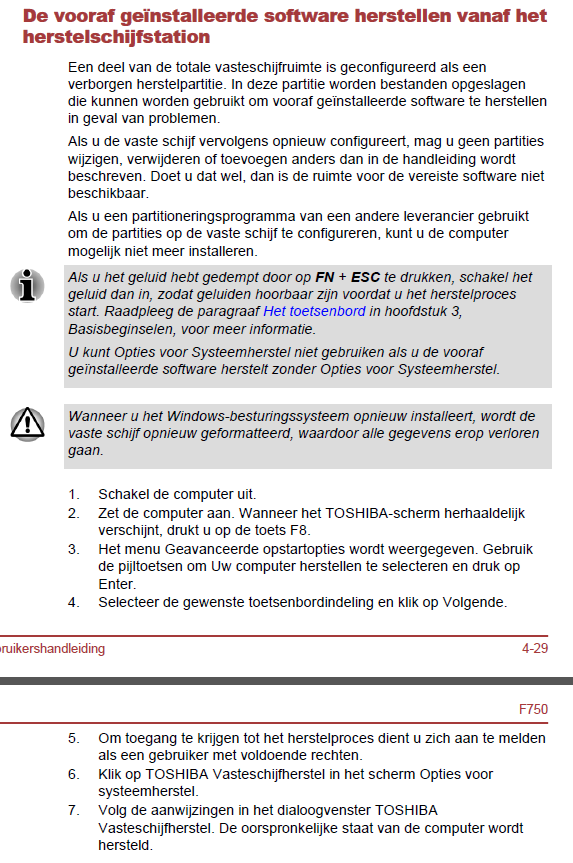
Je hebt enkele mogelijkheden. Je kan proberen Windows 8 in orde te krijgen en te beginnen met een controle op virussen en malware. Voer daarvoor onderstaande uit: We zullen eerst eens nagaan of malware of virussen de oorzaak zijn van je probleem. 1. Download HijackThis. Klik op HijackThis.msi en de download start automatisch na 5 seconden. Bestand HijackThis.msi opslaan. Daarna kiezen voor "uitvoeren". Als je geen netwerkverbinding meer hebt, kan je de download doen met een andere pc en het bestand met een usb stick overbrengen Als je enkel nog in veilige modus kan werken, moet je de executable downloaden. Sla deze op in een nieuwe map op de C schijf (bvb C:\hijackthis) en start hijackthis dan vanaf deze map. De logjes kan je dan ook in die map terugvinden. 2. Klik op de snelkoppeling om HijackThis te starten (lees eerst de rode tekst!) Klik ofwel op "Do a systemscan and save a logfile", ofwel eerst op "Scan" en dan op "Savelog". Er opent een kladblokvenster, hou gelijktijdig de CTRL en A-toets ingedrukt, nu is alles geselecteerd. Hou gelijktijdig de CTRL en C-toets ingedrukt, nu is alles gekopieerd. Plak nu het HJT logje in je bericht door CTRL en V-toets. Krijg je een melding ""For some reason your system denied writing to the Host file ....", klik dan gewoon door op de OK-toets. Let op : Windows Vista & 7 gebruikers dienen HijackThis als “administrator” uit te voeren via rechtermuisknop “als administrator uitvoeren". Indien dit via de snelkoppeling niet lukt voer je HijackThis als administrator uit in de volgende map : C:\Program Files\Trend Micro\HiJackThis of C:\Program Files (x86)\Trend Micro\HiJackThis. (Bekijk hier de afbeelding ---> Bijlage 12634) Wil je in woord en beeld weten hoe je een logje met HijackThis maakt en plaatst op het forum, klik dan HIER. 3. Na het plaatsen van je logje wordt dit door een expert (Kape of Kweezie Wabbit) nagekeken en begeleidt hij jou verder door het ganse proces. Of je zet de laptop terug naar fabrieksinstellingen ( dus zoals de dag van aankoop) hiervoor heb je de systeemherstelschijven nodig of een aanwezige herstelpartitie. Hou er rekening mee dat al je geïnstalleerde programma's en eigen bestanden samen met Windows 8 verwijderd worden. Hoe je dat doet lees je hieronder:

-
Je kan bij een Pc- hersteller altijd eerst vragen wat het probleem exact is en wat het kostenplaatje is alvorens over te gaan tot....
-
Kunnen afbeelding 3 en 4 in deze link je niet verder helpen?
-
Het kan ook een defecte videokaart zijn, best ga je er mee naar een PC- hersteller.
-
Onderstaande links moeten je verder kunnen helpen: Computeren met meerdere monitoren - Computer!Totaal Weergave-instellingen wijzigen op meerdere beeldschermen Meer computerplezier met twee monitoren - pagina 2 - Computer!Totaal
-
Zonder de CD-rom wordt het wel moeilijk. We zullen eerst eens nagaan of malware of virussen de oorzaak zijn van je probleem. 1. Download HijackThis. Klik op HijackThis.msi en de download start automatisch na 5 seconden. Bestand HijackThis.msi opslaan. Daarna kiezen voor "uitvoeren". Als je geen netwerkverbinding meer hebt, kan je de download doen met een andere pc en het bestand met een usb stick overbrengen Als je enkel nog in veilige modus kan werken, moet je de executable downloaden. Sla deze op in een nieuwe map op de C schijf (bvb C:\hijackthis) en start hijackthis dan vanaf deze map. De logjes kan je dan ook in die map terugvinden. 2. Klik op de snelkoppeling om HijackThis te starten (lees eerst de rode tekst!) Klik ofwel op "Do a systemscan and save a logfile", ofwel eerst op "Scan" en dan op "Savelog". Er opent een kladblokvenster, hou gelijktijdig de CTRL en A-toets ingedrukt, nu is alles geselecteerd. Hou gelijktijdig de CTRL en C-toets ingedrukt, nu is alles gekopieerd. Plak nu het HJT logje in je bericht door CTRL en V-toets. Krijg je een melding ""For some reason your system denied writing to the Host file ....", klik dan gewoon door op de OK-toets. Let op : Windows Vista & 7 gebruikers dienen HijackThis als “administrator” uit te voeren via rechtermuisknop “als administrator uitvoeren". Indien dit via de snelkoppeling niet lukt voer je HijackThis als administrator uit in de volgende map : C:\Program Files\Trend Micro\HiJackThis of C:\Program Files (x86)\Trend Micro\HiJackThis. (Bekijk hier de afbeelding ---> Bijlage 12634) Wil je in woord en beeld weten hoe je een logje met HijackThis maakt en plaatst op het forum, klik dan HIER. 3. Na het plaatsen van je logje wordt dit door een expert (Kape of Kweezie Wabbit) nagekeken en begeleidt hij jou verder door het ganse proces.
-
Lukt dat door op een lege plek op het bureaublad te klikken en dan in het volgende menu op schermresolutie te klikken?
-
Een systeemherstel via een herstelpunt om Windows 7 terug te krijgen zal niet lukken helaas. Dat het rechts klikken, programma's die niet werken,... enz niet lukt heeft op zich niks met het Windows 8 te maken. Heb je na de installatie van Windows 8, die vermoed ik door jezelf uitgevoerd is, ook de correcte drivers geïnstalleerd zoals chipsetdrivers, driver voor videokaart, enz....? ook een mogelijkheid is dat je met virussen of malware te maken hebt. Heb je bij of na aankoop herstelschijven aangemaakt zodat je de laptop terug naar fabrieksinstellingen kan zetten en is je recovery- partitie nog aanwezig?
-
Wat leverde bovenstaande op?
-
De experts zijn verwittigd, zodra ze online komen helpen ze je verder.
-
In de titel staat dat het gaat over een windows xp, in je logje gaat het om een Windows 7. Te hoge temperaturen van een PC / laptop worden meestal veroorzaakt door een te hoog stofgehalte. Om dit op een veilige manier te verwijderen verwijzen we graag naar deze zeer duidelijke uitleg. Neem de tips grondig door en doe het nodige om je systeem stofvrij te (laten) maken…nadien kan je ons dan de nieuwe resultaten van Speccy bezorgen.
-
Gebruik Firefox niet maar hopelijk kan deze link (klik erop) je verder helpen.
-
vista wil mijn externe harde schijf formateren
clarkie reageerde op moarke's topic in Archief Hardware algemeen
[quote name='moarke;386632 Wellicht is het handig om de gegevens van schijfbeheer even weet te geven? Indeling: eenvoudig Type: standaard Bestandsysteem: RAW Status: in orde (actief' date=' primaire partitie) Capaciteit: 298,09 GB Beschikbaar: 298,09 GB Vrij: 100% Fouttolerantie: Nee Overhead: 0% [/quote'] Je schijf staat op dit moment in de bestandsindeling RAW. Dat is helaas niet zo goed. Hoogstwaarschijnlijk heb je de externe schijf niet verwijderd zoals het hoort, je moet de schijf altijd verwijderen door gebruik te maken van de functie "hardware veilig verwijderen". Doe je dat niet kan het zijn dat je de schijf verwijderd terwijl dat er nog een bewerking bezig is. Je kan proberen of deze software je kan verder helpen. Handleiding: Free partition recovery - Recover corrupted, lost and deleted partitions with EaseUS Partition Recovery. -
Welke versie van Outlook en Windows gebruik je? Je kan proberen of het herstellen van Outlook je probleem oplost, hoe je dat doet lees je in volgende links: Voor versie 2003: Office 2003-programma's en -onderdelen installeren of herstellen en opnieuw installeren Voor versie 2007: 2007 Office-onderdelen afzonderlijk installeren of geïnstalleerde 2007 Office-programma's repareren Voor versie 2010/2013: Office herstellen of verwijderen - Access - Office.com
-
Nu is de vraag is het een hardware of softwareprobleem? Kan je onderstaande uitvoeren? We zullen eerst eens nagaan of malware of virussen de oorzaak zijn van je probleem. 1. Download HijackThis. Klik op HijackThis.msi en de download start automatisch na 5 seconden. Bestand HijackThis.msi opslaan. Daarna kiezen voor "uitvoeren". Als je geen netwerkverbinding meer hebt, kan je de download doen met een andere pc en het bestand met een usb stick overbrengen Als je enkel nog in veilige modus kan werken, moet je de executable downloaden. Sla deze op in een nieuwe map op de C schijf (bvb C:\hijackthis) en start hijackthis dan vanaf deze map. De logjes kan je dan ook in die map terugvinden. 2. Klik op de snelkoppeling om HijackThis te starten (lees eerst de rode tekst!) Klik ofwel op "Do a systemscan and save a logfile", ofwel eerst op "Scan" en dan op "Savelog". Er opent een kladblokvenster, hou gelijktijdig de CTRL en A-toets ingedrukt, nu is alles geselecteerd. Hou gelijktijdig de CTRL en C-toets ingedrukt, nu is alles gekopieerd. Plak nu het HJT logje in je bericht door CTRL en V-toets. Krijg je een melding ""For some reason your system denied writing to the Host file ....", klik dan gewoon door op de OK-toets. Let op : Windows Vista & 7 gebruikers dienen HijackThis als “administrator” uit te voeren via rechtermuisknop “als administrator uitvoeren". Indien dit via de snelkoppeling niet lukt voer je HijackThis als administrator uit in de volgende map : C:\Program Files\Trend Micro\HiJackThis of C:\Program Files (x86)\Trend Micro\HiJackThis. (Bekijk hier de afbeelding ---> Bijlage 12634) Wil je in woord en beeld weten hoe je een logje met HijackThis maakt en plaatst op het forum, klik dan HIER. 3. Na het plaatsen van je logje wordt dit door een expert (Kape of Kweezie Wabbit) nagekeken en begeleidt hij jou verder door het ganse proces.
-
Hoe vaak hoor je dat geluid? Voer onderstaande eens uit: Download en installeer Speccy. Tijdens de installatie heb je nu de mogelijkheid om Nederlands als taal te selecteren. Start nu het programma en er zal een overzicht gemaakt worden van je hardware. Als dit gereed is selecteer je bovenaan " Bestand - Publiceer Snapshot " en vervolgens bevestig je die keuze met " Ja ". In het venster dat nu opent krijg je een link te zien, kopieer nu die link en plak die in je volgende bericht. Wil je in woord en beeld zien hoe je een logje van Speccy maakt en plaatst kun je dat Hier lezen. Ook Dit (KLIK) filmpje laat zien hoe je een Speccy-logje kan plakken in je antwoord.
-
Via deze link kan je de driver voor je touchpad downloaden voor Windows 7 64 bit.
-
Kan je het model en modelnummer van je Acer laptop doorgeven?
-
Dat geluid kan je ventilator zijn, die voor afkoeling moet zorgen. De aanwezigheid van stof in de behuizing kan er bijvoorbeeld voor zorgen dat de temperaturen van je hardware sneller stijgen. Gaat het om een laptop of desktop?
-
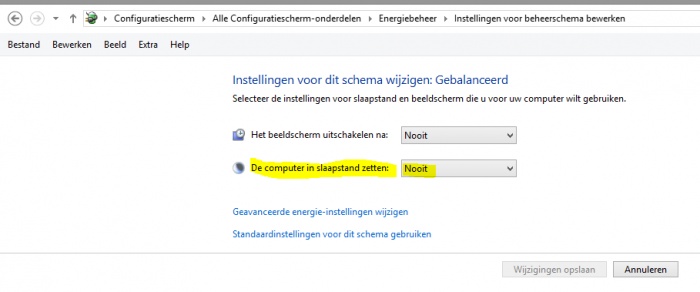
Zowel het uitschakelen van de harde schijf als het in slaapstaand gaan moeten uitgeschakeld zijn, dus op NOOIT staan. De slaapstand bereik je ook via start-> configuratiescherm-> energiebeheer. Klik er op wijzigen wanneer de computer in slaapstand gaat. Ook via de functie de schema- instellingen wijzigen geraak je in het venster waar je de slaapstand kan uitschakelen.
-
Je hebt blijkbaar de slaapstand functie ingeschakeld, ook dat je harde schijf na 20 minuten uitvalt. Schakel die functies eens uit door ze op NOOIT te zetten, ook andere zoals beeldscherm... schakel ze maar eens uit via start-> configuratiescherm-> energiebeheer-> schema- instellingen wijzigen en geavanceerde energie- instellingen wijzigen. Probeer dan eens of je het probleem nog hebt. Dat de temperatuur niet aanwezig is dat heeft met het afwezig zijn van de ondersteuning ervan te maken voor zover ik er van op de hoogte ben.
-
Volg het stappenplan in deze link om Itunes te installeren. De allerlaatste versie van Itunes 64 bit vindt je via deze link.