clarkie
-
Items
26.346 -
Registratiedatum
-
Laatst bezocht
Inhoudstype
Profielen
Forums
Store
Alles dat geplaatst werd door clarkie
-
Dag maardijk, Is je probleem opgelost? Als je binnen dit topic verder geen vragen of problemen meer hebt, mag je dit onderwerp afsluiten door een klik op de knop +Markeer als opgelost die je links onderaan kan terugvinden…zo blijft het voor iedereen overzichtelijk. Uiteraard kan je in geval van nieuwe/andere problemen steeds weer een nieuw topic openen…
-

acronis true image home 2013 vraagje
clarkie reageerde op anatool's topic in Archief Andere software
Dag anatool, Is je probleem opgelost? Als je binnen dit topic verder geen vragen of problemen meer hebt, mag je dit onderwerp afsluiten door een klik op de knop +Markeer als opgelost die je links onderaan kan terugvinden…zo blijft het voor iedereen overzichtelijk. Uiteraard kan je in geval van nieuwe/andere problemen steeds weer een nieuw topic openen… -
Dag walterwill, Als je binnen dit topic verder geen vragen of problemen meer hebt, mag je dit onderwerp afsluiten door een klik op de knop +Markeer als opgelost die je links onderaan kan terugvinden…zo blijft het voor iedereen overzichtelijk. Uiteraard kan je in geval van nieuwe/andere problemen steeds weer een nieuw topic openen…
-
Dag marjosl, Lukt het niet om het Hijackthis logje aan te maken of is je probleem op een andere manier opgelost? Als je binnen dit topic verder geen vragen of problemen meer hebt, mag je dit onderwerp afsluiten door een klik op de knop +Markeer als opgelost die je links onderaan kan terugvinden…zo blijft het voor iedereen overzichtelijk. Uiteraard kan je in geval van nieuwe/andere problemen steeds weer een nieuw topic openen…
-
Ik ontvang geen mails meer in Outlook...
clarkie reageerde op Duiker's topic in Archief Internet & Netwerk
Dag Duiker, Is je probleem opgelost aan de hand van de tips uit bericht 2? Als je binnen dit topic verder geen vragen of problemen meer hebt, mag je dit onderwerp afsluiten door een klik op de knop +Markeer als opgelost die je links onderaan kan terugvinden…zo blijft het voor iedereen overzichtelijk. Uiteraard kan je in geval van nieuwe/andere problemen steeds weer een nieuw topic openen… -
Dag beun_co, Is je probleem opgelost? Als je binnen dit topic verder geen vragen of problemen meer hebt, mag je dit onderwerp afsluiten door een klik op de knop +Markeer als opgelost die je links onderaan kan terugvinden…zo blijft het voor iedereen overzichtelijk. Uiteraard kan je in geval van nieuwe/andere problemen steeds weer een nieuw topic openen…
-
Externe HDD leeg na plaatsen herstel
clarkie reageerde op Rintje's topic in Archief Hardware algemeen
Dag Rintje, Hoe ver sta je met het oplossen van je probleem? Als je binnen dit topic verder geen vragen of problemen meer hebt, mag je dit onderwerp afsluiten door een klik op de knop +Markeer als opgelost die je links onderaan kan terugvinden…zo blijft het voor iedereen overzichtelijk. Uiteraard kan je in geval van nieuwe/andere problemen steeds weer een nieuw topic openen… -
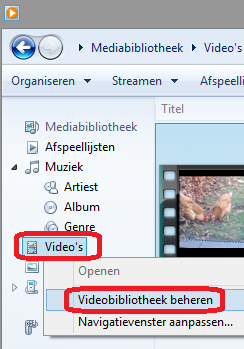
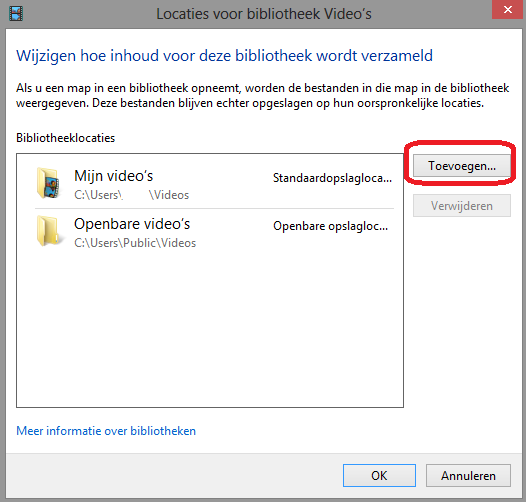
Die muziek, afbeeldingen, video's dat is je bibliotheek en eigenlijk geen map. Je kan via Windows media player je bestanden op de externe schijf opnemen in de bibliotheek video's. Dan verschijnen die bestanden indien het bestandsformaat ondersteund wordt door je TV wel in beeld. Bestanden overzetten naar je C-- schijf is helemaal niet nodig. Klik in WMP op video's met de rechtermuisknop. Dan op videobibliotheek beheren. In het volgende venster klik je op toevoegen, selecteer daar de videobestanden die je wil toevoegen.

-
Fijn te lezen dat de aanpassing gelukt is, nu nog hopen dat de doelstelling bereikt is xD, en dat zullen we dan in je volgend bericht lezen.
-
Kan je wat meer uitleg geven hoe je de recovery uitgevoerd hebt? Want het gaat om een Windows xp, in het speccy logje staat dat de Windows installatie dateert van 25-08-2012? Heb je al geprobeerd om de HP Update te proberen via deze link?
-
Dat kan je inderdaad zie deze link (klik erop) , maar heb je ook al ooit een backup (image) gemaakt van je goed werkende systeempartitie © ? Want als je laatste herstelpunt niet terug te zetten is, en dat valt nogal eens voor dan zit je in de problemen. Ik zou niet te veel vertrouwen op enkel een herstelpunt maar ook backup's maken van de C.
-
@ wolfrider, Misschien dat je best wat meer duidelijkheid brengt. Wil je enkel het beeld vergroten of verkleinen op je scherm of wil je de bestandsgrootte van je presentatie verkleinen? Via de methode in bericht 2 vrees ik namelijk dat de bestandsgrootte niet verkleind kan worden.
-
Windows 7 Live Mail werkt wel maar zeer traag
clarkie reageerde op Elkedage's topic in Archief Internet & Netwerk
Voor verdere hulp zal je moeten wachten tot er iemand reageert met kennis van internet/ netwerk. -
Windows 7 Live Mail werkt wel maar zeer traag
clarkie reageerde op Elkedage's topic in Archief Internet & Netwerk
Heb je tussen de belgacom modem nog een router of......? -
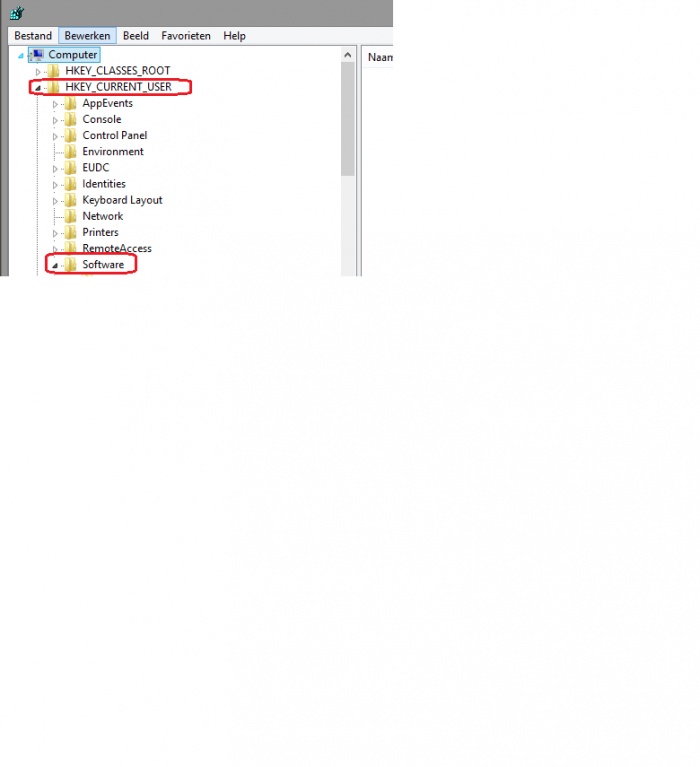
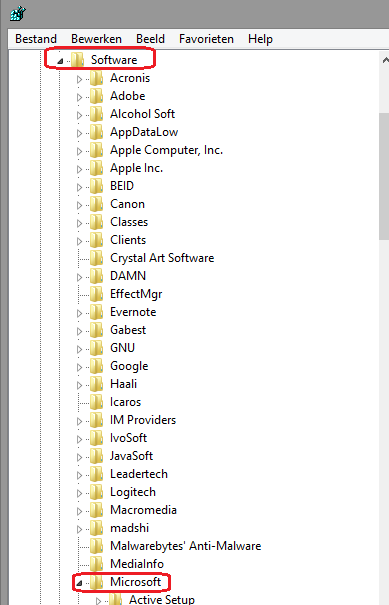
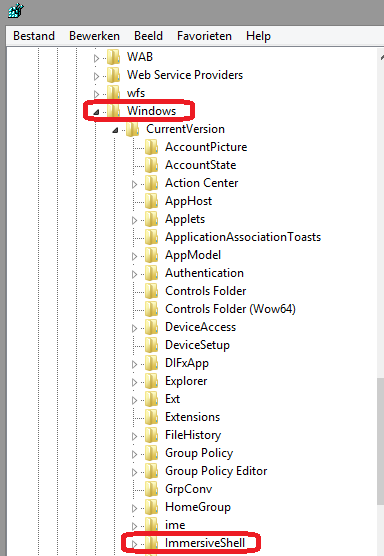
Als je het register hebt open staan klik je op het pijltje voor HKEY_CURRENT_USER. Klik dan op het pijltje voor software. In software ga je naar Microsoft en klik weer op het pijltje. Dan open je Windows via het pijltje en open dan current version. Daar vindt je Immersiveshell
-
Windows 7 Live Mail werkt wel maar zeer traag
clarkie reageerde op Elkedage's topic in Archief Internet & Netwerk
Je snelheid is wel zeer traag. Zit je ver van de router/ modem om je draadloos signaal te ontvangen? -
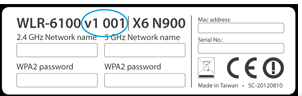
Er zou ook nog een V- nummer aanwezig moeten zijn, dat is ook nog nodig.
-
Windows 7 Live Mail werkt wel maar zeer traag
clarkie reageerde op Elkedage's topic in Archief Internet & Netwerk
Je snelheid via het draadloos netwerk is misschien te traag? Voer eens deze test uit. -
Gebruik je enkel AVG zonder Firewall? Voer voor alle zekerheid onderstaande uit: We zullen eerst eens nagaan of malware of virussen de oorzaak zijn van je probleem. 1. Download HijackThis. Klik op HijackThis.msi en de download start automatisch na 5 seconden. Bestand HijackThis.msi opslaan. Daarna kiezen voor "uitvoeren". Als je geen netwerkverbinding meer hebt, kan je de download doen met een andere pc en het bestand met een usb stick overbrengen Als je enkel nog in veilige modus kan werken, moet je de executable downloaden. Sla deze op in een nieuwe map op de C schijf (bvb C:\hijackthis) en start hijackthis dan vanaf deze map. De logjes kan je dan ook in die map terugvinden. 2. Klik op de snelkoppeling om HijackThis te starten (lees eerst de rode tekst!) Klik ofwel op "Do a systemscan and save a logfile", ofwel eerst op "Scan" en dan op "Savelog". Er opent een kladblokvenster, hou gelijktijdig de CTRL en A-toets ingedrukt, nu is alles geselecteerd. Hou gelijktijdig de CTRL en C-toets ingedrukt, nu is alles gekopieerd. Plak nu het HJT logje in je bericht door CTRL en V-toets. Krijg je een melding ""For some reason your system denied writing to the Host file ....", klik dan gewoon door op de OK-toets. Let op : Windows Vista & 7 gebruikers dienen HijackThis als “administrator” uit te voeren via rechtermuisknop “als administrator uitvoeren". Indien dit via de snelkoppeling niet lukt voer je HijackThis als administrator uit in de volgende map : C:\Program Files\Trend Micro\HiJackThis of C:\Program Files (x86)\Trend Micro\HiJackThis. (Bekijk hier de afbeelding ---> Bijlage 12634) Wil je in woord en beeld weten hoe je een logje met HijackThis maakt en plaatst op het forum, klik dan HIER. 3. Na het plaatsen van je logje wordt dit door een expert (Kape of Kweezie Wabbit) nagekeken en begeleidt hij jou verder door het ganse proces.
-
Krijg je IE 10 geïnstalleert en werkend via deze link?
-
incredimail kan niet meer verzenden ( wel ontvangen )
clarkie reageerde op hfisser's topic in Archief Internet & Netwerk
Gebruik Incredimail niet maar hoogstwaarschijnlijk is een bepaalde instelling niet meer correct. Controleer je instellingen bij je account eens. Lukt dat niet geef dan door welke provider je gebruikt. -
Het geplaatste logje is helaas niet compleet. Voer alvast onderstaande eens uit: - Open Internet explorer. - Ga naar het menu Extra en kies Internetopties. - Op de tab Geavanceerd klik je onderaan op de knop Opnieuw instellen... - Klik nogmaals op Opnieuw instellen. - Klik op Sluiten en herstart internet explorer. Opmerking: Bovenstaande procedure kan ook volautomatisch gebeuren, door dit programma te downloaden en uit te voeren: reset IE naar standaardinstellingen (klik erop). Meer info over het opnieuw instellen van IE, vindt u hier. ********************************************** Lost dat je probleem niet controleer dan of jouw e-mailprogramma nog als standaard staat. Dat kan je via Configuratiescherm (klassieke weergave) / Software / Programmatoegang en instellingen.
-
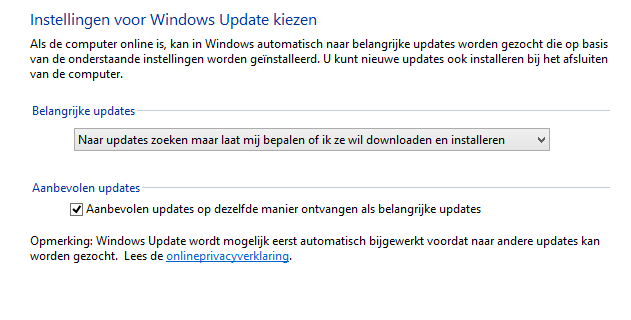
Tijdens de installatie onderbreek je best nooit de installatie van Updates. Voer best de Updates manueel uit, dus niet bij het afsluiten van de PC. Je kan de instelling aanpassen via start-> configuratiescherm-> windows Update. Klik erop instellingen wijzigen. Als je de instellingen instelt zoals op onderstaande afbeelding krijg je een melding als er Updates zijn maar je kiest zelf wanneer ze gedownload en geïnstalleerd worden.
-
Kan je het exacte model/ modelnummer doorgeven van die Sitecom dongle? Welke Bitversie heeft die Windows 8, 32 of 64 bit?
-
Gebruik je een lokaal account of microsoft account? Indien een hotmail- account geeft dat misschien problemen? Kan je wel inloggen op je Mircosoft account? Probeer eens met uitgeschakelde anitvirus of Firewall.