clarkie
-
Items
26.332 -
Registratiedatum
-
Laatst bezocht
Inhoudstype
Profielen
Forums
Store
Alles dat geplaatst werd door clarkie
-
Als je die pdf- bestanden van op je stick eerst op je "probleem" PC zet kan je ze dan wel openen met adobe reader?
-

Bsod Ntoskrnl.exe / dgxkrnl.sys
clarkie reageerde op HelpMijAsjeblieft's topic in Archief Windows Algemeen
Het zou je videokaart kunnen zijn. Heb je de driver van je videokaart op een cd staan? Verwijder dan eerst eens de videodriver en installeer opnieuw. Ook kan je kijken of er een recentere driver voor je videokaart is. Vindt je zelf niks terug van je videokaart geef dan merk, model/ nummer door van je PC. Onderstaande mag je ook uitvoeren. Ga naar start ->alle programma's -> bureauaccessoires. Klik met rechts op het icoon van de opdrachtprompt en kies voor uitvoeren als administrator om het opdrachtprompt te openen. Typ sfc /scannow en druk enter. (let op de spatie voor de / ) Alle windows systeembestanden worden nu gecontroleerd op fouten en indien nodig vervangen door een correcte versie. Hou de windows installatie cd/dvd bij de hand (als je er een hebt) want er kan om gevraagd worden. -
Heb je recent een herinstallatie van Windows uitgevoerd, heb je dan ook alle drivers herinstalleert? Onderstaande kan je uitvoeren: Ga naar apparaatbeheer. Dubbelklik op de usb controllers om ze allemaal te zien. Klik de onderste aan met de rechter muisknop en kies voor installatie ongedaan maken. Herhaal dit voor alle usb controllers. Sluit het apparaatbeheer af en herstart de pc. De usb drivers zullen opnieuw geinstalleerd worden en de poorten worden geinitialiseerd.
-
Laat maar weten wat hun antwoord is. Kan altijd nuttig zijn voor andere leden met het zelfde probleem.
-
We zullen eerst eens nagaan of malware of virussen de oorzaak zijn van je probleem. 1. Download HijackThis. Klik op HijackThis.msi en de download start automatisch na 5 seconden. Bestand HijackThis.msi opslaan. Daarna kiezen voor "uitvoeren". Als je geen netwerkverbinding meer hebt, kan je de download doen met een andere pc en het bestand met een usb stick overbrengen Als je enkel nog in veilige modus kan werken, moet je de executable downloaden. Sla deze op in een nieuwe map op de C schijf (bvb C:\hijackthis) en start hijackthis dan vanaf deze map. De logjes kan je dan ook in die map terugvinden. 2. Klik op de snelkoppeling om HijackThis te starten (lees eerst de rode tekst!) Klik ofwel op "Do a systemscan and save a logfile", ofwel eerst op "Scan" en dan op "Savelog". Er opent een kladblokvenster, hou gelijktijdig de CTRL en A-toets ingedrukt, nu is alles geselecteerd. Hou gelijktijdig de CTRL en C-toets ingedrukt, nu is alles gekopieerd. Plak nu het HJT logje in je bericht door CTRL en V-toets. Krijg je een melding ""For some reason your system denied writing to the Host file ....", klik dan gewoon door op de OK-toets. Let op : Windows Vista & 7 gebruikers dienen HijackThis als “administrator” uit te voeren via rechtermuisknop “als administrator uitvoeren". Indien dit via de snelkoppeling niet lukt voer je HijackThis als administrator uit in de volgende map : C:\Program Files\Trend Micro\HiJackThis of C:\Program Files (x86)\Trend Micro\HiJackThis. (Bekijk hier de afbeelding ---> Bijlage 12634) Wil je in woord en beeld weten hoe je een logje met HijackThis maakt en plaatst op het forum, klik dan HIER. 3. Na het plaatsen van je logje wordt dit door een expert (Kape of Kweezie Wabbit) nagekeken en begeleidt hij jou verder door het ganse proces.
-
De experts (Kape en kweezie wabbit) zijn verwittigd, zodra ze online komen helpen ze je verder. Kijk ook eens na of je een downloadlimiet hebt bij je provider. Misschien heb je die overschreden.
-
We zullen eerst eens nagaan of malware of virussen de oorzaak zijn van je probleem. 1. Download HijackThis. Klik op HijackThis.msi en de download start automatisch na 5 seconden. Bestand HijackThis.msi opslaan. Daarna kiezen voor "uitvoeren". Als je geen netwerkverbinding meer hebt, kan je de download doen met een andere pc en het bestand met een usb stick overbrengen Als je enkel nog in veilige modus kan werken, moet je de executable downloaden. Sla deze op in een nieuwe map op de C schijf (bvb C:\hijackthis) en start hijackthis dan vanaf deze map. De logjes kan je dan ook in die map terugvinden. 2. Klik op de snelkoppeling om HijackThis te starten (lees eerst de rode tekst!) Klik ofwel op "Do a systemscan and save a logfile", ofwel eerst op "Scan" en dan op "Savelog". Er opent een kladblokvenster, hou gelijktijdig de CTRL en A-toets ingedrukt, nu is alles geselecteerd. Hou gelijktijdig de CTRL en C-toets ingedrukt, nu is alles gekopieerd. Plak nu het HJT logje in je bericht door CTRL en V-toets. Krijg je een melding ""For some reason your system denied writing to the Host file ....", klik dan gewoon door op de OK-toets. Let op : Windows Vista & 7 gebruikers dienen HijackThis als “administrator” uit te voeren via rechtermuisknop “als administrator uitvoeren". Indien dit via de snelkoppeling niet lukt voer je HijackThis als administrator uit in de volgende map : C:\Program Files\Trend Micro\HiJackThis of C:\Program Files (x86)\Trend Micro\HiJackThis. (Bekijk hier de afbeelding ---> Bijlage 12634) Wil je in woord en beeld weten hoe je een logje met HijackThis maakt en plaatst op het forum, klik dan HIER. 3. Na het plaatsen van je logje wordt dit door een expert (Kape of Kweezie Wabbit) nagekeken en begeleidt hij jou verder door het ganse proces.
-
Heb je geen handleiding bij je PC waar er uitleg in staat over het gebruik van de tv tuner. Want normaal zou er toch software bij moeten zitten.
-
Indien bovenstaande het geval is komen we terug uit op onderstaand bericht als je het kaartje van 8 GB wil blijven gebruiken.
-
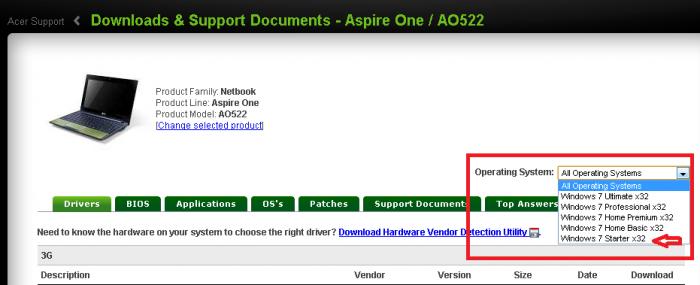
De drivers die nu op je laptop staan vindt je toch gewoon terug op de site van ACER via de link uit bericht 2. Momenteel heb je een Windows 7 starter 32 bit, die staat er gewoon tussen hoor. Maar jij wil naar een Windows 7 Ultimate 64 Bit. Met bepaalde software kan je inderdaad een backup maken van je drivers, bekijk volgende links eens. Back-up je drivers - downloads - ZDNet.be link - Back-up maken van je stuurprogramma's - downloads - Clickx DriverMax - free driver download program for Windows XP & Vista Driver Genius - Download

-
Een ingebouwde Tv tuner heb ik zelf nog niet gehad. Maar je zal een coax kabel erop moeten aansluiten, klopt dat? Zit er geen software ( zoals wintv) op je PC om de beelden te kunnen bekijken? Kijk eens via start bij alle programma's.
-
Ja die bestaan. Neem deze link eens door.
-
Microsoft .NET framework 3.0 installeren of configureren
clarkie reageerde op itham's topic in Archief Windows Algemeen
Indien je geen printscreen gemaakt krijgt probeer eens met deze software. -
Er bestaan nieuwsreaders, maar het kan natuurlijk altijd zijn dat je provider bepaalde groepen, .....blokkeerd. Heb je onderstaande site al eens door genomen? Wat is de beste nieuwsreader? | Binaries4all Usenet handleidingen
-
Telenet maakt gebruik van de coax kabel. Belgacom gebruikt de telefoonkabel om je internet aan te bieden. Welke kabel is er bij jouw gebruikt? Ook zou de modem/ router van belgacom verwijderd moeten zijn, en telenet heeft een nieuwe geplaatst, klopt dat? Welk soort abonnement heb je gekozen bij telenet?
-
herstel Outlook 2007 na hard disk crash
clarkie reageerde op Nico Boots's topic in Archief Windows Algemeen
Maar je probleem heb je zelf opgelost als ik het goed begrijp? Dan wens ik je nog veel PC plezier. Als je binnen dit topic verder geen vragen of problemen meer hebt, mag je dit onderwerp afsluiten door een klik op de knop +Markeer als opgelost die je links onderaan kan terugvinden…zo blijft het voor iedereen overzichtelijk. Uiteraard kan je in geval van nieuwe/andere problemen steeds weer een nieuw topic openen… -
De drivers voor je Acer, onder een Windows 7 32 bit ( van starter tot ultimate) vindt je hier (klik erop). Voor Windows 7 64 bit zijn er geen apart aanwezig. Wat het geheugen betreft laat ik over aan de hardware experts.
-
herstel Outlook 2007 na hard disk crash
clarkie reageerde op Nico Boots's topic in Archief Windows Algemeen
Volgens mij kan je via Windows backup WEL een volledige backup maken van je systeem inclusief programma's, je kiest er gewoon systeemkopie. Dat jij die niet gebruikt hebt, dat kan. Via deze link lees je meer over het maken van een volledige systeemkopie via de Windows backup functie. -
Ethernet controller/modemapparaat & netwerkcontroller werken niet
clarkie reageerde op Adje11's topic in Archief Internet & Netwerk
Heb je een merk PC, geef dan merk en model/ nummer door. Indien geen merk PC heb je nog de cd's van moederbord, videokaart.....? Anders download je onderstaande via een andere PC en geef dan door welke hardware op je PC zit aan de hand van het log. Download en installeer Speccy. Tijdens de installatie heb je nu de mogelijkheid om Nederlands als taal te selecteren. Start nu het programma en er zal een overzicht gemaakt worden van je hardware. Als dit gereed is selecteer je bovenaan " Bestand - Publiceer Snapshot " en vervolgens bevestig je die keuze met " Ja ". In het venster dat nu opent krijg je een link te zien, kopieer nu die link en plak die in je volgende bericht. Wil je in woord en beeld zien hoe je een logje van Speccy maakt en plaatst kun je dat Hier lezen. Ook Dit (KLIK) filmpje laat zien hoe je een Speccy-logje kan plakken in je antwoord. Na het plaatsen van je logje wordt dit door een expert nagekeken. -
Om de drivers te kunnen vinden voor die kaartlezer is er het MSN- nummer nodig dat op je PC vermeld staat, kan je dat door geven?
-
herstel Outlook 2007 na hard disk crash
clarkie reageerde op Nico Boots's topic in Archief Windows Algemeen
Je hebt Outlook 2007 opnieuw geïnstalleerd, als je een backup gemaakt hebt en dan terug gaat plaatsen zit Outlook daar toch ook bij, waarom dan opnieuw installeren . Op welke partitie stonden je Outlook bestanden op de oude schijf, en op welke stationsletter werk je nu? -
NTFS Schijfcontrole
clarkie reageerde op bdeweerdt's topic in Archief Bestrijding malware & virussen
Als het om Windows xp gaat, probeer deze tip (klik erop) eens. -
HD Webcam Dell XPS L502X Knipperende strepen door beeld.
clarkie reageerde op AnniekV's topic in Archief Hardware algemeen
Je hebt de originele Windows er nog op staan? Via deze link kan je garantie informatie bekomen. Hou er wel rekening mee als je de laptop binnen brengt voor een herstel dat al je persoonlijke bestanden kwijt bent. Dus op voorhand een backup maken als je de laptop wil laten nakijken. Je kan ook nog altijd even afwachten op tips van andere leden. -
HD Webcam Dell XPS L502X Knipperende strepen door beeld.
clarkie reageerde op AnniekV's topic in Archief Hardware algemeen
Je gebruikt de software van Dell zelf voor het gebruik van de camera? Kan je ook testen in MSN of.....? Is je laptop nog in garantie? -
Je hebt niet vermeld welke versie van Office je gebruikt, vermeld het in je volgende bericht indien het probleem nog niet opgelost is. Maar deze link kan je misschien al helpen. Ook een herstel is mogelijk maar geef dan je versie dus door.