clarkie
-
Items
26.346 -
Registratiedatum
-
Laatst bezocht
Inhoudstype
Profielen
Forums
Store
Alles dat geplaatst werd door clarkie
-
Dag robertx1, Lukt het niet om bericht 2 uit te voeren, of is je probleem op een andere manier opgelost? Als je binnen dit topic verder geen vragen of problemen meer hebt, mag je dit onderwerp afsluiten door een klik op de knop +Markeer als opgelost die je links onderaan kan terugvinden…zo blijft het voor iedereen overzichtelijk. Uiteraard kan je in geval van nieuwe/andere problemen steeds weer een nieuw topic openen…
-
Dag kb7690, Lukt het niet om bericht 2 uit te voeren, of is je probleem op een andere manier opgelost? Als je binnen dit topic verder geen vragen of problemen meer hebt, mag je dit onderwerp afsluiten door een klik op de knop +Markeer als opgelost die je links onderaan kan terugvinden…zo blijft het voor iedereen overzichtelijk. Uiteraard kan je in geval van nieuwe/andere problemen steeds weer een nieuw topic openen…
-

dualboot Windows 8 en Windows 7 op een netbook
clarkie reageerde op poonkje112's topic in Archief Windows Algemeen
Dag poonkje112, Is je probleem opgelost? Indien je verder geholpen wil worden geef dan antwoord op de vragen in bericht 6. Of als je binnen dit topic verder geen vragen of problemen meer hebt, mag je dit onderwerp afsluiten door een klik op de knop +Markeer als opgelost die je links onderaan kan terugvinden…zo blijft het voor iedereen overzichtelijk. Uiteraard kan je in geval van nieuwe/andere problemen steeds weer een nieuw topic openen… -
xp pc sluit af vanzelf en start weer op vanzelf.... ?????
clarkie reageerde op piepo's topic in Archief Hardware algemeen
Dag piepo, Als je binnen dit topic verder geen vragen of problemen meer hebt, mag je dit onderwerp afsluiten door een klik op de knop +Markeer als opgelost die je links onderaan kan terugvinden…zo blijft het voor iedereen overzichtelijk. Uiteraard kan je in geval van nieuwe/andere problemen steeds weer een nieuw topic openen… -
Dag chielis5, Als je binnen dit topic verder geen vragen of problemen meer hebt, mag je dit onderwerp afsluiten door een klik op de knop +Markeer als opgelost die je links onderaan kan terugvinden…zo blijft het voor iedereen overzichtelijk. Uiteraard kan je in geval van nieuwe/andere problemen steeds weer een nieuw topic openen…
-
Dag Kenneth, Als je binnen dit topic verder geen vragen of problemen meer hebt, mag je dit onderwerp afsluiten door een klik op de knop +Markeer als opgelost die je links onderaan kan terugvinden…zo blijft het voor iedereen overzichtelijk. Uiteraard kan je in geval van nieuwe/andere problemen steeds weer een nieuw topic openen…
-
id kaartlezer
clarkie reageerde op Knapgastje's topic in Archief Linux, Mac OS & andere besturingssystemen
Volgens deze handleiding zou Thunderbird 1.06 en hoger ondersteund worden, misschien heb je er wat aan. -
Kan dit ( klik erop) je verder helpen?
-
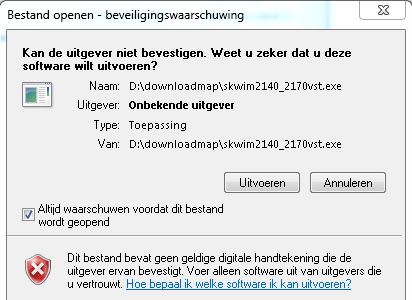
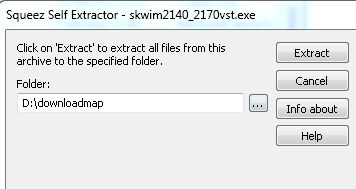
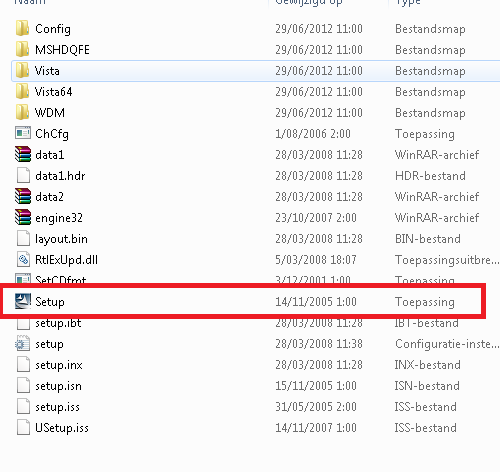
Download deze driver (klik erop) , het is een exe bestand. Dubbelklik erop. Het kan zijn dat je onderstaande ziet, kies dan uitvoeren. Dan zie je volgend scherm, kies de locatie waar je wil opslaan. In jouw geval zou het op het bureaublad staan. En kies extract. Je ziet de map audio op de locatie die je gekozen hebt (bureaublad). Open die. Dan zie je onderstaande map, open die. Dan zie je onderstaande bestanden, kies het setup bestand zoals hieronder gemarkeerd. Dubbelklik erop, de installatie begint.

-
kan youtube filmpjes niet meer draaien,
clarkie reageerde op noppie's topic in Archief Andere software
Je kan een super administrator account aanmaken, hoe je dat doet lees je hier. Maar je hebt onderstaande uit bericht 9 nog niet uitgevoerd! -
PDF bestand openen inplaats van opslaan
clarkie reageerde op odil's topic in Archief Microsoft Office
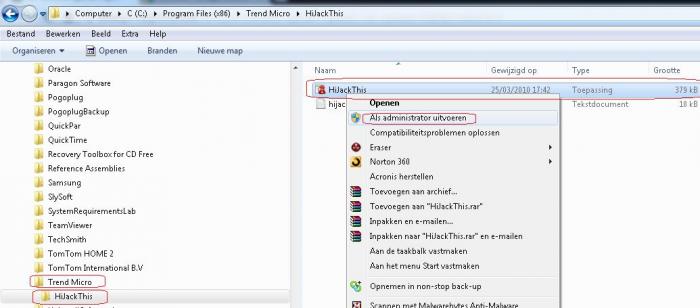
Open in je verkenner in het linker deelvenster de map TrendMicro. Open daar ook de map Hijackthis. Nu zie je in het rechter deelvenster als eerste de toepassing Hijackthis staan. Klik er met de rechtermuisknop en kies: als administrator uitvoeren.
-
Bovenstaande ontvangen via PB. Kan je bovenstaande vragen ook beantwoorden?
-
geen toegang tot bepaalde sites op regelmatige basis
clarkie reageerde op Hanneke63's topic in Archief Bestrijding malware & virussen
Dag Hanneke, De experts (Kape en kweezie wabbit) zijn verwittigd, zodra ze online zijn helpen ze je verder. -
PDF bestand openen inplaats van opslaan
clarkie reageerde op odil's topic in Archief Microsoft Office
Dag odil, Lukt het niet om bovenstaande uit te voeren? -
Winrar kan je volgens mij wel gratis gebruiken. Installeer Winrar via deze link over de andere heen. Controleer dan of je hem kan en wil blijven gebruiken of verwijderen. Als je wil verwijderen probeer het dan na de installatie eens opnieuw.
-
Kan je wat meer info geven? Over welke scanner heb je het, merk en model/nummer? Wat voor iets ben je dan aan het scannen, document of foto's.....? Welke Windows versie gebruik je?
-
Heb je soms een recovery gedaan, dus het terug zetten naar fabrieksinstellingen? Dan is het normaal dat je geen herstelpunten van ervoor terug vindt.
-
We zullen eerst eens nagaan of malware of virussen de oorzaak zijn van je probleem. 1. Download HijackThis. Klik op HijackThis.msi en de download start automatisch na 5 seconden. Bestand HijackThis.msi opslaan. Daarna kiezen voor "uitvoeren". Als je geen netwerkverbinding meer hebt, kan je de download doen met een andere pc en het bestand met een usb stick overbrengen Als je enkel nog in veilige modus kan werken, moet je de executable downloaden. Sla deze op in een nieuwe map op de C schijf (bvb C:\hijackthis) en start hijackthis dan vanaf deze map. De logjes kan je dan ook in die map terugvinden. 2. Klik op de snelkoppeling om HijackThis te starten (lees eerst de rode tekst!) Klik ofwel op "Do a systemscan and save a logfile", ofwel eerst op "Scan" en dan op "Savelog". Er opent een kladblokvenster, hou gelijktijdig de CTRL en A-toets ingedrukt, nu is alles geselecteerd. Hou gelijktijdig de CTRL en C-toets ingedrukt, nu is alles gekopieerd. Plak nu het HJT logje in je bericht door CTRL en V-toets. Krijg je een melding ""For some reason your system denied writing to the Host file ....", klik dan gewoon door op de OK-toets. Let op : Windows Vista & 7 gebruikers dienen HijackThis als “administrator” uit te voeren via rechtermuisknop “als administrator uitvoeren". Indien dit via de snelkoppeling niet lukt voer je HijackThis als administrator uit in de volgende map : C:\Program Files\Trend Micro\HiJackThis of C:\Program Files (x86)\Trend Micro\HiJackThis. (Bekijk hier de afbeelding ---> Bijlage 12634) Wil je in woord en beeld weten hoe je een logje met HijackThis maakt en plaatst op het forum, klik dan HIER. 3. Na het plaatsen van je logje wordt dit door een expert (Kape of Kweezie Wabbit) nagekeken en begeleidt hij jou verder door het ganse proces.
-
Als je gebruik wil maken van een Telenet hotspot moet je een gebruikersnaam en paswoord ingeven. Ook moet je zelf toestemming gegeven hebben dat je eigen router gebruikt wordt voor hotspot anders kan je er geen gebruik van maken. Maar jij hebt scarlet dus kan er geen gebruik van maken. Wel raar dat een hotpsot van telenet sterker signaal geeft dan je eigen verbinding.
-
Wat was het probleem met het nep patroon om dat je het terug vervangen hebt? Veel kans dat de slechte inkt er voor gezorgd heeft dat er een verstopping is. Heb het vroeger zelf ook mee gemaakt. Mijn printer was niet meer te redden. Je kan eens proberen met het reinigen van van je printer. Bekijk hiervoor de handleiding.
-
Als je Internet explorer gebruikt probeer dan onderstaande eens: - Open Internet explorer. - Ga naar het menu Extra en kies Internetopties. - Op de tab Geavanceerd klik je onderaan op de knop Opnieuw instellen... - Klik nogmaals op Opnieuw instellen. - Klik op Sluiten en herstart internet explorer. Opmerking: Bovenstaande procedure kan ook volautomatisch gebeuren, door dit programma te downloaden en uit te voeren: reset IE naar standaardinstellingen (klik erop). Meer info over het opnieuw instellen van IE, vindt u hier.
-
Als je geen extra software wil/ kan gebruiken kan je een paswoord op je account plaatsen zodat anderen al geen toegang hebben tot je account. Dan kan je eigen mappen beveiligen via deze methode of deze bijvoorbeeld. Betalende software: Password Safe | Standard Edition | Password Manager, Password Reminder, Formfill, Autofill Maar zoals Kurtt de vraag ook gesteld heeft, waarom wil je zo sterk beveiligen? Heb je zulke hackers in huis rond lopen?
-
geen toegang tot bepaalde sites op regelmatige basis
clarkie reageerde op Hanneke63's topic in Archief Bestrijding malware & virussen
1. Download HijackThis. Klik op HijackThis.msi en de download start automatisch na 5 seconden. Bestand HijackThis.msi opslaan. Daarna kiezen voor "uitvoeren". Als je geen netwerkverbinding meer hebt, kan je de download doen met een andere pc en het bestand met een usb stick overbrengen Als je enkel nog in veilige modus kan werken, moet je de executable downloaden. Sla deze op in een nieuwe map op de C schijf (bvb C:\hijackthis) en start hijackthis dan vanaf deze map. De logjes kan je dan ook in die map terugvinden. 2. Klik op de snelkoppeling om HijackThis te starten (lees eerst de rode tekst!) Klik ofwel op "Do a systemscan and save a logfile", ofwel eerst op "Scan" en dan op "Savelog". Er opent een kladblokvenster, hou gelijktijdig de CTRL en A-toets ingedrukt, nu is alles geselecteerd. Hou gelijktijdig de CTRL en C-toets ingedrukt, nu is alles gekopieerd. Plak nu het HJT logje in je bericht door CTRL en V-toets. Krijg je een melding ""For some reason your system denied writing to the Host file ....", klik dan gewoon door op de OK-toets. Let op : Windows Vista & 7 gebruikers dienen HijackThis als “administrator” uit te voeren via rechtermuisknop “als administrator uitvoeren". Indien dit via de snelkoppeling niet lukt voer je HijackThis als administrator uit in de volgende map : C:\Program Files\Trend Micro\HiJackThis of C:\Program Files (x86)\Trend Micro\HiJackThis. (Bekijk hier de afbeelding ---> Bijlage 12634) Wil je in woord en beeld weten hoe je een logje met HijackThis maakt en plaatst op het forum, klik dan HIER. 3. Na het plaatsen van je logje wordt dit door een expert (Kape of Kweezie Wabbit) nagekeken en begeleidt hij jou verder door het ganse proces. -
Via deze link kan je de handleiding downloaden van je medion. Vanaf blz. 60 lees je alles, veel is het niet, over het gebruik van de webcam. In Windows messenger kan je via extra naar audio en video instellen gaan. Zo kan je ook de webcamera instellen voor gebruik in MSN. Als alles correct is, heb je al eens getest met iemand anders? Want is de andere pc die het geluid moet ontvangen wel in orde, zit daar misschien het probleem?
-
wifi versterken met een repeater?
clarkie reageerde op timwery's topic in Archief Internet & Netwerk
Je kan het signaal versterken met zo'n repeater dat klopt, maar het signaal dat de repeater ontvangt moet nog voldoende sterk zijn zodat het uitgaand signaal sterk genoeg is. De netwerkexperts die er meer ervaring in hebben zullen hier ook nog wel hun mening achter laten.