clarkie
-
Items
26.346 -
Registratiedatum
-
Laatst bezocht
Inhoudstype
Profielen
Forums
Store
Alles dat geplaatst werd door clarkie
-

groene start achtergrond scherm en kleuren zwart onduidelijk
clarkie reageerde op fred mennen's topic in Archief Windows Algemeen
Ofwel heb je een defecte videokaart of er scheelt iets aan je scherm. Kan je het scherm op een andere pc testen? Je hebt toch recent geen herinstallatie van windows uitgevoerd? -
Je stelt in dit topic dezelfde vraag. Meerdere topics met dezelfde vraag openen heeft geen enkele zin en lijd enkel tot verwarring. ;-)
-
Probeer die foto's eens te openen met andere software zoals paint bijvoorbeeld, lukt het dan wel?
-
Dus werkt hij wel nog. Wanneer (bij welke software) werkt de webcamera niet?
-
Zoals in vele berichten reeds gemeld: een HDMI kabel versie 1.3 of 1.4 heb je nodig. De versie slaat NIET terug op de aansluiting dus die passen alle twee.
-
Dag Jan2, Fijn te lezen dat je probleem opgelost is. Als je binnen dit topic verder geen vragen of problemen meer hebt, mag je dit onderwerp afsluiten door een klik op de knop +Markeer als opgelost die je links onderaan kan terugvinden…zo blijft het voor iedereen overzichtelijk. Uiteraard kan je in geval van nieuwe/andere problemen steeds weer een nieuw topic openen…
-
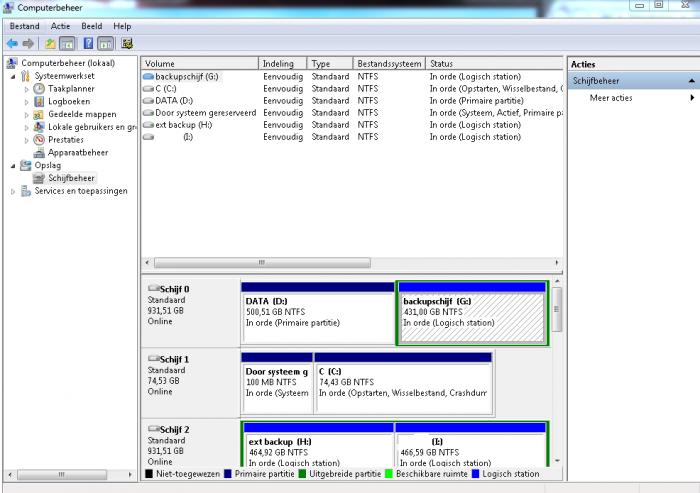
Zie ook bericht 8. Schijfbeheer ziet er uit zoals onderstaande afbeelding, maak daar dus een printscreen van.

-
Ik zie eerlijk gezegd niet het verband tussen je afbeeldingen en je probleem met het openen van een excel document in Open Office. Je afbeeldingen gaan over onbekende hardware.
-
Zie ook de link in bericht 2.
-
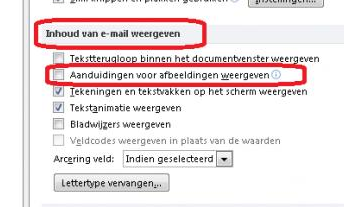
Dus je vindt de onderstaande instellingen nog altijd niet terug? Tot binnen een weekje dan. ;-)
-
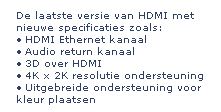
Je hebt zoals reeds doorgegeven een HDMI 1.3 kabel versie nodig, een 1.4 mag ook maar is duurder.. In versie 1.4 zit:
-
Indien bericht 32 nog niet uitgevoerd, doe dat eerst.
-
Voor incredimail is er niks terug te vinden op de site van Online.(klik erop) Ook gebruik ik zelf incredimail niet, dus je zal exact moeten doorgeven wat en waar het fout loopt. Voor hulp bij incredimail zelf klik hier, je moet wel nog de juiste versie selecteren. De belangrijkste instellingen zijn:
-
Staat de vrije ruimte tussen je C en D, zie bericht 5 ( afbeelding 2) Maak eens een printscreen van schijfbeheer. Te bereiken via: start-> configuratiescherm-> systeembeheer-> computerbeheer. Klik daar op schijfbeheer. Maak er dan een printscreen van, hoe je dat kan doen lees je hier. Hoe je die printscreen kan plaatsen in een volgend bericht lees je hier.
-
ID electronische handtekening in Gmail
clarkie reageerde op jempi25's topic in Archief Internet & Netwerk
Het is wel mogelijk in Outlook en thunderbird, maar via Gmail niet vrees ik. -
Dan blijft nog altijd de vraag welke versie van office 2010 je hebt? Bijvoorbeeld: Home en student ( maar daar zit Outlook niet in), thuisgebruik en zelfstandigen, Office professional . Of heb je enkel office 2010 op je PC staan? Gaat het om een legale versie? Je kan altijd proberen of het probleem zich oplost als je een herstel van Outlook doet. Hoe je dat doet lees je hier.(klik erop)
-
Klopt het dat het om een laptop gaat? Geef het merk, model en modelnummer van je laptop door. ************************************************************************* Voer ook onderstaande uit: Download en installeer Speccy. Tijdens de installatie heb je nu de mogelijkheid om Nederlands als taal te selecteren. Start nu het programma en er zal een overzicht gemaakt worden van je hardware. Als dit gereed is selecteer je bovenaan " Bestand - Publiceer Snapshot " en vervolgens bevestig je die keuze met " Ja ". In het venster dat nu opent krijg je een link te zien, kopieer nu die link en plak die in je volgende bericht. Wil je in woord en beeld zien hoe je een logje van Speccy maakt en plaatst kun je dat Hier lezen. Ook Dit (KLIK) filmpje laat zien hoe je een Speccy-logje kan plakken in je antwoord. ************************************************************************* Maak ook een backup van je persoonlijke bestanden (indien nog niet uitgevoerd) zoals van documenten, e-mail, muziek, film,........enz
-
In bericht 12 spreek je van alles gedaan, welke versie heb je proberen installeren, versie 9? Waar loopt het juist fout? Wat bedoel je met "als laatste beeld een nr gekregen"? Wil je versie 10 behouden?
-
Als je een herinstallatie uitvoert van je besturingssysteem ben je inderdaad al je gegevens kwijt indien je geen backup gemaakt hebt. Welke provider heb je?
-
Dag l'y, Heb je een oplader voor je tablet gevonden? Als je binnen dit topic verder geen vragen of problemen meer hebt, mag je dit onderwerp afsluiten door een klik op de knop +Markeer als opgelost die je links onderaan kan terugvinden…zo blijft het voor iedereen overzichtelijk. Uiteraard kan je in geval van nieuwe/andere problemen steeds weer een nieuw topic openen…
-
Dag lucasvermeulen, Als je binnen dit topic verder geen vragen of problemen meer hebt, mag je dit onderwerp afsluiten door een klik op de knop +Markeer als opgelost die je links onderaan kan terugvinden…zo blijft het voor iedereen overzichtelijk. Uiteraard kan je in geval van nieuwe/andere problemen steeds weer een nieuw topic openen…
-
Dag laura18, Is je probleem opgelost? Als je binnen dit topic verder geen vragen of problemen meer hebt, mag je dit onderwerp afsluiten door een klik op de knop +Markeer als opgelost die je links onderaan kan terugvinden…zo blijft het voor iedereen overzichtelijk. Uiteraard kan je in geval van nieuwe/andere problemen steeds weer een nieuw topic openen…
-
Dag computertegneut, Is het gelukt om de schijf te vergroten? Als je binnen dit topic verder geen vragen of problemen meer hebt, mag je dit onderwerp afsluiten door een klik op de knop +Markeer als opgelost die je links onderaan kan terugvinden…zo blijft het voor iedereen overzichtelijk. Uiteraard kan je in geval van nieuwe/andere problemen steeds weer een nieuw topic openen…
-
button repliceren etiketten word 2003 niet aanwezig
clarkie reageerde op Sapje's topic in Archief Microsoft Office
Dag Sapje, Is je probleem opgelost? Als je binnen dit topic verder geen vragen of problemen meer hebt, mag je dit onderwerp afsluiten door een klik op de knop +Markeer als opgelost die je links onderaan kan terugvinden…zo blijft het voor iedereen overzichtelijk. Uiteraard kan je in geval van nieuwe/andere problemen steeds weer een nieuw topic openen… -
Vergelijk de aansluiting van je pc en tv met elkaar. Het zal hoogstwaarschijnlijk GEEn mini hdmi zijn. Verder kan je voor versie 1.3 kiezen.