clarkie
-
Items
26.332 -
Registratiedatum
-
Laatst bezocht
Inhoudstype
Profielen
Forums
Store
Alles dat geplaatst werd door clarkie
-

Legale Vista Business op andere pc installeren?
clarkie reageerde op Minds21's topic in Archief Windows Algemeen
In principe op de installatie cd/ dvd maar van Vista heb je geen. Je kan het ook zien via start-> configuratiescherm-> systeem. -
Het spel is al oud en werkt op Windows xp , zoals je zelf aangeeft. Nu gebruik je Windows 7, dus hoogstwaarschijnlijk zal dat niet lukken. Je kan wel eens via de compatibiliteitsmodus proberen. Alle uitleg vindt je hier (klik erop) en hier terug.
-
Legale Vista Business op andere pc installeren?
clarkie reageerde op Minds21's topic in Archief Windows Algemeen
Indien de Windows versie een OEM is kan je die niet op een andere PC gebruiken. Dus best eerst controleren of het om een OEM of retail versie gaat. -
-
Hoe bedoel je? Heb je dat met de software uit bericht 2 gedaan? Volg dan deze handleiding (klik erop) en laat weten vanaf waar het fout loopt.
-
Inktcartridgeniveaus controleren van HP D6160 in Win 7 64 bits
clarkie reageerde op Rolly1313's topic in Archief Hardware algemeen
Heb je ook opnieuw de driver en software geïnstalleerd? Eventueel kan je gebruik maken van het daar aanwezige hulpprogramma/ diagnose om de correcte drivers te installeren. Via deze link te downloaden. -
Ga naar je webmail van de provider, controleer daar je mappen en verwijder wat weg mag. Open dan WIndows live mail, want die gebruik je toch? En kijk of het probleem er nog is. Indien het probleem er nog is doe je volgende: We zullen eerst eens nagaan of malware of virussen de oorzaak zijn van je probleem. 1. Download HijackThis. Klik op HijackThis.msi en de download start automatisch na 5 seconden. Bestand HijackThis.msi opslaan. Daarna kiezen voor "uitvoeren". Als je geen netwerkverbinding meer hebt, kan je de download doen met een andere pc en het bestand met een usb stick overbrengen Als je enkel nog in veilige modus kan werken, moet je de executable downloaden. Sla deze op in een nieuwe map op de C schijf (bvb C:\hijackthis) en start hijackthis dan vanaf deze map. De logjes kan je dan ook in die map terugvinden. 2. Klik op de snelkoppeling om HijackThis te starten (lees eerst de rode tekst!) Klik ofwel op "Do a systemscan and save a logfile", ofwel eerst op "Scan" en dan op "Savelog". Er opent een kladblokvenster, hou gelijktijdig de CTRL en A-toets ingedrukt, nu is alles geselecteerd. Hou gelijktijdig de CTRL en C-toets ingedrukt, nu is alles gekopieerd. Plak nu het HJT logje in je bericht door CTRL en V-toets. Krijg je een melding ""For some reason your system denied writing to the Host file ....", klik dan gewoon door op de OK-toets. Let op : Windows Vista & 7 gebruikers dienen HijackThis als “administrator” uit te voeren via rechtermuisknop “als administrator uitvoeren". Indien dit via de snelkoppeling niet lukt voer je HijackThis als administrator uit in de volgende map : C:\Program Files\Trend Micro\HiJackThis of C:\Program Files (x86)\Trend Micro\HiJackThis. (Bekijk hier de afbeelding ---> Bijlage 12634) Wil je in woord en beeld weten hoe je een logje met HijackThis maakt en plaatst op het forum, klik dan HIER. 3. Na het plaatsen van je logje wordt dit door een expert (Kape of Kweezie Wabbit) nagekeken en begeleidt hij jou verder door het ganse proces.
-
Dat die bestandsnaam er anders uit ziet had ik begrepen hoor. Ik heb ook zelf al eens recuva gebruikt om foto's te recuperen. Er waren er bij waar een $ voor staat , de software gaf aan dat kwaliteit uitstekend was ( groen) helaas niet te openen, dus toch beschadigd??? Daarom de vraag probeer ook eens met andere software, wie niet waagt......... Heb je ook de harde schijf gekozen om je foto's die je wil terug halen op te plaatsen?
-
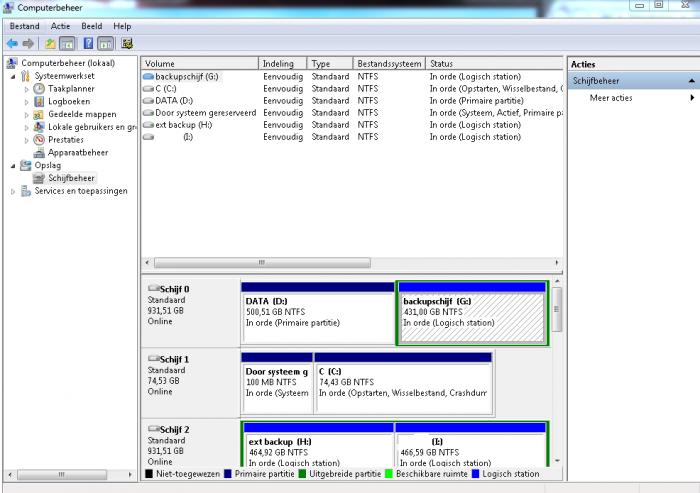
In schijfbeheer is er geen vrije ruimte te bespeuren om bij je C te voegen. Ben je zeker dat je de D kleiner gemaakt hebt?
-
Misschien zijn je foto's toch beschadigd, je kan ook eens met photorec, cardrecovery of zero assumption recovery.
-
groene start achtergrond scherm en kleuren zwart onduidelijk
clarkie reageerde op fred mennen's topic in Archief Windows Algemeen
Ofwel heb je een defecte videokaart of er scheelt iets aan je scherm. Kan je het scherm op een andere pc testen? Je hebt toch recent geen herinstallatie van windows uitgevoerd? -
Je stelt in dit topic dezelfde vraag. Meerdere topics met dezelfde vraag openen heeft geen enkele zin en lijd enkel tot verwarring. ;-)
-
Probeer die foto's eens te openen met andere software zoals paint bijvoorbeeld, lukt het dan wel?
-
Dus werkt hij wel nog. Wanneer (bij welke software) werkt de webcamera niet?
-
Zoals in vele berichten reeds gemeld: een HDMI kabel versie 1.3 of 1.4 heb je nodig. De versie slaat NIET terug op de aansluiting dus die passen alle twee.
-
Dag Jan2, Fijn te lezen dat je probleem opgelost is. Als je binnen dit topic verder geen vragen of problemen meer hebt, mag je dit onderwerp afsluiten door een klik op de knop +Markeer als opgelost die je links onderaan kan terugvinden…zo blijft het voor iedereen overzichtelijk. Uiteraard kan je in geval van nieuwe/andere problemen steeds weer een nieuw topic openen…
-
Zie ook bericht 8. Schijfbeheer ziet er uit zoals onderstaande afbeelding, maak daar dus een printscreen van.

-
Ik zie eerlijk gezegd niet het verband tussen je afbeeldingen en je probleem met het openen van een excel document in Open Office. Je afbeeldingen gaan over onbekende hardware.
-
Zie ook de link in bericht 2.
-
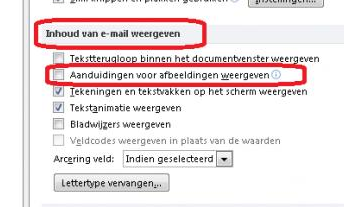
Dus je vindt de onderstaande instellingen nog altijd niet terug? Tot binnen een weekje dan. ;-)
-
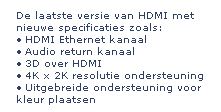
Je hebt zoals reeds doorgegeven een HDMI 1.3 kabel versie nodig, een 1.4 mag ook maar is duurder.. In versie 1.4 zit:
-
Indien bericht 32 nog niet uitgevoerd, doe dat eerst.
-
Voor incredimail is er niks terug te vinden op de site van Online.(klik erop) Ook gebruik ik zelf incredimail niet, dus je zal exact moeten doorgeven wat en waar het fout loopt. Voor hulp bij incredimail zelf klik hier, je moet wel nog de juiste versie selecteren. De belangrijkste instellingen zijn:
-
Staat de vrije ruimte tussen je C en D, zie bericht 5 ( afbeelding 2) Maak eens een printscreen van schijfbeheer. Te bereiken via: start-> configuratiescherm-> systeembeheer-> computerbeheer. Klik daar op schijfbeheer. Maak er dan een printscreen van, hoe je dat kan doen lees je hier. Hoe je die printscreen kan plaatsen in een volgend bericht lees je hier.
-
ID electronische handtekening in Gmail
clarkie reageerde op jempi25's topic in Archief Internet & Netwerk
Het is wel mogelijk in Outlook en thunderbird, maar via Gmail niet vrees ik.