clarkie
-
Items
26.332 -
Registratiedatum
-
Laatst bezocht
Inhoudstype
Profielen
Forums
Store
Alles dat geplaatst werd door clarkie
-
Heb je een HP product aangesloten op je PC zoals printer of scanner? geef dan het model en modelnummer door als je wil.
-
Dan ga ik het aan de netwerkspecialisten over laten. ;-)
-

Probleem programm's openen op een usb stick.
clarkie reageerde op Fluffy's topic in Archief Andere software
Ben je de harde schijf aan het scannen? Je kan beter eerst de stick proberen. Ook kan je instellen op welke locatie gezocht moet en welke soort bestanden. -
Haal de stekker van je router/ modem voor enkel minuten uit het stopcontact. En probeer dan opnieuw.
-
Probleem programm's openen op een usb stick.
clarkie reageerde op Fluffy's topic in Archief Andere software
Dan zal je moeten proberen je bestanden te recuperen met recuva.(klik erop) Zoek op je stick en op de pc. Handleiding in bijlage. [ATTACH]16885[/ATTACH] handleiding recuva.pdf -
Probleem programm's openen op een usb stick.
clarkie reageerde op Fluffy's topic in Archief Andere software
Dus als ik het allemaal goed begrijp stonden de originele bestanden op je stick en nergens anders. Je broer heeft ze naar het bureaublad gekopieerd en dan verwijderd op je stick, maar daar staan ze nu ook niet meer. -
Probleem programm's openen op een usb stick.
clarkie reageerde op Fluffy's topic in Archief Andere software
Ze zijn gekopieerd naar het bureaublad in een bepaalde map, staan ze daar nog? Staat er daar bij het bestand ook een pijltje ( snelkoppeling)? Als je op de bestanden op het bureaublad dubbelklikt openen ze zich met het bewuste programma? -
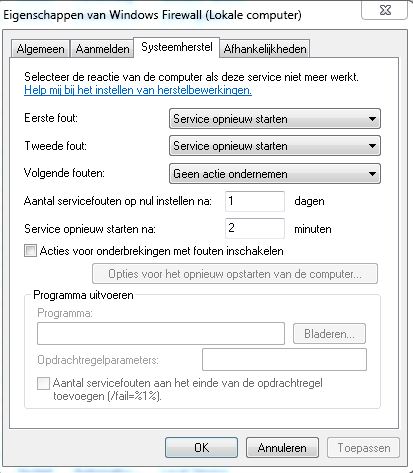
Als je met de rechtermuisknop op Windows firewall klikt in services en je kiest eigenschappen. Dan ga je naar het tabblad systeemherstel, kan je dan de service terug aan de praat krijgen? r

-
Probleem programm's openen op een usb stick.
clarkie reageerde op Fluffy's topic in Archief Andere software
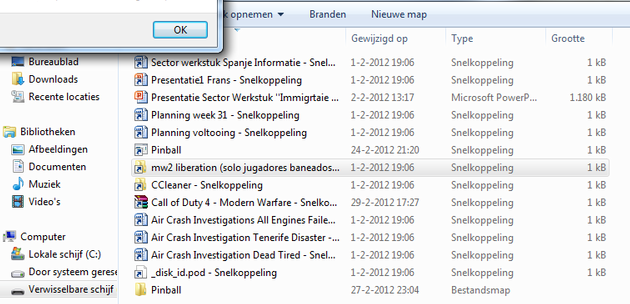
Die verwisselbare schijf J is dat niet toevallig je USB-stick?Je hebt snelkoppelingen op je stick die naar je stick verwijzen? Op je stick staat dus 1 powerpointbestand en 1 bestandsmap ( Pinball). De rest zijn allemaal snelkoppelingen naar Word, Powerpoint en .......bestanden, Op welke PC of externe schijf heb je die bestanden aangemaakt en opgeslaan? In systeembeheer klik je computerbeheer. Dan krijg je een volgend scherm waar je op schijfbeheer moet klikken.
-
Avery Wizard voor Microsoft Office
clarkie reageerde op Stamperken's topic in Archief Microsoft Office
Witte tekst op doorzichtige achtergrond en dus vermoed ik op wit papier dat zal niet gaan. Als je witte tekst wil gebruiken zal je een gekleurde achtergrond moeten gebruiken.
-
Je hebt in bericht 13 vermeld dat muziek cd's geen probleem opleveren, kan je daarvan de inhoud in de verkenner zien en je krijgt er geen wit scherm zoals bij de andere cd/dvd?
-
We zullen eerst eens nagaan of malware of virussen de oorzaak zijn van je probleem. 1. Download HijackThis. Klik op HijackThis.msi en de download start automatisch na 5 seconden. Bestand HijackThis.msi opslaan. Daarna kiezen voor "uitvoeren". Als je geen netwerkverbinding meer hebt, kan je de download doen met een andere pc en het bestand met een usb stick overbrengen Als je enkel nog in veilige modus kan werken, moet je de executable downloaden. Sla deze op in een nieuwe map op de C schijf (bvb C:\hijackthis) en start hijackthis dan vanaf deze map. De logjes kan je dan ook in die map terugvinden. 2. Klik op de snelkoppeling om HijackThis te starten (lees eerst de rode tekst!) Klik ofwel op "Do a systemscan and save a logfile", ofwel eerst op "Scan" en dan op "Savelog". Er opent een kladblokvenster, hou gelijktijdig de CTRL en A-toets ingedrukt, nu is alles geselecteerd. Hou gelijktijdig de CTRL en C-toets ingedrukt, nu is alles gekopieerd. Plak nu het HJT logje in je bericht door CTRL en V-toets. Krijg je een melding ""For some reason your system denied writing to the Host file ....", klik dan gewoon door op de OK-toets. Let op : Windows Vista & 7 gebruikers dienen HijackThis als “administrator” uit te voeren via rechtermuisknop “als administrator uitvoeren". Indien dit via de snelkoppeling niet lukt voer je HijackThis als administrator uit in de volgende map : C:\Program Files\Trend Micro\HiJackThis of C:\Program Files (x86)\Trend Micro\HiJackThis. (Bekijk hier de afbeelding ---> Bijlage 12634) Wil je in woord en beeld weten hoe je een logje met HijackThis maakt en plaatst op het forum, klik dan HIER. 3. Na het plaatsen van je logje wordt dit door een expert (Kape of Kweezie Wabbit) nagekeken en begeleidt hij jou verder door het ganse proces.
-
RK launcher vindt je hoogstwaarschijnlijk terug onder de naam Raduking. Best probeer je via revo uninstaller of je het kan verwijderen. Handleiding in bijlage. [ATTACH]16876[/ATTACH] HANDLEIDING REVO UNINSTALLER.pdf
-
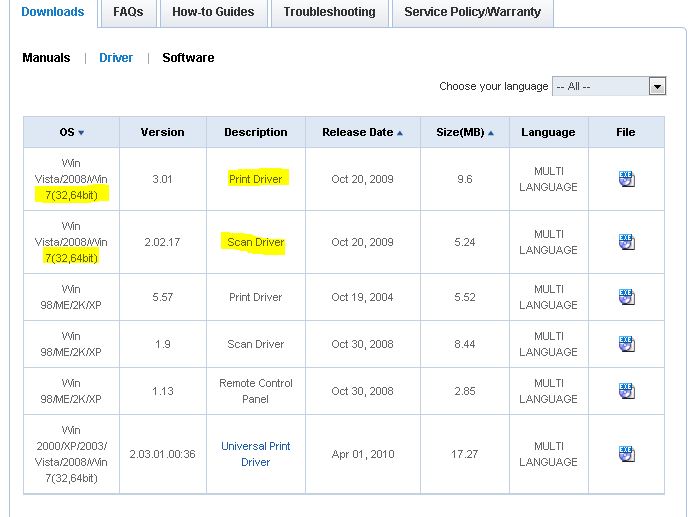
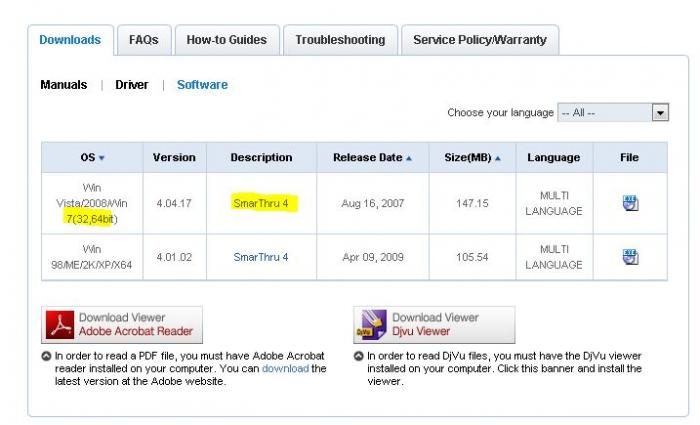
Heb je de driver en software geïnstalleerd die geleverd werd met de printer? Je had een andere windows? Verwijder de reeds geïnstalleerde software en driver. De driver en software voor Windows 7 vindt je via deze link. De geel gemarkeerde drivers op de afbeelding moet je downloaden. Voor de software dien je onderstaand geel gemarkeerde te nemen.
-
Probleem programm's openen op een usb stick.
clarkie reageerde op Fluffy's topic in Archief Andere software
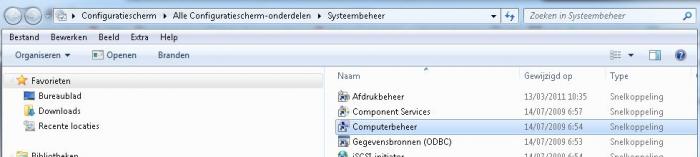
Het betreft grotendeels maar snelkoppelingen naar iets. Naar welke schijf verwijzen die snelkoppelingen? Maak ook een screen van schijfbeheer. Ga hiervoor via start-> configuratiescherm-> systeembeheer naar computerbeheer. Klik daar op schijfbeheer, maak er een screen van en plaats die ook in je volgende bericht. -
Probleem programm's openen op een usb stick.
clarkie reageerde op Fluffy's topic in Archief Andere software
Je afbeelding is helaas niet te lezen. Indien je vista of Windows 7 gebruikt kan je een screen maken met het knipprogramma. http://www.pc-helpforum.be/f279/hoe-maak-ik-een-printscreen-met-32946/ http://www.pc-helpforum.be/f281/hoe-maak-ik-een-printscreen-met-32953/ Welke Windows versie gebruik je? -
Ga via start naar uitvoeren. Typ in het lege vak services.msc In het volgende venster scroll je naar beneden to bij Windows Firewall. Staat die op gestart?
-
Je hebt dezelfde vraag ook in dit topic gesteld. Meerdere topics openen met zelfde vraag leidt enkel tot verwarring.
-
Je hebt dezelfde vraag ook in dit topic gesteld. Meerdere topics starten met dezelfde vraag zorgt enkel voor verwarring.
-
Zet een herstelpunt terug van juist voor het probleem. Hoe je dat doet lees je hier.
-
probeer deze link eens.
-
Kan je van de foutmelding een screen maken en in een volgend bericht plaatsen? Heb je anders nog problemen met schijfjes in die cd/dvd rom?
-
Avery Wizard voor Microsoft Office
clarkie reageerde op Stamperken's topic in Archief Microsoft Office
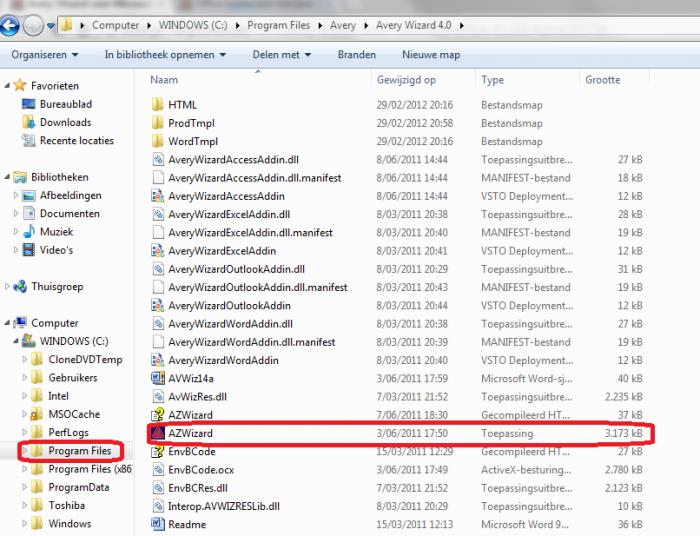
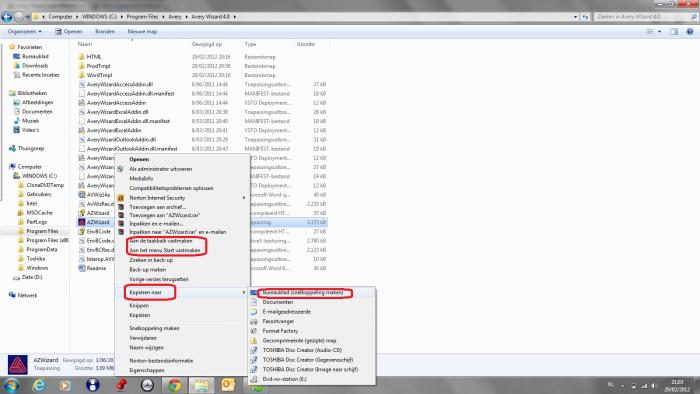
Als al het vorige uitgevoerd is kan je Avery terug verwijderen. Dan onderstaande uitvoeren en dan Avery terug installeren om toch te proberen die knop in Word te krijgen. Download CCleaner. (Als je het nog niet hebt) Installeer het (Als je niet wil dat Google Chrome op je pc als standaard webbrowser wordt geïnstalleerd, moet je de 2 vinkjes wegdoen !!!) en start CCleaner op. Klik in de linkse kolom op “Cleaner”. Klik achtereenvolgens op ‘Analyseren’ en 'Schoonmaken'. Klik vervolgens in de linkse kolom op “Register” en klik op ‘Scan naar problemen”. Als er fouten gevonden worden klik je op ”Herstel geselecteerde problemen” en ”OK”. Dan krijg je de vraag om een back-up te maken. Klik op “JA”. Kies dan “Herstel alle geselecteerde fouten”. Soms is 1 analyse niet voldoende. Deze procedure mag je herhalen tot de analyse geen fouten meer aangeeft. Sluit hierna CCleaner terug af. Wil je dit uitgebreid in beeld bekijken, klik dan hier voor de handleiding. Een tweede mogelijkheid is om via een omweg avery te gebruiken in Word. Ga naar de verkenner en ga naar de locatie zoals op de afbeelding getoond. Klik er met de rechtermuisknop AZwizard. Ga dan naar kopiëren naar en kies bureaublad snelkoppeling maken. Of je klik op aan de taakbalk of aan het menu start vastmaken, aan jouw de keuze. Als je dan op de gemaakte snelkoppeling klikt opent avery. Kies de gewenste sjabloon en Word start op met de gekozen sjabloon.
-
Je hebt geen Office pakket op je Pc staan? Dan vindt je via deze link de downloadlocatie van de viewer.
-
Vreemd dat muziek geen probleem geeft. Die muziekcd's zijn dat aangekochte of zelf gebrande cd's?