clarkie
-
Items
26.346 -
Registratiedatum
-
Laatst bezocht
Inhoudstype
Profielen
Forums
Store
Alles dat geplaatst werd door clarkie
-
Als bericht 2 het niet oplost, geef dan door of je Gmail enkel gebruikt via je browser of ook via een e-mailprogramma ( Outlook, Windows live mail) op je PC. Geef ook door welke browser je gebruikt.
-

pharao virus ??? dringend
clarkie reageerde op nbent's topic in Archief Bestrijding malware & virussen
Volg deze handleiding (klik erop). Als het niet lukt geef dan door waar het juist fout loopt. -
Als je Internet explorer gebruikt voer dan onderstaande uit: - Open Internet explorer. - Druk op de Alt toets op je toetsenbord. Er verschijnt een menu. - Ga naar het menu Extra en kies Internetopties. - Op de tab Geavanceerd klik je onderaan op de knop Opnieuw instellen... - Klik nogmaals op Opnieuw instellen. - Klik op Sluiten en herstart internet explorer. Opmerking: Bovenstaande procedure kan ook volautomatisch gebeuren, door dit programma te downloaden en uit te voeren: reset IE naar standaardinstellingen (klik erop). Meer info over het opnieuw instellen van IE, vindt u hier. Lees ook onderstaande tips eens door: Foutbericht wanneer u op een hyperlink klikt in Outlook Links do not open: This operation has been cancelled due to restrictions in effect on this computer | MSOutlook.info Hyperlinks wijzigen en repareren - Publisher - Office.com
-
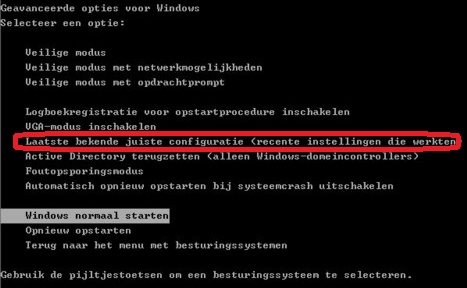
Wat loopt er fout als je opstartherstel wik uitvoeren? Een andere mogelijkheid is je PC herstarten dan direct op de F8 toets tokkelen. Zo geraak je in veilige modus. Kies daar " laatst bekende juiste configuratie".

-
Vanwaar download je dan? Hou er rekening mee dat downloadsnelheden vanaf een bepaalde server altijd lager kunnen liggen dan je eigenlijke downloadsnelheid.
-
Netwerk gemaakt tussen twee computers (home pc en laptop) en dan...
clarkie reageerde op Katana's topic in Archief Internet & Netwerk
Deze links kunnen je misschien ook verder helpen? Thuiscomputers waarop verschillende versies van Windows worden uitgevoerd in een netwerk onderbrengen How To Share Files and Printers Between Windows 7 and Vista - How-To Geek -
microfoon van headseat werkt niet
clarkie reageerde op thermoske's topic in Archief Windows Algemeen
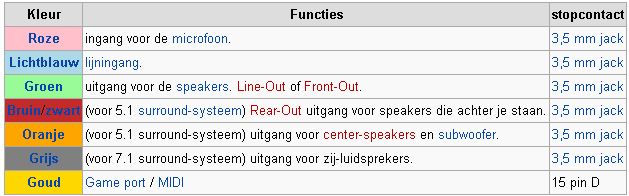
De fiches van je Boxen hebben niks te zien met de fiche van je headset. De aansluitingen kunnen er zo uit zien: Waar je de fiche ( stekker) moet inpluggen zie je hieronder:
-
Volgens speedtest ligt je downloadsnelheid toch hoger dan wat je beweert. Zelf ook internet via belgacom gehad in theorie kreeg ik 12 MBps. In praktijk had ik nog geen 4MBps. het is zoals Kurtt doorgaf hoe verder van de centrale je zit hoe lager de snelheid. Daar valt niks aan te doen. Ben zelf overgestapt naar Telenet omdat je daar zulk probleem niet tegenkomt.
-
pharao virus ??? dringend
clarkie reageerde op nbent's topic in Archief Bestrijding malware & virussen
We zullen eerst eens nagaan of malware of virussen de oorzaak zijn van je probleem. 1. Download HijackThis. Klik bij "HijackThis Downloads" op "Installer". Bestand HijackThis.msi opslaan. Daarna kiezen voor "uitvoeren". Hijackthis wordt nu op je PC geïnstalleerd, een snelkoppeling wordt op je bureaublad geplaatst. Als je geen netwerkverbinding meer hebt, kan je de download doen met een andere pc en het bestand met een usb stick overbrengen Als je enkel nog in veilige modus kan werken, moet je de executable downloaden. Sla deze op in een nieuwe map op de C schijf (bvb C:\\hijackthis) en start hijackthis dan vanaf deze map. De logjes kan je dan ook in die map terugvinden. 2. Klik op de snelkoppeling om HijackThis te starten. (lees eerst de rode tekst hieronder!) Klik ofwel op "Do a systemscan and save a logfile", ofwel eerst op "Scan" en dan op "Savelog". Er opent een kladblokvenster, hou gelijktijdig de CTRL en A-toets ingedrukt, nu is alles geselecteerd. Hou gelijktijdig de CTRL en C-toets ingedrukt, nu is alles gekopieerd. Plak nu het HJT logje in je bericht door CTRL en V-toets. Krijg je een melding ""For some reason your system denied writing to the Host file ....", klik dan gewoon door op de OK-toets. Let op : Windows Vista & 7 gebruikers dienen HijackThis als “administrator” uit te voeren via rechtermuisknop “als administrator uitvoeren". Indien dit via de snelkoppeling niet lukt voer je HijackThis als administrator uit in de volgende map : C:\\Program Files\\Trend Micro\\HiJackThis of C:\\Program Files (x86)\\Trend Micro\\HiJackThis. (Bekijk hier de afbeelding ---> Bijlage 12634) Wil je in woord en beeld weten hoe je een logje met HijackThis maakt en plaatst op het forum, klik dan HIER. 3. Na het plaatsen van je logje wordt dit door een expert (Kape of Kweezie Wabbit) nagekeken en begeleidt hij jou verder door het ganse proces. -
Voer eens een geheugencontrole uit met memtest. Via deze link lees je hoe dat moet.
-
Je kan altijd eerst eens proberen met een ander scherm. Wat het kost om een herstelling (nieuwe videokaart) te laten uitvoeren? Ik doe een gok vanaf 80€?
-
berichten kwijt in outlook express 6
clarkie reageerde op lobovitz's topic in Archief Windows Algemeen
Staat Outlook express uit als je tracht te importeren? -
geen geluid via internet, wel via bvb vlc
clarkie reageerde op doedelzak123's topic in Archief Windows Algemeen
Ik had de tekst in bericht 1 verkeerd gelezen, ik dacht dat er stond " want werkt normaal met chrome". Je bedoelde ik werk met chrome en daar ook het zelfde probleem. Je kan altijd een herstelpunt terug zetten (klik erop) van juist voor je probleem. -
geen draadloos internet meer
clarkie reageerde op angeltje1984's topic in Archief Internet & Netwerk
Hierop kwam nog geen reactie. -
microfoon van headseat werkt niet
clarkie reageerde op thermoske's topic in Archief Windows Algemeen
Dan kijk toch maar eens na of de stekkers goed in je PC zitten. Beweeg er eens mee. -
Kan sommige afbeeldingen niet zien (Rood kruisje in vierkantje)
clarkie reageerde op t771476's topic in Archief Windows Algemeen
Probeer deze fixit eens. helpt dat ook niet voer dan hijackthis uit bericht 4 uit. -
Heb je gecontroleerd of het artikelnummer juist is? Verwijder je webcamera van je PC. Ga via start naar configuratiescherm. Dan ga je naar apparaatbeheer. Kijk dan bij beeldapparaten of je een webcamera aantreft. Klik er dan op met de rechtermuisknop en kies installatie ongedaan maken. Herstart je PC. Volg dan deze handleiding (klik erop) om je camera te installeren.
-
microfoon van headseat werkt niet
clarkie reageerde op thermoske's topic in Archief Windows Algemeen
Staat Windows xp dan op dezelfde PC? Als je twee verschillende PC's hebt kan het toch zijn dat er iets mis is met het aansluitpunt waarin je het stekkertje moet inpluggen. -
Verwijder eens die software via "programma's en onderdelen". Voer dan onderstaande uit. Download CCleaner. (Als je het nog niet hebt) Installeer het (Als je niet wil dat Google Chrome op je pc als standaard webbrowser wordt geïnstalleerd, moet je de 2 vinkjes wegdoen !!!) en start CCleaner op. Klik in de linkse kolom op “Cleaner”. Klik achtereenvolgens op ‘Analyseren’ en 'Schoonmaken'. Klik vervolgens in de linkse kolom op “Register” en klik op ‘Scan naar problemen”. Als er fouten gevonden worden klik je op ”Herstel geselecteerde problemen” en ”OK”. Dan krijg je de vraag om een back-up te maken. Klik op “JA”. Kies dan “Herstel alle geselecteerde fouten”. Soms is 1 analyse niet voldoende. Deze procedure mag je herhalen tot de analyse geen fouten meer aangeeft. Sluit hierna CCleaner terug af. Wil je dit uitgebreid in beeld bekijken, klik dan hier voor de handleiding. Download en installeer dan de versie uit deze link. Als je bovenstaande niet uitvoert, dus het downloaden en installeren van de laatste versie, vrees ik dat we je niet verder kunnen helpen.
-
microfoon van headseat werkt niet
clarkie reageerde op thermoske's topic in Archief Windows Algemeen
Je hebt een headset met twee stekkertjes? Zijn ze juist ingeplugd, controleer of de fiches er volledig in zitten. Zit er nog een schakelaar aan je headset? -
Via deze link (klik erop) kan je de driver downloaden. Wel nog de de juiste Windows versie kiezen en opletten dat je download neemt die bij je serienummer hoort.
-
geen geluid via internet, wel via bvb vlc
clarkie reageerde op doedelzak123's topic in Archief Windows Algemeen
Probeer de tips in deze link (klik erop) eens. -
Ga naar apparaatbeheer. Dubbelklik op de usb controllers om ze allemaal te zien. Klik de onderste aan met de rechter muisknop en kies voor installatie ongedaan maken. Herhaal dit voor alle usb controllers. Sluit het apparaatbeheer af en herstart de pc. De usb drivers zullen opnieuw geinstalleerd worden en de poorten worden geinitialiseerd.
-
Ikzelf ben geen voorstander van die slaapstand. Gaat het over een laptop of desktop? Sinds wanneer heb je het probleem? Misschien is het terug plaatsen van een herstelpunt (klik erop) een optie?
-
microfoon van headseat werkt niet
clarkie reageerde op thermoske's topic in Archief Windows Algemeen
Klik op je microfoon in het tabblad opnemen. Als je praat zie je het niveaubalkje veranderen. Kies ook eens eigenschappen in het venster rechts beneden. Ga naar het tabblad niveau's, kijk daar het volume na.