Ga naar inhoud

clarkie

Lid
  • Items

    26.332
  • Registratiedatum

  • Laatst bezocht

Alles dat geplaatst werd door clarkie

  1. Onderstaande links bevatten de volledige uitleg hoe je meerdere schermen op 1 PC moet instellen. Vensters verplaatsen tussen meerdere beeldschermen Twee monitoren aansluiten
  2. Je hebt nog enkele topics open staan. Op eentje kreeg je geen beeld, hoe ver sta je daar? Op welke PC heb je nu die externe schijf geprobeerd? Verwijder je de schijf ook altijd via de functie "veilig verwijderen" ? Maak een screen ( schermafbeelding) van je schijfbeheer en plaats die afbeelding in een volgend scherm. Klik op Start, klik op Uitvoeren, typ compmgmt.msc en klik op OK. Klik in de consolestructuur op Schijfbeheer. Het venster Schijfbeheer wordt weergegeven.
  3. Je hebt recent Windows xp opnieuw geïnstalleerd? Je hebt een Medion pc? Kan je dan het MSN nummer doorgeven? Voer ook onderstaande uit: Download en installeer Speccy. Tijdens de installatie heb je nu de mogelijkheid om Nederlands als taal te selecteren. Start nu het programma en er zal een overzicht gemaakt worden van je hardware. Als dit gereed is selecteer je bovenaan " Bestand - Publiceer Snapshot " en vervolgens bevestig je die keuze met " Ja ". In het venster dat nu opent krijg je een link te zien, kopieer nu die link en plak die in je volgende bericht. Wil je in woord en beeld zien hoe je een logje van Speccy maakt en plaatst kun je dat Hier lezen. Ook Dit (KLIK) filmpje laat zien hoe je een Speccy-logje kan plakken in je antwoord. Na het plaatsen van je logje wordt dit door een expert nagekeken.
  4. Voor Internet explorer kan je onderstaande eens uitvoeren: - Open Internet explorer. - Druk op de Alt toets op je toetsenbord. Er verschijnt een menu. - Ga naar het menu Extra en kies Internetopties. - Op de tab Geavanceerd klik je onderaan op de knop Opnieuw instellen... - Klik nogmaals op Opnieuw instellen. - Klik op Sluiten en herstart internet explorer. Opmerking: Bovenstaande procedure kan ook volautomatisch gebeuren, door dit programma te downloaden en uit te voeren: reset IE naar standaardinstellingen (klik erop). Meer info over het opnieuw instellen van IE, vindt u hier. Voer erna ook onderstaande uit: Download CCleaner. (Als je het nog niet hebt) Installeer het (Als je niet wil dat Google Chrome op je pc als standaard webbrowser wordt geïnstalleerd, moet je de 2 vinkjes wegdoen !!!) en start CCleaner op. Klik in de linkse kolom op “Cleaner”. Klik achtereenvolgens op ‘Analyseren’ en 'Schoonmaken'. Klik vervolgens in de linkse kolom op “Register” en klik op ‘Scan naar problemen”. Als er fouten gevonden worden klik je op ”Herstel geselecteerde problemen” en ”OK”. Dan krijg je de vraag om een back-up te maken. Klik op “JA”. Kies dan “Herstel alle geselecteerde fouten”. Soms is 1 analyse niet voldoende. Deze procedure mag je herhalen tot de analyse geen fouten meer aangeeft. Sluit hierna CCleaner terug af. Wil je dit uitgebreid in beeld bekijken, klik dan hier voor de handleiding. Test dan terug of je geluid het doet.
  5. Staan of staat er een gele driehoek in je apparaatbeheer? Heb je recent een herinstallatie van Windows uitgevoerd? Hebben de apparaten recent wel nog gewerkt op die USB poorten? Dan zou je een herstelpunt (klik erop) terug kunnen zetten van juist voor het probleem.
  6. Bedoel je daarmee dat het gaat om een niet officiële Windows versie?
  7. Welke Windows versie en bit versie (32 of 64 bit) staat op je laptop? Krijg je dat scherm met bootmrg nog? Heb je een backup van je eigen bestanden, of staan die op de D schijf? Denk je dat je de D schijf ook gewist hebt? Je zou indien de recovery partitie nog aanwezig is je laptop terug naar fabrieksinstellingen kunnen zetten ( dus in de staat zoals je hem kocht), maar dan ben je al je eigen bestanden kwijt. Om je laptop terug te zetten naar fabrieksinstellingen hou je de toets ALT ingedrukt terwijl je herhaaldelijk op de toets F10 drukt. Laat de toetsen los als de melding wordt weergegeven dat Windows de bestanden laadt.
  8. Betreft het een originele Windows installatie-dvd of........? Voer je de installatie uit vanaf dvd of nog altijd die stick? Waarom wil je vanaf USB-stick installeren, staat Windows op die stick? Als je vanaf een stick wil booten moet je via het BIOS zorgen dat je USB stick als eerste kan opstarten.
  9. Met welke software (of via schijfbeheer?) heb je de bewerking uitgevoerd om de D te verkleinen? Free Easeus partition master (klik erop) kan je er voor gebruiken. De handleiding vindt je hier. (klik erop)
  10. Dag berry, Je hebt meerdere topics gestart met de zelfde vraag, dat is niet de bedoeling. Om het overzichtelijk te houden zijn je andere geplaatste topics met de zelfde vraag verwijderd. In dit topic zal je vraag behandeld worden. ;-)
  11. Bovenstaande heb je nog niet doorgegeven. Het betreft een HP, kan je ook model en modelnummer doorgeven?
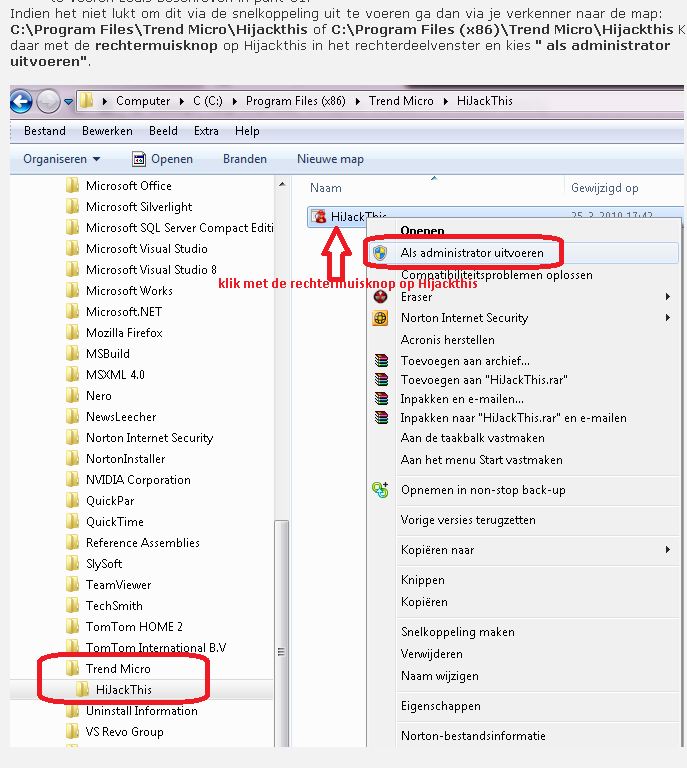
  12. Is er op die 7 jaar ooit een herinstallatie of terug zetten naar fabrieksinstellingen uitgevoerd? Kan je ook het merk, model en modelnummer doorgeven? Misschien al eens beginnen met onderstaande: We zullen eerst eens nagaan of malware of virussen de oorzaak zijn van je probleem. 1. Download HijackThis. Klik bij "HijackThis Downloads" op "Installer". Bestand HijackThis.msi opslaan. Daarna kiezen voor "uitvoeren". Hijackthis wordt nu op je PC geïnstalleerd, een snelkoppeling wordt op je bureaublad geplaatst. Als je geen netwerkverbinding meer hebt, kan je de download doen met een andere pc en het bestand met een usb stick overbrengen Als je enkel nog in veilige modus kan werken, moet je de executable downloaden. Sla deze op in een nieuwe map op de C schijf (bvb C:\\hijackthis) en start hijackthis dan vanaf deze map. De logjes kan je dan ook in die map terugvinden. 2. Klik op de snelkoppeling om HijackThis te starten. (lees eerst de rode tekst hieronder!) Klik ofwel op "Do a systemscan and save a logfile", ofwel eerst op "Scan" en dan op "Savelog". Er opent een kladblokvenster, hou gelijktijdig de CTRL en A-toets ingedrukt, nu is alles geselecteerd. Hou gelijktijdig de CTRL en C-toets ingedrukt, nu is alles gekopieerd. Plak nu het HJT logje in je bericht door CTRL en V-toets. Krijg je een melding ""For some reason your system denied writing to the Host file ....", klik dan gewoon door op de OK-toets. Let op : Windows Vista & 7 gebruikers dienen HijackThis als “administrator” uit te voeren via rechtermuisknop “als administrator uitvoeren". Indien dit via de snelkoppeling niet lukt voer je HijackThis als administrator uit in de volgende map : C:\\Program Files\\Trend Micro\\HiJackThis of C:\\Program Files (x86)\\Trend Micro\\HiJackThis. (Bekijk hier de afbeelding ---> Bijlage 12634) Wil je in woord en beeld weten hoe je een logje met HijackThis maakt en plaatst op het forum, klik dan HIER. 3. Na het plaatsen van je logje wordt dit door een expert (Kape of Kweezie Wabbit) nagekeken en begeleidt hij jou verder door het ganse proces.
  13. Kurtt was sneller,beantwoord de vraag uit bericht 2. En las toemaatje mag je onderstaande vragen ook beantwoorden als het gaat over een functie tijdens het aanmaken van de cd. Over welk soort gebrande CD heb je het dan? Gewoon een audio- cd? Wil je een cd branden die vanzelf stopt met afspelen?
  14. Als je Office 2010 prof daar gekocht hebt zou het om een Retailversie moeten gaan. Die kan je op een volgende PC gebruiken.
  15. Als je IE gebruikt in Windows 7 64 bit moet je inderdaad de 32 bit versie van IE gebruiken. Je kan ook adobe flashplayer verwijderen op deze manier.(klik erop) Voer dan onderstaande uit: Download CCleaner. (Als je het nog niet hebt) Installeer het (Als je niet wil dat Google Chrome op je pc als standaard webbrowser wordt geïnstalleerd, moet je de 2 vinkjes wegdoen !!!) en start CCleaner op. Klik in de linkse kolom op “Cleaner”. Klik achtereenvolgens op ‘Analyseren’ en 'Schoonmaken'. Klik vervolgens in de linkse kolom op “Register” en klik op ‘Scan naar problemen”. Als er fouten gevonden worden klik je op ”Herstel geselecteerde problemen” en ”OK”. Dan krijg je de vraag om een back-up te maken. Klik op “JA”. Kies dan “Herstel alle geselecteerde fouten”. Soms is 1 analyse niet voldoende. Deze procedure mag je herhalen tot de analyse geen fouten meer aangeeft. Sluit hierna CCleaner terug af. Wil je dit uitgebreid in beeld bekijken, klik dan hier voor de handleiding. Dan de laatste versie van adobe flashplayer terug installeren via deze link.
  16. De experts zijn verwittigd, zodra ze online zijn helpen ze je verder.
  17. Betreft het een retailversie ? Dan kan je die op een nieuwe PC terug installeren.
  18. Zo als hieronder zou je moeten kunnen zien ( dit is uit Windows 7). Dus kijk eens of je op de manier zoals hieronder iets terug vindt van je camera.
  19. Bedoel je daar deze balk mee? Wil je daar sites toevoegen? Dat kan je door het icoontje links in het venster waar je de site in vult naar de balk te slepen en daar los te laten. Of bedoel je deze functie? Klik op beeld dan explorer-balken dan op favorieten. Als je op het pijltje klikt naast "Aan favorieten toevoegen" kan je websites toevoegen.
  20. Daar zijn we dus uit, maar is voor de rest je probleem opgelost?
  21. Ik weet eigenlijk niet juist wat je probleem is en vond enkel onderstaande terug, link handelt over Office 2007. Turn on or off the ruler when composing an email message - Outlook - Office.com
  22. We zullen eerst eens nagaan of malware of virussen de oorzaak zijn van je probleem. 1. Download HijackThis. Klik bij "HijackThis Downloads" op "Installer". Bestand HijackThis.msi opslaan. Daarna kiezen voor "uitvoeren". Hijackthis wordt nu op je PC geïnstalleerd, een snelkoppeling wordt op je bureaublad geplaatst. Als je geen netwerkverbinding meer hebt, kan je de download doen met een andere pc en het bestand met een usb stick overbrengen Als je enkel nog in veilige modus kan werken, moet je de executable downloaden. Sla deze op in een nieuwe map op de C schijf (bvb C:\\hijackthis) en start hijackthis dan vanaf deze map. De logjes kan je dan ook in die map terugvinden. 2. Klik op de snelkoppeling om HijackThis te starten. (lees eerst de rode tekst hieronder!) Klik ofwel op "Do a systemscan and save a logfile", ofwel eerst op "Scan" en dan op "Savelog". Er opent een kladblokvenster, hou gelijktijdig de CTRL en A-toets ingedrukt, nu is alles geselecteerd. Hou gelijktijdig de CTRL en C-toets ingedrukt, nu is alles gekopieerd. Plak nu het HJT logje in je bericht door CTRL en V-toets. Krijg je een melding ""For some reason your system denied writing to the Host file ....", klik dan gewoon door op de OK-toets. Let op : Windows Vista & 7 gebruikers dienen HijackThis als “administrator” uit te voeren via rechtermuisknop “als administrator uitvoeren". Indien dit via de snelkoppeling niet lukt voer je HijackThis als administrator uit in de volgende map : C:\\Program Files\\Trend Micro\\HiJackThis of C:\\Program Files (x86)\\Trend Micro\\HiJackThis. (Bekijk hier de afbeelding ---> Bijlage 12634) Wil je in woord en beeld weten hoe je een logje met HijackThis maakt en plaatst op het forum, klik dan HIER. 3. Na het plaatsen van je logje wordt dit door een expert (Kape of Kweezie Wabbit) nagekeken en begeleidt hij jou verder door het ganse proces.
  23. Kan je iets duidelijker omschrijven wat je verstaat onder ik krijg geen verbinding? Gaat het over het venster dat je krijgt als je een apparaat inplugt, dus waar je kan kiezen wat er uitgevoerd moet worden? Als een apparaat via usb kabel ingestoken wordt en je kijkt in de verkenner zijn ze daar zichtbaar?
  24. Volg om de installatie uit te voeren deze handleiding. De windows zal dus op je primaire partitie (300GB) komen veronderstel ik. Als het ergens fout loopt bij het volgen van de handleiding geef dan door waar.
  25. Die vijf e-mailadressen zijn daar aliassen bij, eindigen ze bijvoorbeeld allemaal op ......@telenet.be? Of heb je meerdere mailboxen aangemaakt bij je provider? Hoe ziet je mappenstructuur er uit in Outlook?
×
×
  • Nieuwe aanmaken...

Belangrijke informatie

We hebben cookies geplaatst op je toestel om deze website voor jou beter te kunnen maken. Je kunt de cookie instellingen aanpassen, anders gaan we er van uit dat het goed is om verder te gaan.