clarkie
-
Items
26.332 -
Registratiedatum
-
Laatst bezocht
Inhoudstype
Profielen
Forums
Store
Alles dat geplaatst werd door clarkie
-

Computer Fabrieksinstellingen
clarkie reageerde op stephanvanderlinden's topic in Archief Windows Algemeen
Via deze link kan je de handleiding van je PC downloaden, vanaf blz 76 lees je alles over recovery. -
Heb je na herinstallatie van Windows ook al de nodige drivers geïnstalleerd zoals die van je moederbord, videokaart enz........ Geef het model en modelnummer door van je externe schijf.
-
Als je een foutmelding krijgt geef die dan door. Wil je een pdf openen via je browser, of staat het bestand op je PC? Welke browser gebruik je? Kan een recent herstelpunt terug zetten (klik erop) redding brengen?
-
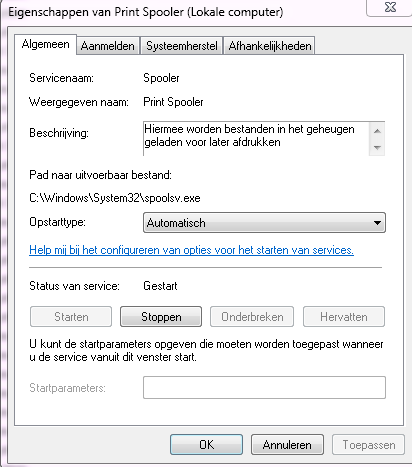
Ga naar start. Dan naar uitvoeren. Typ daar services.msc in het lege vak. Druk op OK. Ga in het volgende scherm naar printer spooler. Dubbelklik erop. Opstarttype moet op automatisch staan. Verwijder dan de inhoud in C:\Windows\System32\spool\printers. Dus de inhoud van de map printers verwijderen. Herstart je PC. Bron: Windows 7 Help Tips and How-to: print spooler service is not running

-
Een expert ( Kape of Kweezie Wabbit) zal je logje nakijken. Wacht tot hij je verder helpt, ze zijn verwittigd.
-
IE 8 openen met gebruikers account met beperkte rechten (XP)
clarkie reageerde op pieter-lorre's topic in Archief Internet & Netwerk
Doe hetzelfde houdt de shift- knop ingedrukt en dus gewoon rechtsklikken op de snelkoppeling van Internet Explorer en zien of er dan Uitvoeren als.. bijstaat. -
Download HijackThis (klik er op). 1. Klik bij "HijackThis Downloads" op "Installer". Bestand HijackThis.msi opslaan. Daarna kiezen voor "uitvoeren". Hijackthis wordt nu op je PC geïnstalleerd, een snelkoppeling wordt op je bureaublad geplaatst. 2. Klik op de snelkoppeling om HijackThis te starten. Klik ofwel op "Do a systemscan and save a logfile", ofwel eerst op "Scan" en dan op "Savelog". Er opent een kladblokvenster, hou gelijktijdig de CTRL en A-toets ingedrukt, nu is alles geselecteerd. Hou gelijktijdig de CTRL en C-toets ingedrukt, nu is alles gekopieerd. 3. Plak nu het HJT-logje in je volgende bericht hier op het forum door de CTRL en V-toets. Belangrijke opmerkingen : ° Krijg je een melding "For some reason your system denied writing to the Host file ....", klik dan gewoon door op de OK-toets. ° Let op : Windows Vista & 7 gebruikers dienen HijackThis als “administrator” uit te voeren via rechtermuisknop “als administrator uitvoeren". Indien dit via de snelkoppeling niet lukt voer je HijackThis als administrator uit in de volgende map : C:\Program Files\Trend Micro\HiJackThis of C:\Program Files (x86)\Trend Micro\HiJackThis. Extra info : Dit(klik er op) filmpje kan je helpen om een HijackThis logje te plaatsen. Na het plaatsen van je logje wordt dit door een expert (Kape of Kweezie Wabbit) nagekeken en begeleidt hij jou door het ganse proces.
-
Een expert (Kape of Kweezie Wabbit) zal je logje nakijken als hij online is. Ze zijn verwittigd, wacht tot ze je verder helpen.
-
Download Blue Screen View. Start het programma op. Je zal nu een overzicht krijgen van de laatste foutmeldingen en MInidumps(.dmp-bestand). Dubbelklik op het .dmp-bestand dat overeenstemt met het tijdstip waarop je het laatste blauwe scherm kreeg. Je zal nu een overzicht krijgen. Geef in je volgende bericht de waarde van volgende onderdelen: · bug check string · bug check code · caused by driver
-
Download HijackThis (klik er op). 1. Klik bij "HijackThis Downloads" op "Installer". Bestand HijackThis.msi opslaan. Daarna kiezen voor "uitvoeren". Hijackthis wordt nu op je PC geïnstalleerd, een snelkoppeling wordt op je bureaublad geplaatst. 2. Klik op de snelkoppeling om HijackThis te starten. Klik ofwel op "Do a systemscan and save a logfile", ofwel eerst op "Scan" en dan op "Savelog". Er opent een kladblokvenster, hou gelijktijdig de CTRL en A-toets ingedrukt, nu is alles geselecteerd. Hou gelijktijdig de CTRL en C-toets ingedrukt, nu is alles gekopieerd. 3. Plak nu het HJT-logje in je volgende bericht hier op het forum door de CTRL en V-toets. Belangrijke opmerkingen : ° Krijg je een melding "For some reason your system denied writing to the Host file ....", klik dan gewoon door op de OK-toets. ° Let op : Windows Vista & 7 gebruikers dienen HijackThis als “administrator” uit te voeren via rechtermuisknop “als administrator uitvoeren". Indien dit via de snelkoppeling niet lukt voer je HijackThis als administrator uit in de volgende map : C:\Program Files\Trend Micro\HiJackThis of C:\Program Files (x86)\Trend Micro\HiJackThis. Extra info : Dit(klik er op) filmpje kan je helpen om een HijackThis logje te plaatsen. Na het plaatsen van je logje wordt dit door een expert (Kape of Kweezie Wabbit) nagekeken en begeleidt hij jou door het ganse proces.
-
Je hoeft IE niet te verwijderen. ;-)
-
Je bent nog altijd gebruiker van de versie 2006, een versie die je systeem vertraagd. De huidige versie werkt veel vlotter, vertraagd je PC niet, beschermd je beter. En je zit niet met zulke immense mapgrootte. Je moet toch jaarlijks betalen om je Norton verder te gebruiken, dan zou ik eens de laatste versie gebruiken. Die moet je via je account toch kunnen downloaden. Ikzelf ben ook gebruiker van Norton, ik kan jaarlijks gewoon de nieuwere versie downloaden zolang mijn abo geldig is.
-
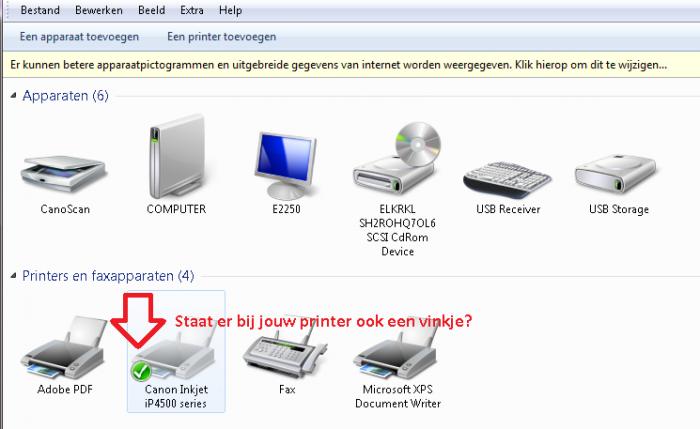
Als je via start dan naar configuratiescherm gaat. Klik daar op apparaten en printers. Staat er bij je HP printer een vinkje zoals op onderstaande afbeelding?
-
Hoe los ik dit directX probleem op?
clarkie reageerde op ultraking x2's topic in Archief Windows Algemeen
Vermoedelijk heb je iets te veel uitgeschakeld/ verwijderd. Een herstelpunt (klik erop) van voor gisteren terug plaatsen lost je probleem misschien op. -
Heb je eerst de driver en software geïnstalleerd en dan pas de printer aangesloten op je laptop? heb je proberen te verwijderen via programma's en onderdelen. Dat bereik je via start dan configuratiescherm. Als je de installatie- cd in je cd-rom plaatst ben je dan in de mogelijkheid om te herstellen of opnieuw te installeren? Zorg wel dat je printer niet aangesloten is. Geraak je er niet aan uit maak dan een screen via het knipprogamma (klik erop) van de foutmelding als je probeert te verwijderen en plaats (klik erop) dat in een volgend bericht. Geef indien het probleem blijft ook het model en modelnummer door.
-
Welke programma's herkennen je printer niet? Welke foutmelding krijg je dan juist? Kan je van die foutmelding een schermafbeelding (klik erop) van maken via het knipprogramma en dan plaatsen in een volgend bericht. (klik erop)
-
IE 8 openen met gebruikers account met beperkte rechten (XP)
clarkie reageerde op pieter-lorre's topic in Archief Internet & Netwerk
zie je door rechts te klikken op het icoon van IE de functie uitvoeren als.....? Als uitvoeren als...niet verschijnt hou je de shift- toets ingedrukt wanneer je rechts klikt. krijg je zo IE aan de praat? probeer anders het volgende: Wanneer Windows je eigen bureaublad weergeeft, wordt de inhoud van twee mappen weergegeven: de map bureaublad van je eigen profiel en de map bureaublad in het profiel all Users, opgeslagen in \documents and settings\All users\Bureaublad . Als je een pictogram of snelkoppeling met andere gebruikers van je PC wil delen, kan je deze opslaan in de map All Users. Wil je de submap ApplicationData zien kan die verborgen zijn. Ga daarvoor naar de verkenner. Kies extra -> mapopties -> weergave. Selecteer in de lijst verborgen bestanden en mappen weergeven. -
Welke windows gebruik je? Kan je een screen (schermafbeelding) maken van je verkenner, waar je in het linkervenster reeds op je camera geklikt hebt. Heb je soms de lock omgezet aan je kaartje, kijk dat ook eens na.
-
Voer eerst de tip van Jean- Pierre uit. Heb je dan nog problemen doe dan onderstaande. Heb je de PC opnieuw opgestart? Het probleem blijft? Probeer deze fixit (klik erop) maar eens.
-
Probeer eens via de camera zelf. Gebruik een USB- Kabel. Is je camera zichtbaar in je verkenner?
-
Wat bedoel je met die map is niet te lezen?
-
Laptop Toshiba sattelite , valt na enkele minuten uit.
clarkie reageerde op porphyrion711's topic in Archief Hardware algemeen
Volg bericht 10 eerst, maar bekijk toch ook onderstaande eens. Met de vraag of de installatie- cd in orde bedoel ik of hij nog leesbaar is in je cd-rom. Je geeft zelf aan dat je die Windows op verschillende PC's gebruikt, dus zal het een zelfgebrande CD zijn en geen gekochte originele (geperste) cd. Zijn er beschadigingen op die cd? Hoe oud is die cd? Valt de PC enkel uit tijdens het installatieproces? Zet de PC aan zonder de installatie van Windows uit te voeren, valt die dan ook na een tijdje uit? -
De map waar je verder de submappen moet openen om je foto's terug te vinden is de map DCIM.
-
Dag Theo, Wat versta je onder "gaan schonen" ? Scannen op virussen, of wil je de virusdefinities verwijderen? Het verwijderen van virusdefinities indien het al mogelijk zou zijn geweest heeft zoals Promind aangeeft geen enkele zin.
-
Ben je zeker dat je SD kaart leeg is, heb je al gekeken via je verkenner? Klik op de rechtermuisknop op je SD kaart en kies eigenschappen. Hoeveel volume is gebruikt? Probeer het anders eens opnieuw. Staat aan de zijkant van het kaartje de lock aan of uit?