clarkie
-
Items
26.332 -
Registratiedatum
-
Laatst bezocht
Inhoudstype
Profielen
Forums
Store
Alles dat geplaatst werd door clarkie
-
 Ik weet niet welke windows versie je gebruikt maar via deze link (klik erop) kan je de handleiding downloaden. Er staat in hoe je de software en hardware kan controleren.
 -
Heb je soms een windows 7 beta versie op je PC staan gehad? Verder kan je windows 7 service pack 1 ook manueel downloaden via deze link. Brand het bestand op een DVD en installeer zo eens je service pack.
-
Vaste pc geraakt niet op draadloos netwerk(D-Link DWL - G700AP)
clarkie reageerde op GinFizz's topic in Archief Internet & Netwerk
Ben je zeker dat je draadloze netwerkkaart werkt? Voer onderstaande eens uit: Download en installeer Speccy. Start het programma en er zal nu een overzicht gemaakt worden van je hardware. Als dit gereed is selecteer je bovenaan " File - Publish Snapshot " en vervolgens bevestig je die keuze met " Yes ". In het venster dat nu opent krijg je een link te zien, kopieer nu die link en plak die in je volgende bericht. Dit (KLIK) filmpje laat zien hoe je een Speccy-logje moet plakken in je antwoord. Na het plaatsen van je logje wordt dit door een expert nagekeken. -
Conexant High Definition SmartAudio HD2
clarkie reageerde op FreddyV's topic in Archief Hardware algemeen
Selecteer de tekst volledig en plak het in je volgende bericht. -
bestanden veilig maar hard verwijderen
clarkie reageerde op Boeckie's topic in Archief Andere software
Dag Boeckie, Hebben de aangeboden tips je geholpen om je PC in orde te zetten voor verkoop? Als je probleem opgelost is mag je op de knop "markeer als opgelost klikken". -
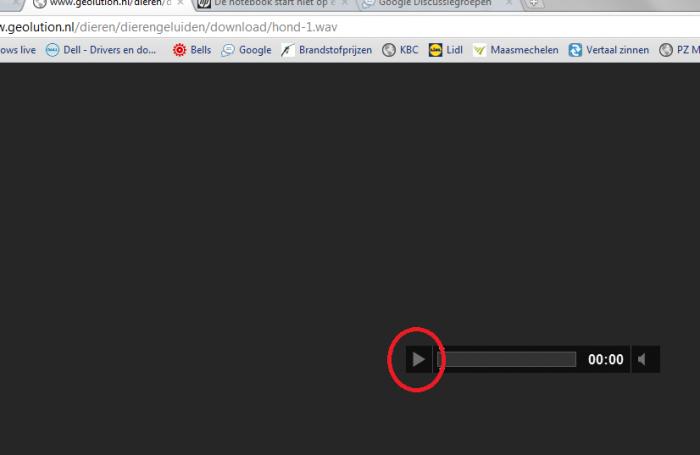
Het kan ook zijn dat je geluid in plaats van te downloaden zich direct afspeelt in een nieuw tabblad zoals bij mij. Klik dan op het play-knopje met de rechtermuisknop en kies video opslaan. je WAV- geluid kan je nu opslaan.

-
Zit je met een hardwaredefect? Ik weet het ook niet meer, sorry.
-
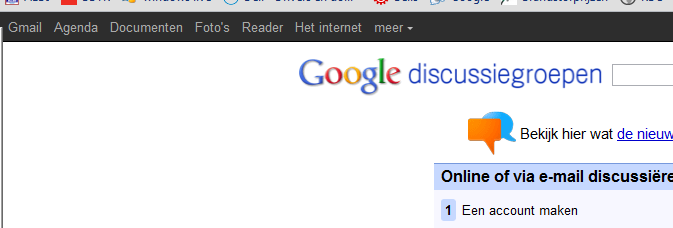
Dat is bij mij ook zo hoor! Ze zullen gewoon de site ( een stukje ervan) een nieuw kleurtje gegeven hebben. Niks om je ongerust te maken.
-
Hoe heb je software gecontroleerd? Waarom wou je de PC terug zetten naar fabrieksinstellingen? Want dat is toch wat je bedoelt? Voordat je de PC terugzet moet je altijd eerst kijken of je recovery-disk hebt of een recovery- partitie. beschik je over zulks?
-
Ik zou toch eens contact opnemen met de provider. Ze kunnen je doorgeven waar het probleem zich bevindt.
-
Probeer eerst eens met internet explorer opnieuw in te stellen. Ga naar extra dan internetopties. Ga dan naar het tabblad geavanceerd. Kies daar opnieuw instellen.
-
Vaste pc geraakt niet op draadloos netwerk(D-Link DWL - G700AP)
clarkie reageerde op GinFizz's topic in Archief Internet & Netwerk
Ga naar start dan configuratiescherm. Kies daar netwerkcentrum. Kies draadloze netwerken beheren. Staat daar jouw draadloze verbinding tussen? Je kan ze ook manueel invoeren door op toevoegen te klikken. -
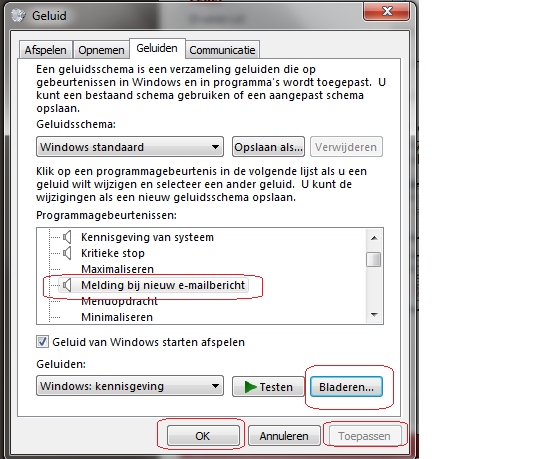
Als het geluid gedownload is, is het normaal dat als je er op klikt het afspeelt met windows media player. Om het geluid (WAV) af te spelen als je een mail ontvangt moet je naar start dan configuratiescherm. Daar klik je op geluid. KLik daar op het tabblad geluiden. Klik bij programmagebeurtenissen op melding bij nieuw e-mailbericht. Kies bladeren. Kies de locatie waar je WAV-geluid opgeslaan is. Bevestig nog met toepassen en ok.
-
Vreemd beeld bij internet opstarten
clarkie reageerde op Mvs92's topic in Archief Internet & Netwerk
Een expert (Kape of kweezie wabbit) zal je logje nakijken. Ze zijn verwittigd via PB. -
De tip in bericht 7 heeft niks geholpen? Sommige meegestuurde bestanden worden geblokkeerd door veiligheidsfilters omdat ze virussen kunnen bevatten: bijvoorbeeld .exe .com .js .vbs .scr en .pif bestanden. Met wat moeite zijn deze bijlagen toch te openen. Geblokkeerde bijlagen zijn te openen door te klikken op Doorsturen. Daarna kun je de bijlage opslaan via Bestand - Bijlagen opslaan. helpt dat ook niet: Maak dan eens een screen (schermafdruk) van je foutmelding. Dus open je outlook express. Klik op de e-mail met bijlage. Klik op de bijlage, en maak dan een screen. Een screen kan je maken met het knipprogramma (klik erop) en dan plaatsen in een volgend bericht. (klik erop)
-
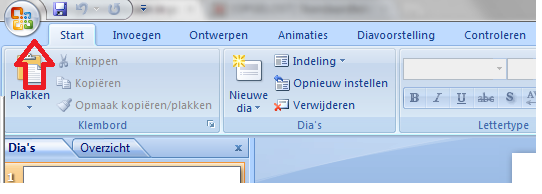
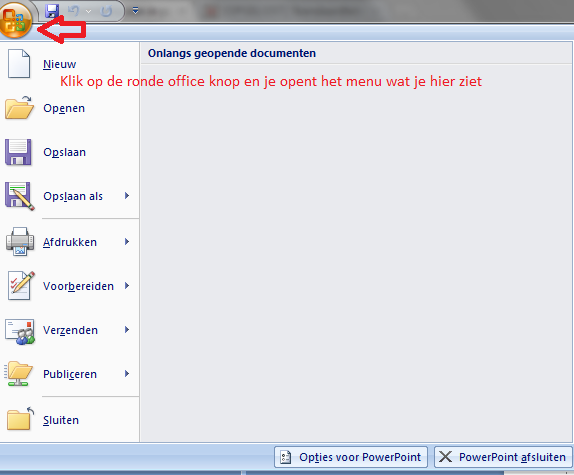
Zoek je misschien hoe je in het menu komt zoals in de afbeelding weergegeven?
-
Vreemd beeld bij internet opstarten
clarkie reageerde op Mvs92's topic in Archief Internet & Netwerk
We zullen eerst eens nagaan of malware of virussen de oorzaak zijn van je probleem. 1. Download HijackThis. Klik bij "HijackThis Downloads" op "Installer". Bestand HijackThis.msi opslaan. Daarna kiezen voor "uitvoeren". Hijackthis wordt nu op je PC geïnstalleerd, een snelkoppeling wordt op je bureaublad geplaatst. 2. Klik op de snelkoppeling om HijackThis te starten Klik ofwel op "Do a systemscan and save a logfile", ofwel eerst op "Scan" en dan op "Savelog". Er opent een kladblokvenster, hou gelijktijdig de CTRL en A-toets ingedrukt, nu is alles geselecteerd. Hou gelijktijdig de CTRL en C-toets ingedrukt, nu is alles gekopieerd. Plak nu het HJT logje in je bericht door CTRL en V-toets. Krijg je een melding ""For some reason your system denied writing to the Host file ....", klik dan gewoon door op de OK-toets. Let op : Windows Vista & 7 gebruikers dienen HijackThis als “administrator” uit te voeren via rechtermuisknop “als administrator uitvoeren". Indien dit via de snelkoppeling niet lukt voer je HijackThis als administrator uit in de volgende map : C:\Program Files\Trend Micro\HiJackThis of C:\Program Files (x86)\Trend Micro\HiJackThis. Dit (KLIK) filmpje kan je helpen om een hijackthis logje te plaatsen. Na het plaatsen van je logje wordt dit door een expert (Kape of Kweezie Wabbit) nagekeken en begeleidt hij jou door het ganse proces. -
Windows xp is heel lang geleden voor mij maar je kan alle mappen tegelijk openen, dat kan heel snel met het asterisk(*)-teken op het numerieke klavier. Selecteer de hoofdmap en druk op het asterisk-teken. Alle submappen klappen in één keer open.
-
windows live essentials werkt niet meer
clarkie reageerde op nbalivenba's topic in Archief Andere software
We zullen eerst eens nagaan of malware of virussen de oorzaak zijn van je probleem. 1. Download HijackThis. Klik bij "HijackThis Downloads" op "Installer". Bestand HijackThis.msi opslaan. Daarna kiezen voor "uitvoeren". Hijackthis wordt nu op je PC geïnstalleerd, een snelkoppeling wordt op je bureaublad geplaatst. 2. Klik op de snelkoppeling om HijackThis te starten Klik ofwel op "Do a systemscan and save a logfile", ofwel eerst op "Scan" en dan op "Savelog". Er opent een kladblokvenster, hou gelijktijdig de CTRL en A-toets ingedrukt, nu is alles geselecteerd. Hou gelijktijdig de CTRL en C-toets ingedrukt, nu is alles gekopieerd. Plak nu het HJT logje in je bericht door CTRL en V-toets. Krijg je een melding ""For some reason your system denied writing to the Host file ....", klik dan gewoon door op de OK-toets. Let op : Windows Vista & 7 gebruikers dienen HijackThis als “administrator” uit te voeren via rechtermuisknop “als administrator uitvoeren". Indien dit via de snelkoppeling niet lukt voer je HijackThis als administrator uit in de volgende map : C:\Program Files\Trend Micro\HiJackThis of C:\Program Files (x86)\Trend Micro\HiJackThis. Dit (KLIK) filmpje kan je helpen om een hijackthis logje te plaatsen. Na het plaatsen van je logje wordt dit door een expert (Kape of Kweezie Wabbit) nagekeken en begeleidt hij jou door het ganse proces. -
Dat is toch je vraag? Maar je afbeelding gaat over lavasoft.
-
Een expert zal je logje nakijken, wacht tot ze je verder helpen. Ze zijn verwittigd.
-
Je afbeelding in bericht 4 is op je afbeelding te zien dat lavasoft geblokkeerd is, heb je het zelfde probleem bij mind express? Je kan de blokkering opheffen maar ik weet niet juist hoe dat bij jouw versie is. Je zal wat moeten zoeken in je venster.
-
Pc loopt vast voordat ik iets kan doen
clarkie reageerde op Summeeeeeeeeeer's topic in Archief Windows Algemeen
Kan je defender uitschakelen via taakbeheer? Via de toetsencombinatie ctrl-alt-delete kom je in taakbeheer. -
Je kan dat controleren op de site van je provider of je aan de downloadlimiet zit. Ook malware is een mogelijkheid. je kan altijd een logje plaatsen. 1. Download HijackThis. Klik bij "HijackThis Downloads" op "Installer". Bestand HijackThis.msi opslaan. Daarna kiezen voor "uitvoeren". Hijackthis wordt nu op je PC geïnstalleerd, een snelkoppeling wordt op je bureaublad geplaatst. 2. Klik op de snelkoppeling om HijackThis te starten Klik ofwel op "Do a systemscan and save a logfile", ofwel eerst op "Scan" en dan op "Savelog". Er opent een kladblokvenster, hou gelijktijdig de CTRL en A-toets ingedrukt, nu is alles geselecteerd. Hou gelijktijdig de CTRL en C-toets ingedrukt, nu is alles gekopieerd. Plak nu het HJT logje in je bericht door CTRL en V-toets. Krijg je een melding ""For some reason your system denied writing to the Host file ....", klik dan gewoon door op de OK-toets. Let op : Windows Vista & 7 gebruikers dienen HijackThis als “administrator” uit te voeren via rechtermuisknop “als administrator uitvoeren". Indien dit via de snelkoppeling niet lukt voer je HijackThis als administrator uit in de volgende map : C:\Program Files\Trend Micro\HiJackThis of C:\Program Files (x86)\Trend Micro\HiJackThis. Dit (KLIK) filmpje kan je helpen om een hijackthis logje te plaatsen. Na het plaatsen van je logje wordt dit door een expert (Kape of Kweezie Wabbit) nagekeken en begeleidt hij jou door het ganse proces.
-
windows live essentials werkt niet meer
clarkie reageerde op nbalivenba's topic in Archief Andere software
Je kan eens proberen door naar start te gaan. Dan naar configuratiescherm. Ga naar programma's en onderdelen. Klik daar op windows live essentials. Kies wijzigen en herstel.