clarkie
-
Items
26.346 -
Registratiedatum
-
Laatst bezocht
Inhoudstype
Profielen
Forums
Store
Alles dat geplaatst werd door clarkie
-
Het zal het zelfde probleem zijn als met je zwart inktpatroon. Het bijvullen van je kleuren-inktpatroon met inkt die blijkbaar niet deugd is je probleem. Plaats een origineel kleuren-inktpatroon, doe eens een reiniging. En je kleuren zullen weer in orde zijn.
-
Bestaat dat document standaard uit meerdere kleuren waar je dat groen in krijgt?
-
Via deze link lees je meer over AVAST versie 6 en nog enkele andere op pagina 2. Hier lees je wat over avg. Er bestaan veel meningen over zulke programma's, AVG doet blijkbaar goed zijn werk bij kweezie wabbit. Ikzelf gebruik een betalend pakket, namelijk norton internet security 2011. Doet bij mij ook perfect zijn werk. We zijn altijd tevreden zolang er geen problemen zijn. xD
-

internet traag op mijn pc sinds kort maar niet op mijn laptop
clarkie reageerde op bergkid's topic in Archief Internet & Netwerk
Een expert zal je logje nakijken, wacht tot hij je verder helpt. -
Is java op je PC geïnstalleerd? of als je een oude versie gebruikt, probeer dan met een update.
-
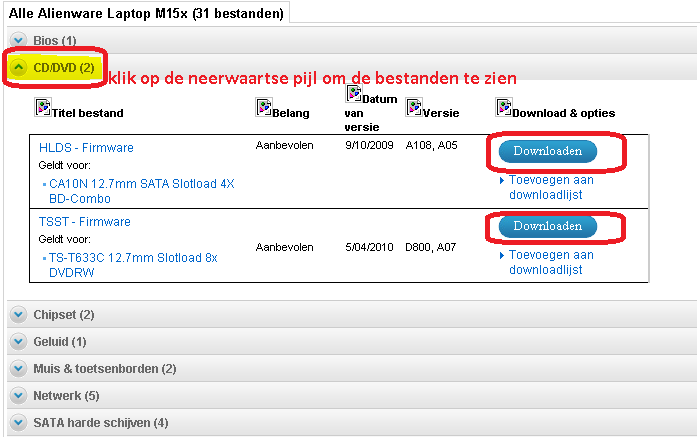
Download en installeer via deze link eens de drivers voor cd/dvd. Laat dan weten wat het oplevert.

-
Je hebt telkens een apart topic gestart voor dat probleem dat je hebt. Het maakt alles iets onoverzichtelijker. Ik ga iemand die veel meer weet over hardware dan mij vragen of hij je probleem eens kan bekijken. Kan wel even duren want iedereen doet dit in zijn vrije tijd en op vrijwillige basis.
-
Kan je een antwoord geven op de volgende vragen: -Gaat het ook nog over andere pagina's dan die ene, want die werkt bij mij ook niet, zo ja kan je die dan ook eens plaatsen in een volgend bericht? -Welk merk en model (en nummer) van kaartlezer heb je gekocht?
-
Eigenlijk is de vraag als je enkel een document afdrukt waar alles in het zwart zou moeten zijn of die ook in het zwart is. In bericht 7 wel.
-
Ik bezit toevallig de zelfde videokaart en heb de zelfde drivers als jij. Zo op zich is er geen probleem te zichtbaar in apparaatbeheer. Heb je al eens geprobeerd om de driver te installeren volgens de methode van Jean-Pierre in bericht 10? Maar dat alles vast zit kan ook een andere reden hebben als je videokaart. Zijn er nog dingen die je opvallen? Zoals trager internet, of programma's die trager werken, pc trager opstart? Een controle op malware is nog niet gebeurd in een ander topic zeker?
-
Dat is dan in orde. Wanneer krijg je groen? Als je meerdere kleuren gebruikt? Je kleureninktpatroon is dat ook al eens zelf bijgevuld?
-
Internet toegang maar geen browsing
clarkie reageerde op fusionfreak's topic in Archief Internet & Netwerk
Je "hoofdPC" zeg je heeft ingebouwde wifi dus enkel via kabel. Wifi is draadloos, dus zonder kabel! Je gebruikt die PC met netwerkkabel. En je verbinding werkt volgens de afbeelding. Maar je kan geen enkele browser openen, klopt dat? Welke browser(s) heb je geprobeerd? -
Als je in WORD wat tekst typt met als kleurinstelling zwart en je drukt die af welke kleur krijg je dan?
-
Maak eens een screen van je apparaatbeheer (via start dan configuratiescherm daar zie je apparaatbeheer). Doe ook het volgende: Download en installeer Speccy. Start het programma en er zal nu een overzicht gemaakt worden van je hardware. Als dit gereed is selecteer je bovenaan " File - Publish Snapshot " en vervolgens bevestig je die keuze met " Yes ". In het venster dat nu opent krijg je een link te zien, kopieer nu die link en plak die in je volgende bericht.
-
Dan mag je op de knop "opgelost" klikken. ;-)
-
Kan je hier iets meer over vertellen. In het eerste bericht geef je aan dat je gewoon op internet kan. In bericht 5 staat dat een pagina de melding geeft kan niet worden weergegeven. Welke browser gebruik je? Heb je het met elke willekeurige pagina of altijd dezelfde pagina?
-
Internet toegang maar geen browsing
clarkie reageerde op fusionfreak's topic in Archief Internet & Netwerk
je PC kan dus in principe zowel draadloos als met kabel op internet op die PC. Enkel draadloos werkt zeg je. Meestal is het omgekeerd. Gaat het over een laptop of desktop? Kan je eens een afbeelding doorsturen van je netwerkcentrum zoals hieronder. -
De experts worden verwittigd en kijken je logje na. Wacht tot hij je verder helpt.
-
Geef het merk, model en modelnummer door van je PC. Indien geen merk-pc doe je het volgende: Download en installeer Speccy. Start het programma en er zal nu een overzicht gemaakt worden van je hardware. Als dit gereed is selecteer je bovenaan " File - Publish Snapshot " en vervolgens bevestig je die keuze met " Yes ". In het venster dat nu opent krijg je een link te zien, kopieer nu die link en plak die in je volgende bericht. Geef ook alle apparaten door die in apparaatbeheer een geel vraagteken of rode cirkel hebben.
-
Buiten datgene wat al gevraagd wordt in bericht 2 en 3. Gaat het over PDF- documenten die je op internet niet kan lezen? Welk soort kaartlezer bedoel je? Een lezer waarmee je de identiteitskaart kan gebruiken?
-
Tweede mogelijkheid kan je inderdaad schrappen. Voor zover ik het begrijp moet je op een andere PC waar de seagate manager software niet geïnstalleerd is stap 1 t/m5 volgen zoals in de afbeelding in bericht 4 en5.
-
Asus was sneller ;-)
-
In principe kan je via die link die ik je gaf gewoon downloaden en installeren zonder eerst te verwijderen. Dat zou ook moeten werken. Zo maak je geen fout door verkeerde drivers te verwijderen. Dus doe de installatie van de nieuwere driver maar zonder eerst iets te verwijderen. Je vraag of het medion scherm en muis problemen geven, volgens mij niet.
-
Dan mag je deze discussie afsluiten door op de knop "opgelost" te klikken. ;-)
-
Internet toegang maar geen browsing
clarkie reageerde op fusionfreak's topic in Archief Internet & Netwerk
Het blijft nog altijd onduidelijk. Kan je het beter omschrijven of een afbeelding maken ( een screen) als je die melding "proxy landen" krijgt. Een afbeelding zegt meer dan woorden. Je kan dat via het knipprogramma doen. http://www.pc-helpforum.be/f251/het-knipprogramma-windows-7-gebruiken-32946/ Zo kan je de afbeelding plaatsen: http://www.pc-helpforum.be/f175/hoe-plaats-ik-een-bijlage-mijn-33011/