clarkie
-
Items
26.346 -
Registratiedatum
-
Laatst bezocht
Inhoudstype
Profielen
Forums
Store
Alles dat geplaatst werd door clarkie
-

ik krijg steeds deze melding van syncui
clarkie reageerde op anneke50's topic in Archief Windows Algemeen
Welk programma start je op als je die foutmelding krijgt? -
Powerpoint-bestanden starten in Powerpoint viewer
clarkie reageerde opeen topic in Archief Microsoft Office
Als je met de rechtermuisknop je bestand klikt en je kiest openen met Krijg je dan nog altijd de viewer ipv het programma? Doe eens het omgekeerde. Open powerpoint. Klik dan op openen. Kies het bestand. Sla het terug op als powerpointpresentatie. Open dan je bestand zoals voorheen, opent het nu zoals het moet? -
externe harde schijf loopt vast bij gebruik
clarkie reageerde op Abbysomeone's topic in Archief Hardware algemeen
Let op met een formatering uit voeren, want al wat op je schijf staat ben je kwijt. -
Download en installeer Speccy. Start het programma en er zal nu een overzicht gemaakt worden van je hardware. Als dit gereed is selecteer je bovenaan " File - Publish Snapshot " en vervolgens bevestig je die keuze met " Yes ". In het venster dat nu opent krijg je een link te zien, kopieer nu die link en plak die in je volgende bericht.
-
Het merk is dus asus maar welk model? modelnummer?
-
Geluid hapert soms een seconde of zo.
clarkie reageerde op Banzo's topic in Archief Windows Algemeen
De kans is klein, maar die speakers zijn die met kabel of draadloos? -
Heb je een merk-pc of laptop? Welke windows heb je? Heb je een bluetooth-stick?
-
Moeilijk zo te zeggen. Want blijkbaar kan je het op bepaalde sites wel via de laptop. Zal met de website te maken hebben. Welke is het? Welk soort trailer ze af spelen. Misschien mis je adobe flash player of iets anders. Kijk eens bij je geïnstalleerde programma's of adobe flash player er tussen staat.
-
Pc komt automatisch uit slaapstand...
clarkie reageerde op kristof28's topic in Archief Windows Algemeen
Enkele mogelijkheden: Mogelijk houdt een apparaat uw computer ingeschakeld. USB-flashstations en USB-muizen staan erom bekend dat ze de computer ingeschakeld houden. Instellen dat een apparaat uw computer niet uit de slaapstand mag halen Open Apparaatbeheer door achtereenvolgens te klikken op de knop Start, Configuratiescherm, Systeem en beveiliging en vervolgens onder Systeem op Apparaatbeheer.* Als u om het beheerderswachtwoord of een bevestiging wordt gevraagd, typt u het wachtwoord of een bevestiging. Zoek in de lijst met hardwarecategorieën het apparaat waarvan u wilt voorkomen dat dit uw computer uit de slaapstand haalt en dubbelklik op de naam van het apparaat. Klik op het tabblad Energiebeheer en schakel het selectievakje Dit apparaat mag de computer uit slaapstand halen uit. Mogelijk haalt een programma of geplande taak uw computer uit de slaapstand. Standaard mogen geplande taken in de energiebeheerinstellingen de computer niet uit de slaap- of sluimerstand halen. Sommige programma's halen de computer mogelijk wel uit de slaapstand als de instellingen zijn gewijzigd. Instellen dat programma's uw computer niet uit de slaapstand mogen halen Open Energiebeheer door achtereenvolgens te klikken op de knop Start, Configuratiescherm, Systeem en beveiliging en Energiebeheer. Klik op de pagina Selecteer een energiebeheerschema op De schema-instellingen wijzigen voor het schema dat u wilt wijzigen. Klik op Geavanceerde energie-instellingen wijzigen op de pagina Geavanceerde energie-instellingen wijzigen. Vouw op het tabblad Geavanceerde instellingen de optie Slaapstand uit, vouw vervolgens de optie Activeringstimers toestaan uit en kies Uitschakelen zowel wanneer de computer de accu gebruikt als wanneer de computer is aangesloten op de netspanning en klik vervolgens op OK. -
Als je deze links allemaal één voor één aanklikt en download is je collectie kompleet. Canon Windows Utility My Printer Easy-PhotoPrint EX for Windows Easy-WebPrint MP Drivers MP Navigator Windows Adobe RGB (1998) Installer Voor enkele is het aan te raden om windows xp met service pack 3 te hebben. Die download vindt je hier.
-
Powerpoint-bestanden starten in Powerpoint viewer
clarkie reageerde opeen topic in Archief Microsoft Office
welk office pakket heb je? Office 2003, 2007, 2010? -
Dat is jammer genoeg nog niet voldoende. Achter 300 komen nog gegevens. Je kan ook zelf de handleidingen bekijken op deze link. Enkel je serienummer ingeven.
-
Powerpoint-bestanden starten in Powerpoint viewer
clarkie reageerde opeen topic in Archief Microsoft Office
Dan kan je eens proberen zoals kweezie wabbit aangeeft je powerpoint viewer verwijderen. Kijk dan eens of het lukt. -
ik krijg steeds deze melding van syncui
clarkie reageerde op anneke50's topic in Archief Windows Algemeen
Heb je eziriz's NET.REACTOR op je pc staan? Gaat het over legale software? -
Powerpoint-bestanden starten in Powerpoint viewer
clarkie reageerde opeen topic in Archief Microsoft Office
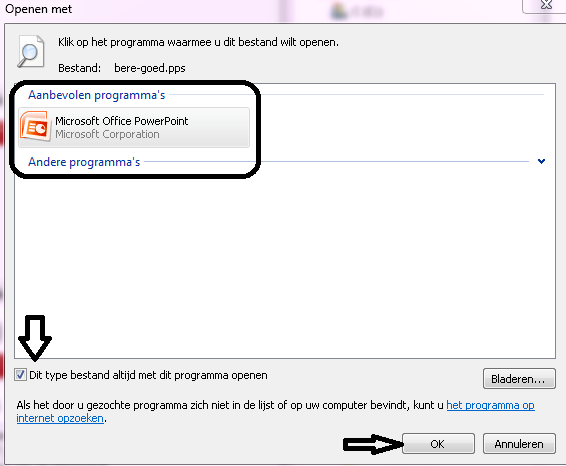
pptx is de extensie voor een powerpoint gemaakt in powerpoint 2007/10. Je powerpoint viewer hoef je niet te verwijderen. Klik met de rechtermuisknop op je bestand. Kies openen met. Kies daar powerpoint. Vink onderaan op het scherm dit type bestand altijd met dit programma openen. Bericht MOD: Zeer goed uitgelegd, Clarkie. Complimenten van de "chef"
-
Hier vindt je drivers en software indien nodig. Hier de handleiding. Hier vindt je direct de verschillende mogelijkheden om te scannen.
-
Als je IE 7 of 8 gebruikt kan je via deze link volledig nalezen hoe je pop-ups kan blokkeren.
-
computerprogramma om na ingestelde tijd automatisch af te sluiten
clarkie reageerde op kristof28's topic in Archief Andere software
Zelf gebruik ik het niet. Maar heb je al geprobeerd? Kan zeer goed zijn dat het ook in windows 7 werkt. Deze zou moeten werken in windows 7. -
Bureaublad achtergrond wisselen, er is geen knop?
clarkie reageerde op emmatje93's topic in Archief Windows Algemeen
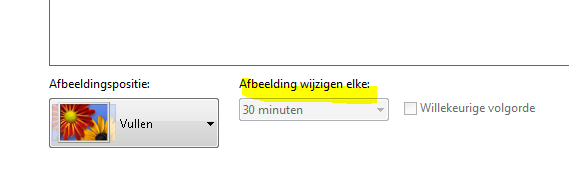
Dit is wat je wil: Jij hebt onder afbeeldingspositie achtergrondkleur wijzigen staan, dat heb ik dus blijkbaar niet. Als je een andere map neemt met foto's ipv wallpapers wat krijg je dan voor mogelijkheden? Ik weet niet of het iets met administrator te maken heeft, maar welk type account heb je? Er is blijkbaar weinig over terug te vinden, instellingen in het scherm ervoor vind ik niet terug. Maar we blijven verder zoeken. Hopelijk zijn er andere leden die er ervaring mee hebben.
-
Dit heb ik nog gevonden, wel zelf niet geprobeerd. Het was van toepassing op oudere IE. Maar zal nu nog in grote lijnen het zelfde zijn. Wel veel werk om je icoon te behouden. Het gaat om een speciaal bestand – favicon.ico – dat in de root van de website is neergezet. Internet Explorer kan dit icoon meenemen als u een url toevoegt aan de Favorietenlijst. Als een website een FavIcon heeft,wordt dit trouwens ook getoond aan de linkerkant van de adresbalk. Een FavIcon kan op een gegeven ogenblik verdwijnen als de map met tijdelijke bestanden vanInternet Explorer wordt geschoond.Ook kan een FavIcon verdwijnen als het dermate lang in die map staat, dat het wordt overschreven door nieuwe gegevens. U wilt een FavIcon redden? Ga dan als volgt te werk: Stap 1. Maak een speciale map aan op uw systeem.Bijvoorbeeld c:\windows\favicons\. Stap 2.Ga naar een website die gebruik maakt van een FavIcon en neem deze website op in uw Favorietenlijst. U zult het zien: het FavIcon wordt netjes in het menu Favorieten neergezet. Stap 3. Ga naar Extra en Internetopties. Op het tabblad Algemeen bij de sectie Tijdelijke internetbestanden klikt u op de knop Instellingen. Stap 4. Klik in het venster Instellingen op Bestanden weergeven. Stap 5.De map Temporary Internet Files zal nu verschijnen.Maak de map wat breder en klik het kopje Type aan met de linkermuisknop. De bestandenlijst wordt nu gesorteerd op type en u bladert naar de soort Pictogrambestand. Vervolgens zult u tegen een of meer FavIcon’s aanlopen. Stap 6. Hebt u het FavIcon van uw keuze gevonden? Klik deze aan met de rechtermuistoets en kies de optie Kopiëren. Stap 7. Ga vervolgens naar de eerder aangemaakte map c:\windows\favicons\. Klik hierin met de rechtermuisknop en kies Plakken. Het bestand dat wordt neergezet, geeft u vervolgens een naam die iets zegt over de bijbehorende website. Stap 8.Open de menubalk Favorieten en klik het te bewerken item aan met de rechtermuisknop. Kies Eigenschappen en geef vervolgens aan dat u het pictogram wilt wijzigen door op de knop Ander pictogram te klikken.Waarna u een verwijzing maakt naar het ico-bestand in de map c:\windows\favicons\. Inderdaad, het is even werk maar dan hebt u ook wat.Op deze manier kunt u alle FavIcons van alle websites veiligstellen.En u zult zien dat ze vanaf nu niet meer verdwijnen na verloop van tijd. Aan jouw of jet wil uitproberen.
-
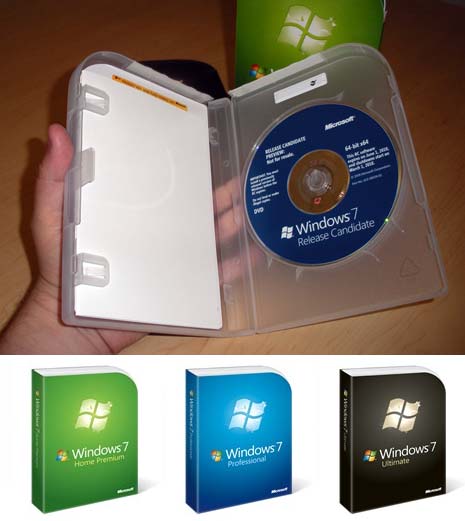
Met de installatieschijf wordt bedoelt een originele windows dvd. Die dient om je windows op je pc te installeren. Enkel je map overzetten heeft geen enkele zin, je moet media player installeren. Tijdens een installatie worden er ook bestanden naar het register geschreven enz... Als je enkel een map gaat overzetten werkt het nog niet. Kon je de windows media player 11 niet op je pc krijgen?
-
In apparaatbeheer ziet het er goed uit. Nu is het enkel de vraag is het de juiste driver. Heb je de juiste driver genomen zoals in bericht 3? Dus eerst je oude driver verwijderd via apparaatbeheer. Dan je pc herstart, en dan de driver installeren. Nu ik zelf ben het probleem ook al tegen gekomen door een upgrade van vista naar windows 7. Alles correct geïnstalleerd, maar de webcam deed het niet meer. Na veel proberen deed de webcam het maar mijn dvd-schrijver weer niet meer, enz... Het was een ware zoektocht met hoogtes en laagtes. Het zal dus puzzelen worden.
-
Om de databasecomponent van OOo te gebruiken heeft u een Java JRE van Sun nodig. Als deze niet op uw computer geïnstalleerd staat, download die dan op java.com: Java + You en installeer die volgens de instructies zoals die op website staan. U heeft Java 5.0 of hoger nodig. In OOo gebruikt u Extra > Opties > OpenOffice.org > Java om Java te registreren. Dus je moet nog je java registreren in Openoffice.org zelf zoals hierboven beschreven. Ook al is die al geïstalleerd op je pc.;-)
-
Het wordt moeilijker. Als er vuil tussen de toetsen zit, kan je het met luchtdrukspray proberen. In de handleiding pluizen is ook nog een optie. Welk model en nummer van toshiba heb je?
-
Je hebt nog ontbrekende drivers. Download vaio update 5.1.1.04090 van sony, die software controleert je hardware en bied je de laatste updates nodig voor je hardware.