
Dasle
-
Items
9.767 -
Registratiedatum
-
Laatst bezocht
Inhoudstype
Profielen
Forums
Store
Alles dat geplaatst werd door Dasle
-
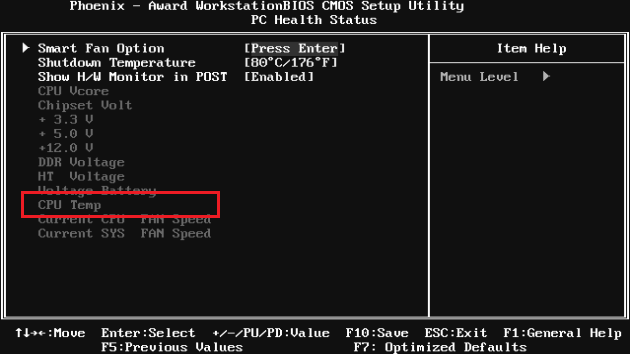
Navigeer in je BIOS eens naar PC Health Status en druk op Enter, vervolgens navigeer je naar Smart Fan Option en druk op Enter. In het tabblad wat je nu ziet kijk eens welke status CPU Smart Fan heeft, staat deze op AUTO, 4-pin, of 3-pin? Standaard staat deze op Disabled anders wijzig je deze eens in AUTO. Controleer ook eens je CPU temperatuur in je BIOS

-
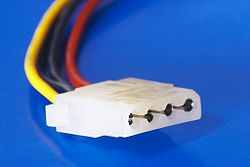
Hier zie je een Molex stekker welke je terug kan vinden in je pc kast. Tussen de zwarte en de gele draad meet je 12V en tussen de zwarte en de rode draad meet je 5V. Meet deze eens tijdens het opstarten en tijdens het gebruik van je pc, liefst met een behoorlijke belasting. Welke waardes meet je?
-

beeldschermstuurprogramma reageert niet meer en is hersteld
Dasle reageerde op djiemmie's topic in Archief Hardware algemeen
Dan word het hoog tijd voor een grondige ontstof beurt als je zo een hoge systeem temperaturen hebt Een uitstekende leidraad voor het stofvrij maken vind je alvast hier. Mocht je het zelf niet aandurven kan je de laptop best naar een service punt brengen waar ze het voor een kleine vergoeding voor je doen. -
Computer loopt na ongeveer een minuut compleet vast
Dasle reageerde op de_bolle's topic in Archief Hardware algemeen
Download en installeer Speccy. Tijdens de installatie heb je nu de mogelijkheid om Nederlands als taal te selecteren. Wanneer, tijdens het installeren van Speccy, de optie aangeboden wordt om Google Chrome of Google Toolbar "gratis" mee te installeren dien je de vinkjes weg te halen, tenzij dit een bewuste keuze is. Start nu het programma en er zal een overzicht gemaakt worden van je hardware. Als dit gereed is selecteer je bovenaan " Bestand - Publiceer Snapshot " en vervolgens bevestig je die keuze met " Ja ". In het venster dat nu opent krijg je een link te zien, kopieer nu die link en plak die in je volgende bericht. Zo krijgen we een gedetailleerd overzicht van je hardware -
Dan laat ons hopen dat een foute instelling in het BIOS verantwoordelijk is voor je problemen ;-)
-
Dit mag je gerust instellen in je BIOS om deze langzamer te laten draaien, mocht je wat hulp kunnen gebruiken laat dit dan even weten. ;-) Kun je in het kort even vermelden wat je allemaal los gekoppeld hebt? En gebruik je nog je eigen videokaart?
-
Weet je toevallig een merk en type van je kast? maak anders even een foto als het kan en plaats deze in je volgende bericht?
-
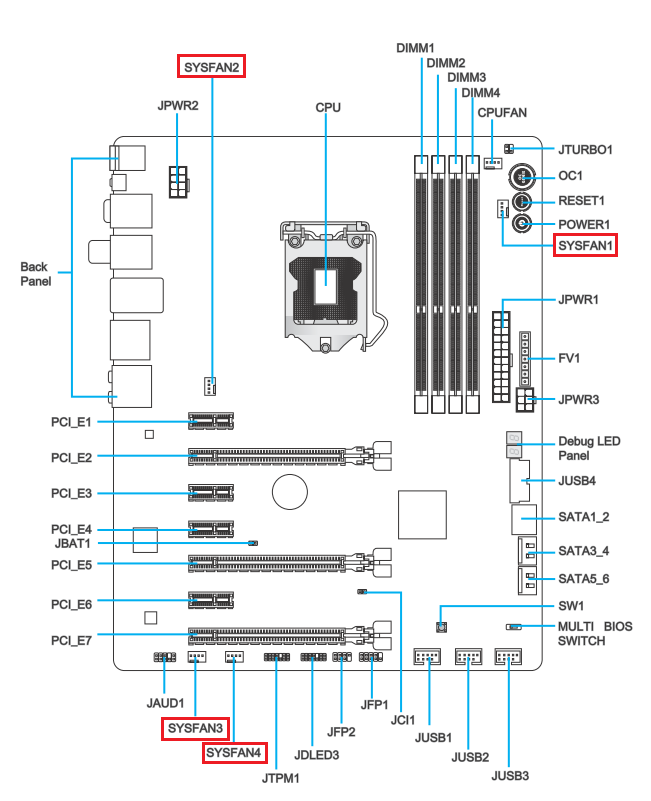
Op de onderstaande afbeelding zie je jou moederbord, klik op de afbeelding om in te zoomen. Je kunt je case fan aansluiten op één van de vier aansluitingen die ik rood omlijnd hebt. Daarna kun je de snelheid regelen in je BIOS, mocht je hulp willen dan laat maar iets weten dan loodsen we je erdoor ;-)
-
Hot-Swap: kan je deze permanent laten zitten?
Dasle reageerde op menky's topic in Archief Hardware algemeen
Een harde schijf in een HOT-SWAP Bay kun je gewoon laten zitten. HOT-SWAP wil zeggen dat je de harde schijf kunt afkoppelen als je pc in werking is. Wel zul je deze dan veilig moeten verwijdeen. -
Ik vermoed dat je een PCIe slot hebt op dit moederbord, hoeveel wil je eraan uit geven?
-
Vermeld eens welk moederbord je gebruikt in deze kast, meestal kun je de case fans aansluiten op het moederbord en is de snelheid regelbaar.
-
Dan wachten we weer geduldig af, heb je eventueel een multimeter bij de hand of kan je van een kennis of vriend er eentje lenen?
-
Daar het probleem zich tevens voordoet bij het gebruik van een Linux Live-cd zou ik eens het volgende proberen. In je BIOS laad je de System Defaults Settings en sla deze wijzigingen op, nadien is het mogelijk dat je de HD's terug dient te configureren zodat je systeem van je HD opstart. Start je pc eens met enkel essentiële hardware, koppel eens alle cd/dvd stations los, cardreaders, diskette stations, externe HD's indien je deze gebruikt zodat je enkel start met het moederbord aangesloten, en je HD waar Windows op staat. Als dit niets brengt zou ik eens rondvragen of je grafische kaart van een vriend of kennis kan lenen zo kunnen we bepaalde onderdelen uitsluiten.
-
beeldschermstuurprogramma reageert niet meer en is hersteld
Dasle reageerde op djiemmie's topic in Archief Hardware algemeen
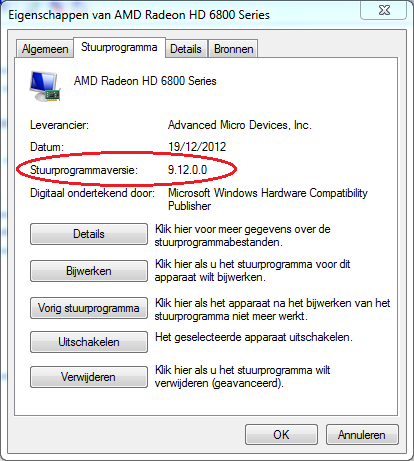
Laat dan in Windows Speccy lopen en controleer dan eens de temperaturen. Hoe hoog lopen deze op tijdens het werken op de pc? Ga via Start naar Uitvoeren en typ in het uitvoervenster devmgmt.msc en druk op Enter. In apparaatbeheer klik je op het driehoekje voor Beeldschermadapters en rechtsklik op je grafische adapter en kies Eigenschappen. Ga naar het tabblad Stuurprogramma Welke stuurprogramma versie gebruik je op dit moment en wie is de leverancier
-
Testen van een Linux-distributie ?...
Dasle reageerde op Asus's topic in Archief Linux, Mac OS & andere besturingssystemen
Als je voor snelheid gaat raad ik het gebruik via een cd/dvd al af, als je kiest om deze uit te proberen vanaf een snelle USB-stick ben je mobiel want je kan het op diverse systemen gebruiken en naar mijn gevoel sneller als in een virtuele machine. Het snelst gaat het naar mijn gevoel vanaf een USB-stick al zal het afhangen van de gebruikte stick uiteraard. Al ben ik wel benieuwd naar de ervaringen van anderen. xD -
En hoe gaat het met de crashes op het moment, is er beterschap?
-
Beeldschermstuurprogramma reageert niet meer!!
Dasle reageerde op jerry b's topic in Archief Hardware algemeen
Met welke programma's doet zich het probleem voor, kun je hier een lijn in herkennen? -
Je hebt een grafische kaart met een PCIE interface en zodoende kun je PCIe instellen in je BIOS. Wanneer precies heb je MVP geüpdate? Is dit al lang geleden?
-
Laptop blijft hangen op Windows opstartscherm
Dasle reageerde op Rimay's topic in Archief Windows Algemeen
Om je harddisk op fouten te controleren kun je het volgende uitvoeren. Je dient wel een andere werkende pc/laptop ter beschikking te hebben. Download Seatools for DOS ISO image op een andere pc. Brand de ISO als image op een lege cd. Stel in je BIOS je cd/dvd-rom in als first boot device en leg de cd in je drive. Start nu je pc/laptop op vanaf deze cd. Als de tool is opgestart accepteer je de gebruikersovereenkomst en zie je een venster waarin je jou HD kunt selecteren. Klik in de linker bovenhoek op Basic tests en in het keuze menu kies je voor Long test. Wat geeft dit als resultaat? Een handleiding voor het gebruik van Seatool for DOS vind je hier. -
Beeldschermstuurprogramma reageert niet meer!!
Dasle reageerde op jerry b's topic in Archief Hardware algemeen
Download en installeer Speccy. Tijdens de installatie heb je nu de mogelijkheid om Nederlands als taal te selecteren. Wanneer, tijdens het installeren van Speccy, de optie aangeboden wordt om Google Chrome of Google Toolbar "gratis" mee te installeren dien je de vinkjes weg te halen, tenzij dit een bewuste keuze is. Start nu het programma en er zal een overzicht gemaakt worden van je hardware. Als dit gereed is selecteer je bovenaan " Bestand - Publiceer Snapshot " en vervolgens bevestig je die keuze met " Ja ". In het venster dat nu opent krijg je een link te zien, kopieer nu die link en plak die in je volgende bericht. Zo krijgen we een gedetailleerd overzicht van je hardware -
Download Blue Screen View. Start het programma op. Je zal nu een overzicht krijgen van de laatste foutmeldingen en Minidumps (.dmp-bestand). Selecteer het eerste bestand uit de lijst onder Dump File en druk op Ctrl+A Klik vervolgens op File (Bestand) en daarna op Save Selected Items (geselecteerde items opslaan) (Ctrl+S) Sla het bestand op je bureaublad op. Voeg nu het bestand toe aan je volgend bericht. Hoe je een bijlage toevoegt aan een bericht, kan je lezen in deze handleiding.
-
beeldschermstuurprogramma reageert niet meer en is hersteld
Dasle reageerde op djiemmie's topic in Archief Hardware algemeen
Dan wacht eens enkele dagen af, misschien is je probleem van de baan. ;-) -
primary graphics adapter: hier dien je te kiezen voor PCIe ;-) kernel power 41 (63) wijst toch in de richting van je hardware of een bepaalde driver Stel de primary graphics adapter in op PCIe, wat resultaat levert dit op?
-
Dan kijk het even enkele dagen aan, en laat maar weten of je probleem daadwerkelijk van de baan is ;-)
-
Download Blue Screen View. Start het programma op. Je zal nu een overzicht krijgen van de laatste foutmeldingen en Minidumps (.dmp-bestand). Selecteer het eerste bestand uit de lijst onder Dump File en druk op Ctrl+A Klik vervolgens op File (Bestand) en daarna op Save Selected Items (geselecteerde items opslaan) (Ctrl+S) Sla het bestand op je bureaublad op. Voeg nu het bestand toe aan je volgend bericht. Hoe je een bijlage toevoegt aan een bericht, kan je lezen in deze handleiding.