
Dasle
-
Items
9.765 -
Registratiedatum
-
Laatst bezocht
Inhoudstype
Profielen
Forums
Store
Alles dat geplaatst werd door Dasle
-

BSOD na opstarten, daarachter niet meer
Dasle reageerde op Gblue's topic in Archief Windows Algemeen
En bij het tabblad Opnemen is je microfoon wel als standaard ingesteld? -
beelschermstuurprogramma werkt niet nvlddmkm
Dasle reageerde op blondbearnl's topic in Archief Hardware algemeen
Hallo blondbearnl, Als je binnen dit topic verder geen vragen of problemen meer hebt, mag je dit onderwerp afsluiten door een klik op de knop +Markeer als opgelost die je links onderaan kan terugvinden…zo blijft het voor iedereen overzichtelijk. Uiteraard kan je in geval van nieuwe/andere problemen steeds weer een nieuw topic openen… -
Maar je start toch op vanaf je Windows XP cd? Kan de setup een harddisk vinden tijdens het installeren? Wil je dit uitvoeren op een andere pc als deze die je van de winkel hebt teruggekregen? Als deze pc defect is zul je de HD via een andere pc moeten formatteren.
-
BSOD na opstarten, daarachter niet meer
Dasle reageerde op Gblue's topic in Archief Windows Algemeen
Heb je wel geluid momenteel en doet je microfoon het niet? Staat er een vermelding in apparaatbeheer bij je microfoon? -
Download en installeer Speccy. Tijdens de installatie heb je nu de mogelijkheid om Nederlands als taal te selecteren. Als je niet wil dat Google Chrome op je pc als standaard webbrowser wordt geïnstalleerd, moet je de 2 vinkjes wegdoen !!! Start nu het programma en er zal een overzicht gemaakt worden van je hardware. Als dit gereed is selecteer je bovenaan " Bestand - Publiceer Snapshot " en vervolgens bevestig je die keuze met " Ja ". In het venster dat nu opent krijg je een link te zien, kopieer nu die link en plak die in je volgende bericht. Wil je in woord en beeld zien hoe je een logje van Speccy maakt en plaatst kun je dat Hier lezen. Ook Dit (KLIK) filmpje laat zien hoe je een Speccy-logje kan plakken in je antwoord. Zo krijgen we een gedetailleerd overzicht van je hardware ;-). Vermeld ook even het merk, type en juiste modelnummer van je laptop.
-
Heb je al eens geprobeerd om een herstelpunt terug te zetten. Hoe je dat doet lees je hier.
-
Misschien dat de volgende links je op weg helpen. Free Puzzlemaker | Discovery Education EclipseCrossword - the fast, easy, and FREE way to create crossword puzzles in minutes Crossword Compiler: Crossword Puzzle Maker Software
-
Ik vermoed dat je een sata driver moet laden vanaf een USB stick voor het herkennen van de HD. Op deze Alienware PC staat een Service Tag Code en waar je deze kan vinden lees je hier. Vermeld eens deze code, dan vinden bij Dell zeker de juiste driver.
-
Dit is niet wat we zoeken, ik ga iemand om raad vragen ;-)
-
BSOD na opstarten, daarachter niet meer
Dasle reageerde op Gblue's topic in Archief Windows Algemeen
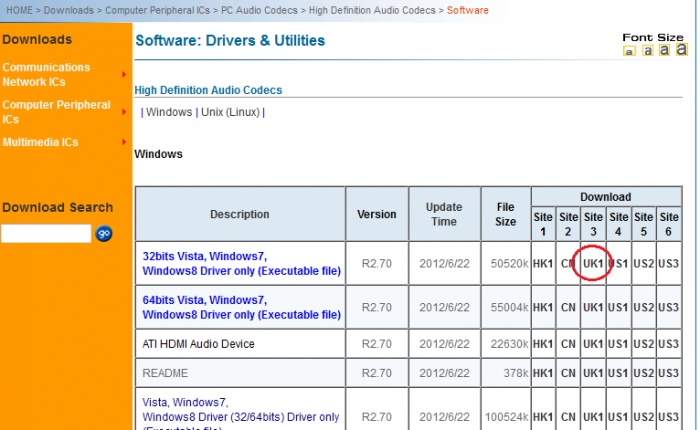
Heb even op de website van Medion gekeken, maar daar is geen audio driver voor Windows 7 beschikbaar. Bij Realtek kan je de audiodriver voor Windows 7 downloaden >> Realtek. Zet een vinkje voor I accept to the above en druk op Next. Download de driver die in de onderstaande afbeelding is omcirkeld en na het downloaden kun je deze installeren. Lost deze je probleem op met de BSOD bij het opstarten?
-
Als je Windows XP installeert, welke keuze maak je dan bij het formatteren? Kies je voor gewoon formatteren of snel formatteren?
-
oa wil Windows Vista wil niet meer opstarten
Dasle reageerde op TheoW's topic in Archief Windows Algemeen
Zo leren we allemaal iedere dag weer wat bij ;-) Mocht je de pc laten nakijken, wil je ons dan op de hoogte houden van de verdere ontwikkelingen? -
Ik denk dat we deze moeten hebben. CBS 26-09-2012 - 107 KB
-
Hallo xJennifx, Als je binnen dit topic verder geen vragen of problemen meer hebt, mag je dit onderwerp afsluiten door een klik op de knop +Markeer als opgelost die je links onderaan kan terugvinden…zo blijft het voor iedereen overzichtelijk. Uiteraard kan je in geval van nieuwe/andere problemen steeds weer een nieuw topic openen…
-
BSOD na opstarten, daarachter niet meer
Dasle reageerde op Gblue's topic in Archief Windows Algemeen
Op je laptop van Medion staat er een MSN nummer vermeld. Waar je dat vind lees je hier(klik erop) Vermeld dan dit nummer even? ;-) -
Geen opstart mogelijk na wissen register
Dasle reageerde op cbastbe's topic in Archief Windows Algemeen
Het moment dat je het herstelpunt hebt aangemaakt deed je pc het toch nog goed. Met het herstelpunt bedoel je een systeemkopie of een image van je hele schijf waar het besturingssysteem op staat?? -
Als je in deze map het CBS.log wil openen word je de toegang geweigerd. Kopieer het bestand naar je bureaublad en dubbelklik erop om het te openen, lukt dit wel?
-
Kun je eens het merk, type en juiste modelnummer van je laptop vermelden, deze vind je vaak aan de onderkant van je laptop terug. Welke foutmelding werd er vermeld bij het blauwe scherm?
-
BSOD na opstarten, daarachter niet meer
Dasle reageerde op Gblue's topic in Archief Windows Algemeen
Download en installeer Speccy. Tijdens de installatie heb je nu de mogelijkheid om Nederlands als taal te selecteren. Als je niet wil dat Google Chrome op je pc als standaard webbrowser wordt geïnstalleerd, moet je de 2 vinkjes wegdoen !!! Start nu het programma en er zal een overzicht gemaakt worden van je hardware. Als dit gereed is selecteer je bovenaan " Bestand - Publiceer Snapshot " en vervolgens bevestig je die keuze met " Ja ". In het venster dat nu opent krijg je een link te zien, kopieer nu die link en plak die in je volgende bericht. Wil je in woord en beeld zien hoe je een logje van Speccy maakt en plaatst kun je dat Hier lezen. Ook Dit (KLIK) filmpje laat zien hoe je een Speccy-logje kan plakken in je antwoord. Zo krijgen we een gedetailleerd overzicht van je hardware ;-) Voer dan ook even het volgende uit. Download Blue Screen View. Start het programma op. Je zal nu een overzicht krijgen van de laatste foutmeldingen en Minidumps (.dmp-bestand). Dubbelklik op het .dmp-bestand dat overeenstemt met het tijdstip waarop je het laatste blauwe scherm kreeg. Je zal nu een overzicht krijgen. Geef in je volgende bericht de waarde van volgende onderdelen: bug check string bug check code caused by driver de 4 parameters Als je meerdere .dmp bestanden hebt, geef dan bovenstaande informatie voor de laatste 5. Zet er in dit geval ook de datum en tijd van de crash bij. -
We zullen eerst eens nagaan of malware of virussen de oorzaak zijn van je probleem. 1. Download HijackThis. (klik er op) Klik op HijackThis.msi en de download start automatisch na 5 seconden. Bestand HijackThis.msi opslaan. Daarna kiezen voor "uitvoeren". Hijackthis wordt nu op je PC geïnstalleerd, een snelkoppeling wordt op je bureaublad geplaatst. Als je geen netwerkverbinding meer hebt, kan je de download doen met een andere pc en het bestand met een usb stick overbrengen Als je enkel nog in veilige modus kan werken, moet je de executable (HijackThis.exe) downloaden. Sla deze op in een nieuwe map op de C schijf (bvb C:\hijackthis) en start hijackthis dan vanaf deze map. De logjes kan je dan ook in die map terugvinden. 2. Klik op de snelkoppeling om HijackThis te starten. (lees eerst de rode tekst hieronder!) Klik ofwel op "Do a systemscan and save a logfile", ofwel eerst op "Scan" en dan op "Savelog". Er opent een kladblokvenster, hou gelijktijdig de CTRL en A-toets ingedrukt, nu is alles geselecteerd. Hou gelijktijdig de CTRL en C-toets ingedrukt, nu is alles gekopieerd. Plak nu het HJT logje in je bericht door CTRL en V-toets. Krijg je een melding ""For some reason your system denied writing to the Host file ....", klik dan gewoon door op de OK-toets. Let op : Windows Vista & 7 gebruikers dienen HijackThis als “administrator” uit te voeren via rechtermuisknop “als administrator uitvoeren". Indien dit via de snelkoppeling niet lukt voer je HijackThis als administrator uit in de volgende map : C:\Program Files\Trend Micro\HiJackThis of C:\Program Files (x86)\Trend Micro\HiJackThis. (Bekijk hier de afbeelding ---> Klik hier) 3. Na het plaatsen van je logje wordt dit door een expert (Kape of Kweezie Wabbit) nagekeken en begeleidt hij jou verder door het ganse proces. Tip! Wil je in woord en beeld weten hoe je een logje met HijackThis maakt en plaatst op het forum, klik dan HIER.
-
Geen opstart mogelijk na wissen register
Dasle reageerde op cbastbe's topic in Archief Windows Algemeen
Voer eens een systeemherstel uit met een Windows 7 herstel cd. Mocht je geen herstel cd hebben kun je deze hier downloaden. Hoe je een systeemherstel uitvoert met een herstel cd lees je hier. -
oa wil Windows Vista wil niet meer opstarten
Dasle reageerde op TheoW's topic in Archief Windows Algemeen
Een virusscan laten lopen zal zeker niet de problemen veroorzaken. Dus daar is alvast niets mis mee. Daar je aangeeft dat je pc lawaaierig is duid er wel op dat er hardware matig iets mis is met deze pc. Om hardwarematig sommige problemen online aan te pakken is vaak niet makkelijk daar degene die het probleem heeft vaak niet over hardware beschikt om zo maar eens even wat onderdelen te wisselen om zo de defecte hardware op te sporen. En het aanschaffen van diverse onderdelen om iets te kunnen proberen is ook niet vanzelfsprekend of we moeten heel zeker zijn waar het probleem zit want nieuwe hardware dan hebben we het toch al snel over honderden euro's. -
Bedankt voor het melden Ferre50. Dan wens ik je nog veel computer plezier en zal ik deze als opgelost markeren. ;-)
-
Download en installeer Speccy. Tijdens de installatie heb je nu de mogelijkheid om Nederlands als taal te selecteren. Als je niet wil dat Google Chrome op je pc als standaard webbrowser wordt geïnstalleerd, moet je de 2 vinkjes wegdoen !!! Start nu het programma en er zal een overzicht gemaakt worden van je hardware. Als dit gereed is selecteer je bovenaan " Bestand - Publiceer Snapshot " en vervolgens bevestig je die keuze met " Ja ". In het venster dat nu opent krijg je een link te zien, kopieer nu die link en plak die in je volgende bericht. Wil je in woord en beeld zien hoe je een logje van Speccy maakt en plaatst kun je dat Hier lezen. Ook Dit (KLIK) filmpje laat zien hoe je een Speccy-logje kan plakken in je antwoord. Zo krijgen we een gedetailleerd overzicht van je hardware ;-)
-
Updates Windows installeren BLIJFT HANGEN
Dasle reageerde op FVE's topic in Archief Windows Algemeen
We zullen eerst eens nagaan of malware of virussen de oorzaak zijn van je probleem. 1. Download HijackThis. (klik er op) Klik op HijackThis.msi en de download start automatisch na 5 seconden. Bestand HijackThis.msi opslaan. Daarna kiezen voor "uitvoeren". Hijackthis wordt nu op je PC geïnstalleerd, een snelkoppeling wordt op je bureaublad geplaatst. Als je geen netwerkverbinding meer hebt, kan je de download doen met een andere pc en het bestand met een usb stick overbrengen Als je enkel nog in veilige modus kan werken, moet je de executable (HijackThis.exe) downloaden. Sla deze op in een nieuwe map op de C schijf (bvb C:\hijackthis) en start hijackthis dan vanaf deze map. De logjes kan je dan ook in die map terugvinden. 2. Klik op de snelkoppeling om HijackThis te starten. (lees eerst de rode tekst hieronder!) Klik ofwel op "Do a systemscan and save a logfile", ofwel eerst op "Scan" en dan op "Savelog". Er opent een kladblokvenster, hou gelijktijdig de CTRL en A-toets ingedrukt, nu is alles geselecteerd. Hou gelijktijdig de CTRL en C-toets ingedrukt, nu is alles gekopieerd. Plak nu het HJT logje in je bericht door CTRL en V-toets. Krijg je een melding ""For some reason your system denied writing to the Host file ....", klik dan gewoon door op de OK-toets. Let op : Windows Vista & 7 gebruikers dienen HijackThis als “administrator” uit te voeren via rechtermuisknop “als administrator uitvoeren". Indien dit via de snelkoppeling niet lukt voer je HijackThis als administrator uit in de volgende map : C:\Program Files\Trend Micro\HiJackThis of C:\Program Files (x86)\Trend Micro\HiJackThis. (Bekijk hier de afbeelding ---> Klik hier) 3. Na het plaatsen van je logje wordt dit door een expert (Kape of Kweezie Wabbit) nagekeken en begeleidt hij jou verder door het ganse proces. Tip! Wil je in woord en beeld weten hoe je een logje met HijackThis maakt en plaatst op het forum, klik dan HIER.