
Dasle
-
Items
9.767 -
Registratiedatum
-
Laatst bezocht
Inhoudstype
Profielen
Forums
Store
Alles dat geplaatst werd door Dasle
-
Weet je nog de exacte download locatie, heb je het programma van Microsoft zelf of stond er Gecertificeerd door Microsoft op de website waar je het gedownload hebt? Het programma kan ik niet zo gelijk vinden bij Microsoft, en op meerdere websites word bij dit soort programma's wel eens vermeld Gecertificeerd door Microsoft wat vaak helaas niet zo blijk te zijn. Dan mag je nog het MBam en HJT logje plaatsen zoals gevraagd. ;-)
-
Heb de experts verwittigd, als ze online komen helpen ze je verder ;-)
-
Als je moederbord een onboard grafische kaart heeft en je plaatst een lossen grafische kaart in het PCIe slot op je moederbord wordt de onboard uitgeschakeld en de kaart in je PCIe slot gebruikt. Als je deze dan weer verwijderd word automatisch overgeschakeld naar de grafische kaart op je moederbord. Als je pc niet wil starten krijg je dan biepen tijdens het starten?
-
Hoi, Loeciano We zullen eerst eens nagaan of malware of virussen de oorzaak zijn van je probleem. 1. Download HijackThis. Klik bij "HijackThis Downloads" op "Installer". Bestand HijackThis.msi opslaan. Daarna kiezen voor "uitvoeren". Hijackthis wordt nu op je PC geïnstalleerd, een snelkoppeling wordt op je bureaublad geplaatst. Als je geen netwerkverbinding meer hebt, kan je de download doen met een andere pc en het bestand met een usb stick overbrengen Als je enkel nog in veilige modus kan werken, moet je de executable downloaden. Sla deze op in een nieuwe map op de C schijf (bvb C:\hijackthis) en start hijackthis dan vanaf deze map. De logjes kan je dan ook in die map terugvinden. 2. Klik op de snelkoppeling om HijackThis te starten Klik ofwel op "Do a systemscan and save a logfile", ofwel eerst op "Scan" en dan op "Savelog". Er opent een kladblokvenster, hou gelijktijdig de CTRL en A-toets ingedrukt, nu is alles geselecteerd. Hou gelijktijdig de CTRL en C-toets ingedrukt, nu is alles gekopieerd. Plak nu het HJT logje in je bericht door CTRL en V-toets. Krijg je een melding ""For some reason your system denied writing to the Host file ....", klik dan gewoon door op de OK-toets. Let op : Windows Vista & 7 gebruikers dienen HijackThis als “administrator” uit te voeren via rechtermuisknop “als administrator uitvoeren". Indien dit via de snelkoppeling niet lukt voer je HijackThis als administrator uit in de volgende map : C:\Program Files\Trend Micro\HiJackThis of C:\Program Files (x86)\Trend Micro\HiJackThis. (Bekijk hier de afbeelding ---> Bijlage 12634) Dit (KLIK) filmpje kan je ook helpen om een hijackthis logje te plaatsen. 3. Na het plaatsen van je logje wordt dit door een expert (Kape of Kweezie Wabbit) nagekeken en begeleidt hij jou verder door het ganse proces.
-
Hoi erhbst, Hoe staat het met je probleem, heb je het kunnen oplossen?
-
Om welke printer gaat het precies, vermeld eens het merk en juiste type? Welke foutmelding krijg je als je de printer opnieuw wilt installeren met de driver van de fabrikant. Kun je hier eens een screenshot van maken en in je volgende bericht plaatsen?
-

Laptop Toshiba sattelite , valt na enkele minuten uit.
Dasle reageerde op porphyrion711's topic in Archief Hardware algemeen
Dat zou in principe niet uit mogen maken, maar je kunt het zowel zonder als met batterij kunnen proberen. -
@ ProMind De TS kent blijkbaar zijn wachtwoord, maar na het inloggen achter een 3 tal sec. springt de pc terug naar het inlogscherm.
-
Download en installeer Speccy. Start het programma en er zal nu een overzicht gemaakt worden van je hardware. Als dit gereed is selecteer je bovenaan " File - Publish Snapshot " en vervolgens bevestig je die keuze met " Yes ". In het venster dat nu opent krijg je een link te zien, kopieer nu die link en plak die in je volgende bericht. Dit (KLIK) filmpje laat zien hoe je een Speccy-logje moet plakken in je antwoord. Zo krijgen we een gedetailleerd overzicht van je hardware. ;-)
-
Laptop Toshiba sattelite , valt na enkele minuten uit.
Dasle reageerde op porphyrion711's topic in Archief Hardware algemeen
Als je naar je BIOS gaat, en de pc een tijdje laat draaien als je in de BIOS zit valt hij dan ook uit? -
Hoi Hert, Lukt het wel om in veilige modus op te starten? Druk tijdens het starten van je pc herhaaldelijk op de F8 toets en kies dan Veilige modus. Lukt dit?
-
Laptop Toshiba sattelite , valt na enkele minuten uit.
Dasle reageerde op porphyrion711's topic in Archief Hardware algemeen
Heb je tijdens het installeren de indruk dat de laptop warm of zeg maar te warm wordt? Voel eens aan de onderkant of op het toetsenbord en vind je de laptop dan warm of heet? Dat je laptop zomaar uitvalt zou wel eens op een verstopte CPU koeler kunnen wijzen. -
Hoi jenna, Probeer eens wat ProMind hierboven beschrijft, de grafische kaart verwijderen uit je pc en terug erin steken lost soms wel eens iets op. Controleer dan gelijk even of de pc niet vol stof zit, als je dan toch je grafische kaart eruit hebt is het makkelijk om deze stofvrij te maken indien nodig. Als de chip van je grafische kaart door slechte koeling te heet wordt krijg je vaak rare strepen en of blokjes.
-
Dan vermoed ik eigenlijk het zelfde als kweezie wabbit, waarschijnlijk is je HD beschadigd. In bericht 3 werd gevraagd een schijfcontrole te doen, heb je dit uitgevoerd en wat is het resultaat?
-
Laptop Toshiba sattelite , valt na enkele minuten uit.
Dasle reageerde op porphyrion711's topic in Archief Hardware algemeen
Hoi porphyrion711, Over het gebruik van en over een illegale Windows versie kunnen en mogen we je als forum niet verder helpen. Je kan de (Klik)forumregels nalezen als je dat wenst. Over het feit dat je laptop te pas en onpas uitvalt kunnen we wel ondersteuning bieden. M.v.g. Dasle -
De experts zijn verwittigd, als ze online komen helpen zij je verder.
-
Ja nu is het logje van Speccy goed Dus als je opstart heb je vaker geen beeld, hoe weet je dat je pc verder normaal start als je geen beeld hebt. Kun je horen dat Windows start?
-
Met het logje van Speccy is er iets niet goed gegaan. Download en installeer Speccy. Start het programma en er zal nu een overzicht gemaakt worden van je hardware. Als dit gereed is selecteer je bovenaan " File - Publish Snapshot " en vervolgens bevestig je die keuze met " Yes ". In het venster dat nu opent krijg je een link te zien, kopieer nu die link en plak die in je volgende bericht. Dit (KLIK) filmpje laat zien hoe je een Speccy-logje moet plakken in je antwoord.
-
We zullen eerst eens nagaan of malware of virussen de oorzaak zijn van je probleem. 1. Download HijackThis. Klik bij "HijackThis Downloads" op "Installer". Bestand HijackThis.msi opslaan. Daarna kiezen voor "uitvoeren". Hijackthis wordt nu op je PC geïnstalleerd, een snelkoppeling wordt op je bureaublad geplaatst. Als je geen netwerkverbinding meer hebt, kan je de download doen met een andere pc en het bestand met een usb stick overbrengen Als je enkel nog in veilige modus kan werken, moet je de executable downloaden. Sla deze op in een nieuwe map op de C schijf (bvb C:\hijackthis) en start hijackthis dan vanaf deze map. De logjes kan je dan ook in die map terugvinden. 2. Klik op de snelkoppeling om HijackThis te starten Klik ofwel op "Do a systemscan and save a logfile", ofwel eerst op "Scan" en dan op "Savelog". Er opent een kladblokvenster, hou gelijktijdig de CTRL en A-toets ingedrukt, nu is alles geselecteerd. Hou gelijktijdig de CTRL en C-toets ingedrukt, nu is alles gekopieerd. Plak nu het HJT logje in je bericht door CTRL en V-toets. Krijg je een melding ""For some reason your system denied writing to the Host file ....", klik dan gewoon door op de OK-toets. Let op : Windows Vista & 7 gebruikers dienen HijackThis als “administrator” uit te voeren via rechtermuisknop “als administrator uitvoeren". Indien dit via de snelkoppeling niet lukt voer je HijackThis als administrator uit in de volgende map : C:\Program Files\Trend Micro\HiJackThis of C:\Program Files (x86)\Trend Micro\HiJackThis. (Bekijk hier de afbeelding ---> Bijlage 12634) Dit (KLIK) filmpje kan je ook helpen om een hijackthis logje te plaatsen. 3. Na het plaatsen van je logje wordt dit door een expert (Kape of Kweezie Wabbit) nagekeken en begeleidt hij jou verder door het ganse proces.
-
De experts zijn verwittigd, zodra ze online komen helpen je ze verder. ;-)
-
Probeer eens een herstelpunt terug te zetten. Stel eventueel je belangrijke data veilig en zet dan een herstelpunt van voor het probleem terug. Hoe je dit doet lees je (Klik)hier
-
Zal de experts Kape en Kweezie Wabbit verwittigen, al ze online komen helpen zij je verder. ;-)
-
Daar je probleem zo uit het niets is onstaan lijkt het me een goed idee je pc eens na te kijken op eventuele malware infecties. 1. Download HijackThis. Klik bij "HijackThis Downloads" op "Installer". Bestand HijackThis.msi opslaan. Daarna kiezen voor "uitvoeren". Hijackthis wordt nu op je PC geïnstalleerd, een snelkoppeling wordt op je bureaublad geplaatst. Als je geen netwerkverbinding meer hebt, kan je de download doen met een andere pc en het bestand met een usb stick overbrengen Als je enkel nog in veilige modus kan werken, moet je de executable downloaden. Sla deze op in een nieuwe map op de C schijf (bvb C:\hijackthis) en start hijackthis dan vanaf deze map. De logjes kan je dan ook in die map terugvinden. 2. Klik op de snelkoppeling om HijackThis te starten Klik ofwel op "Do a systemscan and save a logfile", ofwel eerst op "Scan" en dan op "Savelog". Er opent een kladblokvenster, hou gelijktijdig de CTRL en A-toets ingedrukt, nu is alles geselecteerd. Hou gelijktijdig de CTRL en C-toets ingedrukt, nu is alles gekopieerd. Plak nu het HJT logje in je bericht door CTRL en V-toets. Krijg je een melding ""For some reason your system denied writing to the Host file ....", klik dan gewoon door op de OK-toets. Let op : Windows Vista & 7 gebruikers dienen HijackThis als “administrator” uit te voeren via rechtermuisknop “als administrator uitvoeren". Indien dit via de snelkoppeling niet lukt voer je HijackThis als administrator uit in de volgende map : C:\Program Files\Trend Micro\HiJackThis of C:\Program Files (x86)\Trend Micro\HiJackThis. (Bekijk hier de afbeelding ---> Bijlage 12634) Dit (KLIK) filmpje kan je ook helpen om een hijackthis logje te plaatsen. 3. Na het plaatsen van je logje wordt dit door een expert (Kape of Kweezie Wabbit) nagekeken en begeleidt hij jou verder door het ganse proces.
-
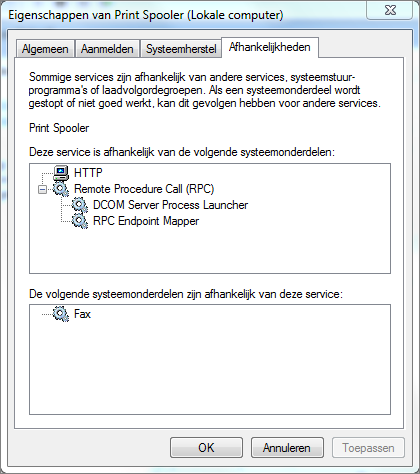
Rechtsklik op Print Spooler en kies Eigenschappen en ga naar het tabblad Afhankelijkheden Kijk dan eens van welke systeemonderdelen de services afhankelijk is. Als er een + voor staat klik je erop en kijk dan of deze services wel gestart zijn.

-
Als je rechtsklikt op Print Spooler kun je dan kiezen voor Starten?