
Dasle
-
Items
9.767 -
Registratiedatum
-
Laatst bezocht
Inhoudstype
Profielen
Forums
Store
Alles dat geplaatst werd door Dasle
-
Download en installeer Speccy. Start het programma en er zal nu een overzicht gemaakt worden van je hardware. Als dit gereed is selecteer je bovenaan " File - Publish Snapshot " en vervolgens bevestig je die keuze met " Yes ". In het venster dat nu opent krijg je een link te zien, kopieer nu die link en plak die in je volgende bericht. Dit (KLIK) filmpje laat zien hoe je een Speccy-logje moet plakken in je antwoord. Zo krijgen we een gedetailleerd overzicht van je hardware ;-)
-
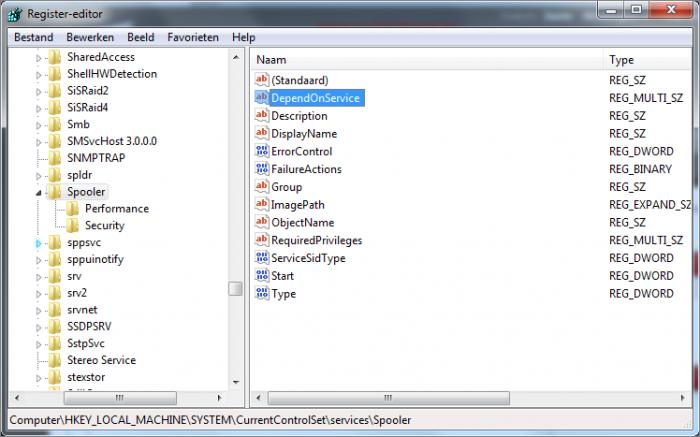
Ja zo kijk je ook eens achter de schermen Maak eerst een back-up van je register, hoe je dat doet lees je (Klik)hier. Ga via Start > Configuratiescherm naar Programma's en onderdelen en verwijder alles van de HP printer. Ga dan via Start > uitvoeren en typ in het uitvoervenster regedit. Als de registry editor opent navigeer je naar de volgende sleutel HKEY_LOCAL_MACHINE\SYSTEM\CurrentControlSet\services\Spooler en als je Spooler hebt geselecteert kijk je in het rechter venster en zoek daar naar DependOnService Rechtsklik op DependOnService en kies Verwijderen Sluit de registry editor af en herstart je pc, installeer nadien eens opnieuw de HP driver voor je printer.

-
Dit lijkt me geen grote fout van Bol.com daar een GT420 slechtere prestaties neerzet dan een GT320 Kijk zelf maar GeForce GT 320 vs GeForce GT 420 PassMark - GeForce GT 320 PassMark - GeForce GT 420
-
In een logje van Speccy word normaal gezien de videokaart weergegeven, als je Speccy opstart moet je eigenlijk al kunnen zien welke kaart er daadwerkelijk in je nieuwe pc zit.
-
Als je de mogelijkheid hebt om de kaart te testen bij een vriend of kennis, heb je wel zekerheid of er een defect aan de kaart is. Dan zou je contact kunnen opnemen met Alternate om de kaart eventueel om te wisselen.
-
Hoi Koejns, Ga eens naar de volgende Microsoft site >> Printer problems in Windows en doorloop even de stappen. De eerste stap is eigenlijk het checken van de diverse aansluitingen van en naar je printer. Bij stap twee download je een Fit-it bestand welke een controle uitvoert van je printer en alles wat daar rond hangt en zal eventuele problemen proberen op te lossen. Los dit je probleem op? Anders zoeken we gewoon verder. ;-)
-
Open de Opdrachtprompt en typ in de opdrachtprompt tasklist /SVC en druk op enter. Rechtsklik nu in de opdrachtprompt en kies Alles selecteren. Rechtsklik nogmaals in de opdrachtprompt en kies Markeren. Plak vervolgens het resultaat in je volgende bericht.
-
Ga via Start > Uitvoeren en typ in het uitvoervenster eventvwr en druk op enter. In het scherm wat opent navigeer je naar Windows -Logboeken > Toepassing Kun je daar een foutmelding vinden betreffende een fout met Printspooler. Zoja wat houd deze foutmelding precies in?
-
Die kans is heel groot ja, als de pc een tijdje stil heeft gestaan zodat deze kan afkoelen zou hij toch je POST scherm moeten laten zien. Als de NB dan te warm zou worden zou hij dan moeten crashen of vastlopen. Die chips worden wel heel warm, heb zelf zo'n moederbordje gehad, maar ben toch bang dat dit moederbordje overleden is
-
Ik heb nog zo een cd lade liggen van een IP 3000, weet alleen niet of deze van een IP 5300 hetzelfde zou zijn.
-
Is het al gelukt om de pc opgestart te krijgen? Er waren wel goede en zelfs beter koelers te verkrijgen ALTERNATE - HARDWARE - Koeling - Chipsetkoeler - EKL Alpenfohn "Otzi"
-
Weet je zo of je vriend er koelpasta of iets dergelijks bij gebruikt heeft? Als hij de andere heatsink nog heeft kijk dan eens of de grote overeen komt met de gene die er nu opzit. die kleine ventilatortjes zijn wel te verkrijgen, maar de kans is reeel dat hierdoor je chip beschadigd kan zijn door overhitting
-
De A8N-SLI, A8N-SLI SE, A8N-SLI Deluxe hebben idd een koeler enkel de A8N-SLI Premium heeft een koeling met een Heatpipe. Heeft je vriend misschien ooit deze koeler verwijder om één of andere reden, ze gingen wel graag stuk en maakte wel eens een hoop herrie.
-

Laptop Toshiba sattelite , valt na enkele minuten uit.
Dasle reageerde op porphyrion711's topic in Archief Hardware algemeen
Ja één of ander defect aan het moederbord is niet uit te sluiten. Laat maar weten of je met het geheugen verder komt ;-) -
Heb je de uitgepakte map als data op een cd gebrand met een programma? Volgens mij heb je de map wel uitgepakt maar niet als data op een cd gezet. Dat is nodig om je pc naar een geschikte driver te laten zoeken.
-
Dat is goed, dan gaan we via Windows controleren of er een goede driver beschikbaar is voor je printer. Het is geen garantie, maar we kunnen het alvast proberen. In apparaatbeheer rechtsklik je op je printer en kies Stuurprogramma's bijwerken. In het venster wat hier op opent kies je Automatisch naar bijgewerkte stuurprogramma's zoeken Via Windows gaat je pc nu op zoek naar een geschikte driver, en als die beschikbaar is word deze geinstalleerd.
-
Ik zou het moederbord nog even aan de kant leggen, als je hetzelfde moederbord aankoopt en je hebt dit draaiende kan je het nog in de prullenbak gooien.
-
Dan ben ik bang dat je moederbord idd defect is
-
Je hebt al eens opgestart zonder andere componenten en je kreeg geen biep codes, was dit zonder grafische kaart?
-
acer aspire 7720z series windows vista help
Dasle reageerde op YORDI's topic in Archief Windows Algemeen
Krijg je wel het POST scherm waar je kunt zien dat je hardware herkend wordt? Om welke laptop gaat het precies, kun je even het juiste type en modelnummer vermelden? -
Heb je alle stroomaansluitingen al eens nagelopen? De vierpolige aansluiting voor de voeding van de processor, zit deze nog goed?
-
Houd ons maar op de hoogte of het iets oplevert ;-)
-
Heb de afbeeldingen even wat groter gezet voor je, maar de exacte foutcode is moeilijk tot niet leesbaar helaas De laatste maanden zijn er heel wat foutmeldingen geweest bij het installeren van HP printers. Als de printer aangesloten en ingeschakeld is , staat dan de printer vermeld bij apparaatbeheer? Via Start > uitvoeren en typ in het uitvoervenster devmgmt.msc en druk op enter op je in apparaatbeheer. Kun je daar de printer terug vinden?
-
Maar zonder de grafische kaart in het PCIe slot werkt de pc normaal. Als ik het goed heb gebruikt Acer een Gigabyte moederbordje waarvan je hier de (Klik)manual kunt downloaden. Op blz.50 vind je alles terug over de diverse instellingen van je moederbord voor het aanspreken van de diverse grafische kaarten (zowel PCIe als onboard). Overloop eens even de instellingen.
-
Laptop Toshiba sattelite , valt na enkele minuten uit.
Dasle reageerde op porphyrion711's topic in Archief Hardware algemeen
Hoeveel geheugen reepjes zitten er in deze laptop? Als het meerdere zijn zou je er één eens kunnen uit halen en kijken naar het resultaat. Brengt het niets kan je de repen nog eens wisselen. Zorg wel dat je statisch ontladen bent al je de laptop opent om naar het geheugen te kijken. ;-)