Asus
-
Items
22.090 -
Registratiedatum
-
Laatst bezocht
Inhoudstype
Profielen
Forums
Store
Alles dat geplaatst werd door Asus
-
Je kan moeilijk het brandprogramma verantwoordelijk stellen voor een foutief geplaatste CD, niet ? Probeer het eens met Ashampoo Burning Studio 2013, het programma is hier 100% gratis en legaal te downloaden...wees alert bij je contact met Ashampoo, zo voorkom je nadien een hoop reclame in je mailbox...of, maak gebruik van een tijdelijk e-mailadres.
-
Wees tijdens de installatie van Avast alert en voorkom zo het mogelijk ongewenst mee installeren van "extra's", zoals bijvoorbeeld Google Chrome !
-
Normaliter zou dit ook moeten lukken via Internet Explorer, maar mogelijk heeft één of andere add-on/invoegtoepassing je parten gespeeld. Ik vermoed dat je het over IE8 hebt, aangezien je aangeeft met Windows XP te werken ?...
-
Prima ! De malware-specialisten worden verwittigd, zodra ze online zijn analyseren ze je logje en begeleiden ze je verder.
-
Ook indien je via een andere browser werkt ?...
-
Kan je het onderstaande uitvoeren ?... 1. Download HijackThis. (klik er op) Klik op HijackThis.msi en de download start automatisch na 5 seconden. Bestand HijackThis.msi opslaan. Daarna kiezen voor "uitvoeren". Hijackthis wordt nu op je PC geïnstalleerd, een snelkoppeling wordt op je bureaublad geplaatst. Als je geen netwerkverbinding meer hebt, kan je de download doen met een andere pc en het bestand met een usb stick overbrengen Als je enkel nog in veilige modus kan werken, moet je de executable (HijackThis.exe) downloaden. Sla deze op in een nieuwe map op de C schijf (bvb C:\\hijackthis) en start hijackthis dan vanaf deze map. De logjes kan je dan ook in die map terugvinden. 2. Klik op de snelkoppeling om HijackThis te starten. (lees eerst de rode tekst hieronder!) Klik ofwel op "Do a systemscan and save a logfile", ofwel eerst op "Scan" en dan op "Savelog". Er opent een kladblokvenster, hou gelijktijdig de CTRL en A-toets ingedrukt, nu is alles geselecteerd. Hou gelijktijdig de CTRL en C-toets ingedrukt, nu is alles gekopieerd. Plak nu het HJT logje in je bericht door CTRL en V-toets. Krijg je een melding ""For some reason your system denied writing to the Host file ....", klik dan gewoon door op de OK-toets. Let op : Windows Vista & 7 gebruikers dienen HijackThis als “administrator” uit te voeren via rechtermuisknop “als administrator uitvoeren". Indien dit via de snelkoppeling niet lukt voer je HijackThis als administrator uit in de volgende map : C:\\Program Files\\Trend Micro\\HiJackThis of C:\\Program Files (x86)\\Trend Micro\\HiJackThis. (Bekijk hier de afbeelding ---> Klik hier) 3. Na het plaatsen van je logje wordt dit door een expert nagekeken en hij begeleidt jou verder door het ganse proces. Tip! Wil je in woord en beeld weten hoe je een logje met HijackThis maakt en plaatst op het forum, klik dan HIER.
-
Maak de installatieschijf eens grondig (en voorzichtig) proper met een microvezeldoek, lost dat het probleem op ?...
-
Log online in op je hotmail en klik links bovenaan op het kleine pijltje (staat rechts naast "Outlook"), in het scherm dat nu opent klik je op Personen. Er opent zich een ander scherm, hier klik je in de balk bovenaan op Beheren...nu kan je naar Exporteren navigeren: kies voor het opslaan van het bestand (WLMContacts.csv) op een locatie waarnaar je nadien vanuit Outlook navigeert om het bestand te importeren in Outlook.
-

Foto verzenden via windows live mail lukt niet .
Asus reageerde op jpdt's topic in Archief Internet & Netwerk
Ruim Windows Live Mail eens grondig op: verwijder eerst alle overtollige berichten in Postvak IN, verzonden mails en verwijderde mails. Nadien sluit je alle programma's van Windows Live Essentials (Messenger, Mail, Photo Gallery, enz...) af en ga via start (Windowsknop links onderaan) naar configuratiescherm --> programma's --> programma's en onderdelen --> een programma verwijderen. Zoek in deze lijst (alfabetisch) de Windows Live Essentials, klik er met rechts op en kies dan voor Alle Windows-live programma's repareren. Na deze actie start je je pc opnieuw op en check je of dit je probleem heeft opgelost. -
Dat zou moeten lukken als je deze handleiding volgt... ;-)
-
Prima ! De malware-specialisten worden verwittigd, zodra ze online zijn analyseren ze je logje en begeleiden ze je verder.
-
Hoe je een bijlage toevoegt aan een bericht kan je bekijken als je hier klikt.
-
Dan lijkt het me zinvol om je gebruikersaccount te beveiligen met een wachtwoord...of dit te wijzigen.
-
Nee, wanneer deze gegevens gewist zijn kan je ze niet meer achterhalen...hou er rekening mee dat Ccleaner de geschiedenis ook wist bij het uitvoeren van een opschoonbeurt. Gaat over iets dat je zelf hebt geopend of heb je een vermoeden dat er iemand in je PC heeft geneusd ?...
-
Kan je het onderstaande uitvoeren ?... 1. Download HijackThis. (klik er op) Klik op HijackThis.msi en de download start automatisch na 5 seconden. Bestand HijackThis.msi opslaan. Daarna kiezen voor "uitvoeren". Hijackthis wordt nu op je PC geïnstalleerd, een snelkoppeling wordt op je bureaublad geplaatst. Als je geen netwerkverbinding meer hebt, kan je de download doen met een andere pc en het bestand met een usb stick overbrengen Als je enkel nog in veilige modus kan werken, moet je de executable (HijackThis.exe) downloaden. Sla deze op in een nieuwe map op de C schijf (bvb C:\\hijackthis) en start hijackthis dan vanaf deze map. De logjes kan je dan ook in die map terugvinden. 2. Klik op de snelkoppeling om HijackThis te starten. (lees eerst de rode tekst hieronder!) Klik ofwel op "Do a systemscan and save a logfile", ofwel eerst op "Scan" en dan op "Savelog". Er opent een kladblokvenster, hou gelijktijdig de CTRL en A-toets ingedrukt, nu is alles geselecteerd. Hou gelijktijdig de CTRL en C-toets ingedrukt, nu is alles gekopieerd. Plak nu het HJT logje in je bericht door CTRL en V-toets. Krijg je een melding ""For some reason your system denied writing to the Host file ....", klik dan gewoon door op de OK-toets. Let op : Windows Vista & 7 gebruikers dienen HijackThis als “administrator” uit te voeren via rechtermuisknop “als administrator uitvoeren". Indien dit via de snelkoppeling niet lukt voer je HijackThis als administrator uit in de volgende map : C:\\Program Files\\Trend Micro\\HiJackThis of C:\\Program Files (x86)\\Trend Micro\\HiJackThis. (Bekijk hier de afbeelding ---> Klik hier) 3. Na het plaatsen van je logje wordt dit door een expert nagekeken en hij begeleidt jou verder door het ganse proces. Tip! Wil je in woord en beeld weten hoe je een logje met HijackThis maakt en plaatst op het forum, klik dan HIER.
-
Dat kan je door de functie Onlangs geopende items toe te voegen aan je startmenu, klik hier voor meer info.
-
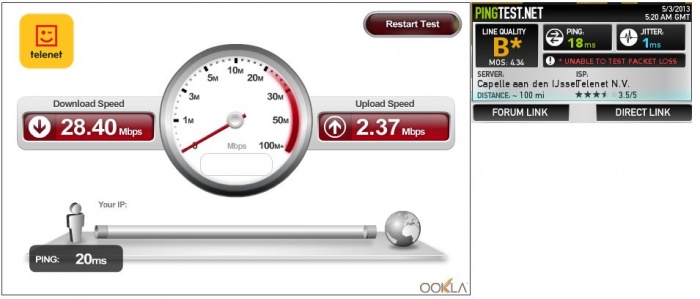
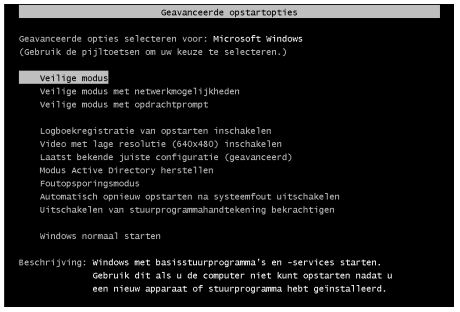
Tokkel tijdens het (her)opstarten van de laptop op de F8-toets, in het scherm dat je dan krijgt kies je voor Veilige modus met netwerkmogelijkheden. De "slechtere" abonnementsformule is Basic Internet (behoort niet tot de "Fibernet-familie", downloadsnelheid = 30 Mbps), ik vermoed dat het over daarover gaat ? Hieronder de resultaten met een rechtstreekse bekabelde verbinding met deze formule:

-
Wat betreft het wijzigen van de opstartvolgorde in je bios: dat wordt hier duidelijk uitgelegd, de handleiding voor de installatie van Windows 7 kan je hier bekijken. Wordt de laptop op een gladde, harde en stofvrije ondergrond gebruikt ?... Hoe heb je dit vastgesteld, werd de laptop gedemonteerd ?... Hoge temperaturen van een PC / laptop worden meestal veroorzaakt door een te hoog stofgehalte. Om dit op een veilige manier te verwijderen verwijzen we graag naar deze zeer duidelijke uitleg.
-
Ze kunnen je hier uiteraard verder helpen met het aanschaffen van een nieuwe computer...nu is het voor de samensteller veel gemakkelijker als je dit stappenplan (klik erop) even invult en in dit topic zet: zo krijg je nadien een veel beter advies "op maat"... ;-)
-
Prima ! Dan rest er nog een reactie op bericht 48 en bericht 50:
-
Op deze vraag van jou kwam tot op heden helaas geen antwoord... Heb je deze infecties verwijderd ?...
-
Graag gedaan hoor... Het e-mailadres kan je probleemloos blijven gebruiken, door deze handeling start enkel Windows Live Messenger niet meer mee op met Windows.
-
Bijkomend aan de bedenkingen in post 2 stel ik me de vraag waarom je de laptop niet hebt teruggezet naar de fabrieksinstellingen ?... Op die manier heb je meteen alle drivers on board, terwijl je die nu allemaal moet downloaden én in de juiste volgorde installeren (lijstje is van Dell, methode is idem)..werd dat uitgevoerd na de installatie van Windows én gebeurde dat correct ?... Bovendien heb je nu ook een andere activatiesleutel nodig.
-
Deze melding krijg je omdat WLM automatisch mee opstart met Windows én omdat dat dat bewuste account (nog) niet werd omgezet naar Skype. Ga via Start -> msconfig (ingeven in zoekvenster) -> tabblad Opstarten...haal het vinkje weg bij Windows Live Messenger, klik op Toepassen en dan op OK. Je gaat nu de vraag krijgen om opnieuw op te starten, na de opstart zou je van de melding moeten verlost zijn.
-
Behaalt jouw laptop de volle downloadsnelheid "op verplaatsing", dus bij iemand uit de vriendenkring met een zelfde abonnementsformule ?...