Asus
-
Items
22.090 -
Registratiedatum
-
Laatst bezocht
Inhoudstype
Profielen
Forums
Store
Alles dat geplaatst werd door Asus
-

Trojaan onderschept HTTPS-verbinding Nederlanders
Asus plaatste een topic in Archief Waarschuwingen i.v.m. besmettingen
Een Trojaans paard dat voornamelijk in Nederland actief is onderschept HTTPS-verbindingen om zo vertrouwelijke gegevens te kunnen stelen. De Tatanarg Trojan installeert een proxy in de browser van slachtoffers om versleutelde verbindingen, bijvoorbeeld naar webmail of banksite, te onderscheppen. Lees hier verder... Bron: security.nl -
Flame-virus verspreidt zich via Windows feature
Asus plaatste een topic in Archief Waarschuwingen i.v.m. besmettingen
Het beruchte Flame-virus gebruikt naast twee beveiligingslekken in Windows ook een feature van het besturingssysteem om zich te verspreiden. Net als Stuxnet gebruikt Flame een kwetsbaarheid in de Windows Print Spooler Service en een lek in Windows Shortcut 'LNK/PIF' bestanden. Lees hier verder... Bron: security.nl -
Het logje dat je gepost hebt is helaas niet actueel, kijk eens eventjes naar datum en uur:
-
Ik heb de mensen van Samsung die hier regelmatig een handje helpen een berichtje gestuurd ivm je "mysteries"... ;-) Zodra zij online komen (werkuren) bekijken ze jouw vraag. Met welke browser werk je ?... Ruim je laptop eens grondig op met Ccleaner: Download CCleaner. (Als je het nog niet hebt) Installeer het (Als je niet wil dat Google Chrome op je pc als standaard webbrowser wordt geïnstalleerd, moet je de 2 vinkjes wegdoen !!!) en start CCleaner op. Klik in de linkse kolom op “Cleaner”. Klik achtereenvolgens op ‘Analyseren’ en 'Schoonmaken'. Klik vervolgens in de linkse kolom op “Register” en klik op ‘Scan naar problemen”. Als er fouten gevonden worden klik je op ”Herstel geselecteerde problemen” en ”OK”. Dan krijg je de vraag om een back-up te maken. Klik op “JA”. Kies dan “Herstel alle geselecteerde fouten”. Soms is 1 analyse niet voldoende. Deze procedure mag je herhalen tot de analyse geen fouten meer aangeeft. Sluit hierna CCleaner terug af. Wil je dit uitgebreid in beeld bekijken, klik dan hier voor de handleiding.
-
Je kan het logje overbrengen naar de andere laptop via een USB-stick.
-
Dag Richje22, hoe gedraagt je PC zich na het installeren van de drivers en de ontstofbeurt ?...
-
Dag Fari, wat leverde het contact met Asus Support op ?...
-
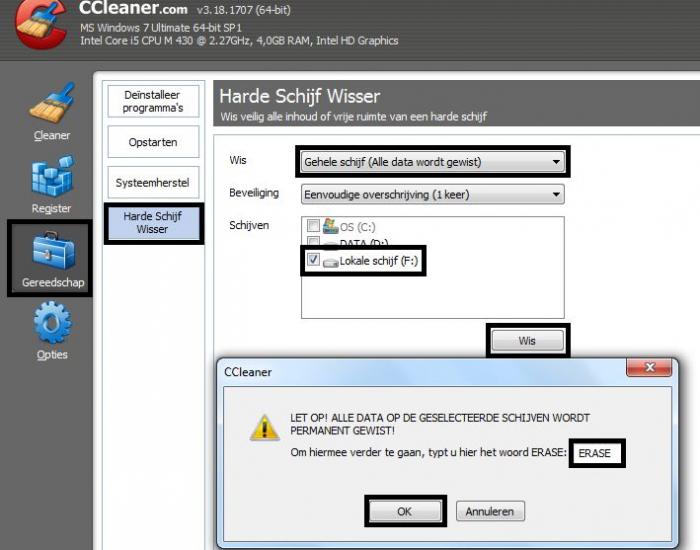
Open Ccleaner (met aangekoppelde externe harde schijf) en ga naar Gereedschap. Kies Harde schijf wisser, Wis gehele schijf en zet een vinkje enkel (!!!) bij de externe harde schijf...klik op Wis: er opent zich een scherm waarin je ter beveiliging het woord ERASE dient in te geven alvorens je op OK kan klikken. Hou er rekening mee dat deze wisbeurt meerdere (> 6) uren in beslag kan nemen.

-
Da's alvast positief nieuws. Hoe is het met de BSOD's gesteld na het afkoppelen van de USB-apparaten ?...
-
Ben je, wanneer je naar het tabblad Boot gaat, niet in de mogelijkheid om de bootvolgorde (Boot device priority) te wijzigen zodat je CD/DVD-station als 1st Boot Device staat ingesteld ?...
-
Wat is het resultaat wanneer je een ander toetsenbord aansluit ?...
-
Topic verplaatst naar Bestrijding spyware, virussen. De malware-experts worden verwittigd...zodra ze online zijn analyseren ze je logje en begeleiden ze je verder.
-
Computer traag en mediaplayer loopt vast
Asus reageerde op fam moen's topic in Archief Windows Algemeen
Kan je van deze situatie eens met het knipprogramma (klik er op) een afbeelding van maken en die in een volgend bericht hier op het forum plaatsen (klik er op)?... 13GB lijkt me een normale grootte te zijn voor Windows 7 Home Premium, de map Windows is op mijn systeem (Windows 7 Ultimate) iets meer dan 18 GB groot. Je harde schijf is 500GB groot, er is zo'n 307GB in gebruik op je C-partitie wat imho een gigantisch volume is...verplaats dan ook alle weinig gebruikte bestanden (film, muziek, afbeeldingen, ...) naar een externe harde schijf. Het gevraagde HijackThis-logje werd nog niet gepost. -
Je systeembestanden zijn alvast in orde. Ben je ingelogd met een administrator-account en heb je alles uitgevoerd zoals in bericht 15 ?...
-
Ga naar start -alle programma's - bureauaccessoires. Klik met rechts op het icoon van de opdrachtprompt en kies voor uitvoeren als administrator om het opdrachtprompt te openen. Typ sfc /scannow en druk enter. (let op de spatie voor de / ) Alle windows systeembestanden worden nu gecontroleerd op fouten en indien nodig vervangen door een correcte versie. Hou de windows installatie cd/dvd bij de hand (als je er een hebt) want er kan om gevraagd worden. Na de scan krijg je een overzicht van de resutlaten en een verwijzing naar een CBS logbestand. Typ nu findstr /c:"[sR]" %windir%\\Logs\\CBS\\CBS.log > "%userprofile%\\Desktop\\sfcdetails.txt" en druk enter. Let op de spatie voor de / en %windir% en voor en na de >. Nu zou je op je bureaublad het bestandje sfcdetails.txt moeten zien. Voeg dit bestandje toe aan een volgend bericht. Hoe je een bijlage toevoegt aan een bericht, kan je lezen in deze handleiding.
-
Als je hier klikt kan je uitgebreid bekijken hoe je je opstartvolgorde in je bios kan aanpassen.
-
Nadat je het logje hebt gekopieerd kom je naar hier, naar je topic dus (wel eerst inloggen op het forum). Klik met je linker muisknop in het lege tekstveld, klik dan op je rechter muisknop en kies voor Plakken: je logje verschijnt nu in het tekstveld...wanneer dan je op de knop Snel reageren klikt onder het tekstveld wordt je logje geplaatst.
-
Op spullen die je bij TPB downloadt kunnen we uiteraard geen garantie geven wat betreft herkomst, goede werking en de eventuele aanwezigheid van virussen of malware. Klik eens in bericht 2 op de rode en onderlijnde woordjes "dit topic": het is een link naar de complete handleiding van de herstelschijven hier op het forum, daar kan je ook downloaden. Om je PC te laten opstarten van op een CD/DVD dien je de boot priority aan te passen in je bios.
-
Strange... Heb je alle schermen / programma's gesloten tijden het uitvoeren ?...
-
De malware-experts worden verwittigd...zodra ze online zijn analyseren ze je logje en begeleiden ze je verder.
-
Dag Essien, welkom op PCH. Neem dit topic eens grondig door...kies de juiste herstelschijf (let op: 32 of 64 bit), download en brand ze. Kijk eens of een opstartherstel (eventueel een systeemherstel naar een herstelpunt van voor de problemen) uitgevoerd via de herstelschijf je probleem oplost.
-
Je werkt met een Medion laptop P6612...deze laptops werden verkocht met Windows Vista. Windows 7 werd dus nadien geïnstalleerd...maar: werden toen alle noodzakelijke drivers geïnstalleerd, te beginnen met de chipset ?... Met welke Windows 7 versie werk je en van waar is de Windows 7 afkomstig ?...Speccy geeft alvast de Windows 7 versie niet weer. Alle drivers voor je P6612 kan je vinden als je hier klikt: geef in het tweede zoekvenster (bij "Als alternatief kunt u het modelnummer..." ) het type van je laptop in: P6612 en klik dan op >Search. Je grafische kaart (Nvidia GeForce 9600M GS) wordt niet herkend, de driver hiervoor vind je eveneens op de Medion-site maar je kan ook de meest recente driver hier bij Nvidia zelf ophalen. In je Speccy-logje vallen eveneens de hoge temperaturen op. Te hoge temperaturen van een PC / laptop worden meestal veroorzaakt door een te hoog stofgehalte. Om dit op een veilige manier te verwijderen verwijzen we graag naar deze zeer duidelijke uitleg. Neem de tips grondig door en doe het nodige om je systeem stofvrij te (laten) maken…nadien kan je ons dan de nieuwe resultaten van Speccy bezorgen.
-
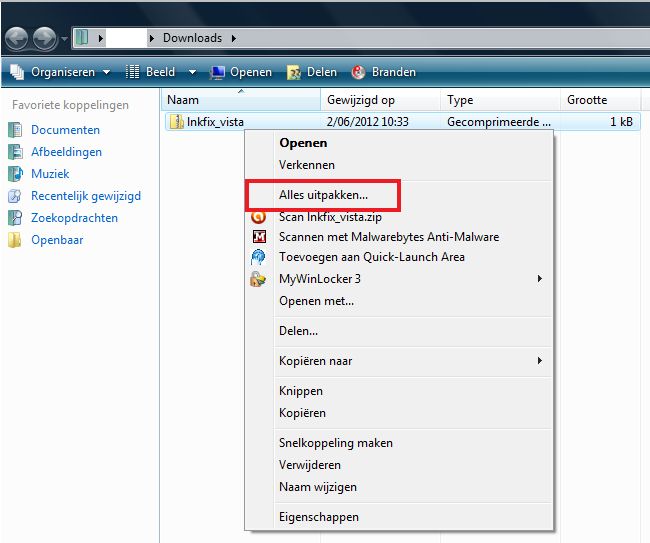
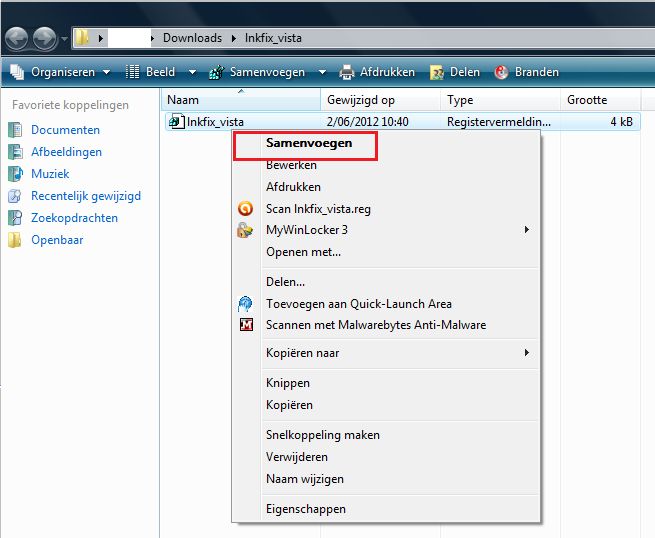
Net getest op onze Vista-PC en tegelijkertijd wat screentjes gemaakt. Bij het downloaden kies je voor Bestand opslaan...dan ga je naar je map Downloads en daar klik je met je rechter muisknop op het bestand lnkfix_vista. In het menu dat zich opent kies je voor Alles uitpakken. Je wijzigt niets aan de standaard geselecteerde locatie en klikt in het volgende scherm op Uitpakken (onderaan). Het uitgepakte bestand bevindt zich nu ook in de map Downloads. Nu klik je met je rechter muisknop op de uitgepakte registervermeldingen en kies je in het menu voor Samenvoegen.
-
Prima ! Koppel voorlopig (testperiode) beide externe HDD's af, alsook de headset.
-
Hallo Kreox, Als je binnen dit topic verder geen vragen of problemen meer hebt, mag je dit onderwerp afsluiten door een klik op de knop +Markeer als opgelost die je links onderaan kan terugvinden…zo blijft het voor iedereen overzichtelijk. Uiteraard kan je in geval van nieuwe/andere problemen steeds weer een nieuw topic openen…