abbs
-
Items
6.523 -
Registratiedatum
-
Laatst bezocht
Inhoudstype
Profielen
Forums
Store
Alles dat geplaatst werd door abbs
-
Hallo, Kijk uit met installeren van Windows 11 door middel van register veranderingen of ander soort. De kans is dan groot dat je hierdoor geen updates verkrijgt. Ze zijn nog druk bezig met testen om de eisen te versoepelen en cpu's van de 7de generatie toe te laten. Hier te lezen: https://www.windowslatest.com/2021/06/29/microsoft-could-lower-cpu-requirements-for-windows-11/
-
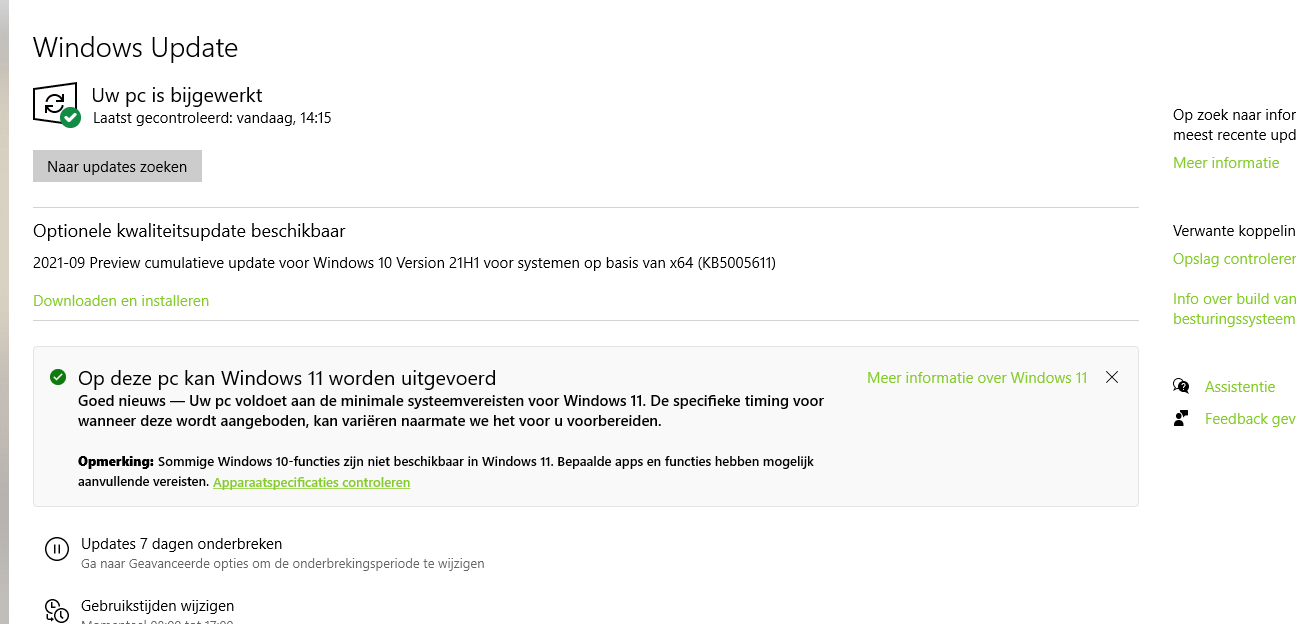
Hallo, Als je naar Windows update ga krijg je dan het volgende te zien (klik eerst op Naar updates zoeken).

-
Hallo, Is dit je eigen pc, en mag jij veranderingen aanbrengen.
-
Hallo,, Het gaat niet om de map maar om de tool daarom staat de afbeelding erbij FRST / FRST64 En die heb jij staan op de volgende locatie: Gestart vanaf E:\downloads64
-
Je geeft zelf al het antwoord, dus hiermee kunnen we niet helpen. En verwijder de clean tools want ze verpesten meer als je goed doen, het zelfde geld voor producten van IObit. Verwijder de dik gedrukte mappen: C:\Users\Gerda\AppData\Local\HP C:\Program Files\HP C:\Program Files (x86)\HP Voer de volgende stappen uit om FRST te verwijderen. Klik met de rechtermuisknop op FRST / FRST64 en selecteer Naam wijzigen. Hernoem het naar Uninstall.exe en druk op Enter op je toetsenbord. Dubbelklik op Uninstall.exe. Uw computer zal opnieuw opstarten en dit toestaan. FRST wordt nu verwijderd.
-
Hallo, Register tools laten meer zien dan goed is en vele regels worden weer aangemaakt nadat de pc is herstart of een programma is gebruikt. Lees dit maar eens goed door: https://www.schoonepc.nl/tools/cleantools.html Doe eens "Schijfopruiming" en de optie Systeembestanden opschonen ook: https://support.microsoft.com/nl-nl/windows/schijfopruiming-in-windows-10-8a96ff42-5751-39ad-23d6-434b4d5b9a68 Vloer hierna Ccleaner weer uit en plaat het nieuwe logje.
-
Hallo, Doe erbij ook het volgende eens, Start Ccleaner > klik links "Register > klik Scannen op problemen > klik met je rechtermuis knop op één van de items die is gevonden. Er opent een schermpje > kll;ik daarin op "Opslaan als texstbestand > er opent weer een schermpje > klik links op Bureaublad > klik daarna rechts onderin op "Opslaan" Nu staat dat bestand op je Bureaublad voeg dat logbestanden als bijlage toe aan het volgende bericht.
-
Hallo, Het zou ook simpel moeten gaan, ik heb geen outlook op mijn telefoon dus kan het niet even nakijken. Misschien een andere helper. Ik heb dit nog gevonden misschien heb je er wat aan: https://support.microsoft.com/nl-nl/office/e-mail-instellen-in-de-app-outlook-voor-android-886db551-8dfa-4fd5-b835-f8e532091872
-
Hallo, IMAP is een instelling: https://www.strato.nl/faq/mail/wat-is-imap-en-hoe-gebruik-ik-het/
-
Dat wachtwoord is hetzelfde als haar Microsoft account, weet ze dat nog?
-
Hallo, Doe dat a.u.b nooit, geef nooit op geen enkele site je gegevens van bankkaarten. Gaat het om outlook.com?
-

Laptop werkt zeer traag en processor werk bijna constant
abbs reageerde op borgoli's topic in Archief Bestrijding malware & virussen
Hallo, Doe het volgende eens: Klik met de rechtermuisknop op de startknop en klik op uitvoeren, type hier het commando msconfig gevolgd door enter. Open het tabblad "Services" en vink de optie "Alle Microsoft services verbergen" aan. Klik nu op de knop "Alles uitschakelen" Open nu het tabblad "Opstarten" en klik op "Taakbeheer openen" Schakel bij het tabblad opstarten nu alles items uit door deze één voor één te selecteren en op "Uitschakelen" te klikken. (noteer wel eerst wat allemaal is ingeschakeld) Klik rechtsboven op "X" daarna op "OK" en herstart de computer. Hoe werkt de pc nu en hoeveel % is je schijf? -
muziekspeler werkt niet meer
abbs reageerde op Gerard Elsing's topic in Archief Bestrijding malware & virussen
Hallo, Lees het eerst goed door en voer het dan uit. Download de Farbar Recovery Scan Tool 32 of 64 bit via de onderstaande link naar het bureaublad. Farbar Recovery Scan Tool Link Hier staat een beschrijving hoe u kunt kijken of u een 32 of 64 bit versie van Windows heeft. Als er een melding van Smartscreen komt doe het volgende Handleiding als je klaar bent mag je hem weer aanzetten. Farbar Recovery Scan Tool uitvoeren Klik met de rechtermuisknop op FRST.exe en kies voor de optie Als administrator uitvoeren. Als het programma is geopend klik Yes (Ja) bij de disclaimer. Druk vervolgens op de Scan knop, er zal nu eerst een back-up van het register worden gemaakt. Wanneer de scan gereed is worden er twee logbestanden aangemaakt met de naam (FRST.txt en Addition.txt) op dezelfde plaats vanwaar de 'tool' is gestart. Voeg beide logbestanden als bijlage toe aan het volgende bericht. Een handleiding via een filmpje van Farbar Recovery Scan Tool kan je HIER vinden. -
Dat geeft toch niet, je moet net de juiste oplossing maar vinden. Maar mooi dat het gelukt is doen we een
-
Hallo, Heb je deze stappen ook al eens uitgevoerd: https://support.mozilla.org/nl/kb/bepalen-of-firefox-automatisch-formulieren-invult
-
Laptop werkt zeer traag en processor werk bijna constant
abbs reageerde op borgoli's topic in Archief Bestrijding malware & virussen
Hallo, Dat ziet er goed uit, doe het volgende eens (maar wel eerst de backup maken wat ik al aangegeven had) Windows 10 Home Versie 20H2 we zijn al weer een stapje verder versie 21H1 installeer die eens: https://www.microsoft.com/nl-nl/software-download/windows10 Vertel hoe het hierna gaat. -
Laptop werkt zeer traag en processor werk bijna constant
abbs reageerde op borgoli's topic in Archief Bestrijding malware & virussen
Hallo, Doe het volgende: Klik linksonder op het vergrootglas en doe de volgende stappen: 1. typ cmd. 2. klik met je rechter muisknop op Opdrachtprompt. 3. klik op Als administrator uitvoeren. Typ in het zwarte venster SFC /SCANNOW en druk op de enter-toets. (let op de spatie!) Als dit klaar is maak je een screenshot en upload het naar https://imgdumper.nl. Post de link die je krijgt in je volgend bericht. -
Laptop werkt zeer traag en processor werk bijna constant
abbs reageerde op borgoli's topic in Archief Bestrijding malware & virussen
Hallo, De logjes zijn netjes, is Windows niet toevallig bezig met een update? Download Crystal DiskInfo naar het bureaublad. Dubbelklik op CrystalDiskInfoPortable_x.x.0.paf.exe en klik vervolgens op OK. Het programma wordt nu uitgepakt in een nieuwe map op het bureaublad. Plaats nu een vinkje bij de optie Crystal DiskInfo Portable starten en klik op Voltooien. Of open de aangemaakte map en klik met de rechtermuisknop op CrystalDiskInfoPortable.exe en kies uitvoeren als administrator. Is de kleur Blauw - dan is deze schijf in orde. Is de kleur Geel - dan zijn er problemen met de betreffende schijf. Is de kleur Rood - dan is de harde schijf zeker aan vervanging toe. Als het programma geopend is, worden de gegevens van de harde schijf getoond Let op: Vergroot het venster zodat alle informatie goed zichtbaar is. Maak een screenshot van het programma, hoe je dat doet lees je HIER. Upload dit bestand naar https://www.imgdumper.nl. Je krijgt dan een unieke link. Post die link in je volgend bericht. Groeten abbs -
Laptop werkt zeer traag en processor werk bijna constant
abbs reageerde op borgoli's topic in Archief Bestrijding malware & virussen
Hallo, Ik kijk ook even mee, Taakbeheer geeft 100% gebruik aan dat beteken dat die hard aan het werk is. Dit kan diverse redenen hebben, dat je schijf kapot gaat, dat er updates bezig zijn of een programma die veel trekt. Een programma zie ik niet zo snel dus we moeten verder zoeken. 1. maak indien nodig nu de schijf nog draait een backup van al je belangrijke zaken. 2, hoe oud is deze pc? 3. zou j ook weer 2 nieuwe logjes van FRST willen plaatsen. -
Hallo, Dat is mooi en je pc is verder schoon dus mag je het laatste doen: Malwarebytes kan je laten staan en één maal in de week (na te hebben geupdate) je pc mee scannen. Voer de volgende stappen uit om FRST te verwijderen. Klik met de rechtermuisknop op FRST / FRST64 en selecteer Naam wijzigen. Hernoem het naar Uninstall.exe en druk op Enter op je toetsenbord. Dubbelklik op Uninstall.exe. Uw computer zal opnieuw opstarten en dit toestaan, FRST wordt nu verwijderd. Hierna zijn we klaar.
-
Hallo, Netjes gedaan, merk je hierna verbetering?
-
sommige toetsen werken niet meer op laptop
abbs reageerde op DDQ's topic in Archief Hardware algemeen
Ik ben benieuwd en hoop voor een goede afloop. -
sommige toetsen werken niet meer op laptop
abbs reageerde op DDQ's topic in Archief Hardware algemeen
Dan is de aansluiting kapot of zit los, en anders toch een nieuw toetsenbord of een los toetsenbord. Enals je een handleiding kan vinden zou je eerst kunnen kijken hoe de verbinding eruit ziet, misschien is schoonmaken en opnieuw de aansluiting aandrukken genoeg. -
Hallo, Doe volgende stappen: Stap 1. Ga naar de map Downloads open die en sleep de tool FST daaruit naar je bureaublad. Download fixlist.txt uit de bijlage naar het bureaublad, waar ook FRST.exe aanwezig is. Klik met de rechtermuisknop op FRST.exe en kies voor de optie Als administrator uitvoeren. Druk op de Fixen knop. Er zal u een logbestand aangemaakt worden (Fixlog.txt) op dezelfde plaats vanwaar de 'tool' is gestart. Voeg dit logbestand als bijlage toe aan het volgende bericht. Een handleiding via een filmpje van Farbar Recovery Scan Tool kan je HIER vinden. fixlist.txt Stap 2. Download MalwareBytes Anti-Malware bij voorkeur naar het bureaublad. Dubbelklik op MBSetup.exe om de installatie van Malwarebytes Anti-Malware te starten. Volg de verdere aanwijzingen tijdens de volledige installatieprocedure. Die is hier na te lezen Handleiding Klik vervolgens op de knop Scannen om een bedreigingsscan uit te voeren. Er zal nu gecontroleerd worden op beschikbare updates. De scan wordt nu automatisch gestart, gebruik de computer bij voorkeur niet tijdens de scan. Na het scannen: Als er bedreigingen zijn gevonden: Klik op "Quarantaine" en daarna op "Gereed". Er kan gevraagd worden om de computer opnieuw op te starten. Doe dat dan en start daarna opnieuw MBAM. Start Malwarebytes klik op "Scanner", klik op "Rapporten". Dubbelklik op het recentste "Scanrapport". Klik op Exporteer en kies Tekstbestand (*.txt). Vul een bestandsnaam in en bewaar het op je bureaublad zodat je het makkelijk terugvindt. Post het logbestand als bijlage in je volgend bericht. Hoe je een bijlage kunt toevoegen aan het bericht leest je hier.
-
sommige toetsen werken niet meer op laptop
abbs reageerde op DDQ's topic in Archief Hardware algemeen
Hallo, Dan zou het een los contactje kunnen zijn, maar zolang die het weer doet mooi. En waarschijnlijk is het toetsenbord er wel nog niet gemeld lees hier het bericht: https://viadennis.nl/toetsenbord/medion/erazer/x7613+(md+98795) En het filmpje was een voorbeeld, indien nodig kan je via Medion Erazer X7613 (MD 98795) zoeken op handleiding of video.