stegisoft
-
Items
32.336 -
Registratiedatum
-
Laatst bezocht
Inhoudstype
Profielen
Forums
Store
Alles dat geplaatst werd door stegisoft
-

krijg in configuratiescherm geluid en audioapparaten niet geopend
stegisoft reageerde op shila's topic in Archief Multimedia
Je kan hier bij bericht 3 zien hoe je dat moet doen. Uplauden en niet plakken -
Download CCleaner. Installeer het en start CCleaner op. Klik in de linkse kolom op “Cleaner”. Klik achtereenvolgens op ‘Analyseren’ en 'Opschonen'. Klik vervolgens in de linkse kolom op “Register” en klik op ‘Scan naar problemen”. Als er fouten gevonden worden klik je op ”Herstel geselecteerde problemen” en ”OK”. Dan krijg je de vraag om een back-up te maken. Klik op “JA”. Kies dan “Herstel alle geselecteerde fouten”. Sluit hierna CCleaner terug af.
-
desktop geeft volledig te wesite weer , laptop niet meer ?
stegisoft reageerde op odul's topic in Archief Windows Algemeen
Je kan HijackThis log gewoon de tekst kopieren en dan hier plakken zoals je scrhijft. Ofwel
-
krijg in configuratiescherm geluid en audioapparaten niet geopend
stegisoft reageerde op shila's topic in Archief Multimedia
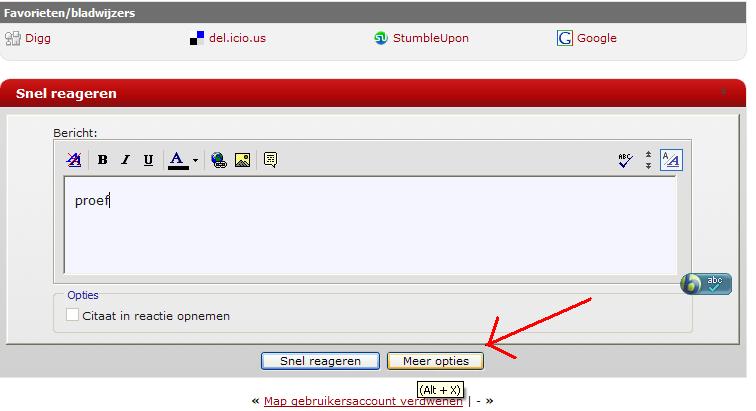
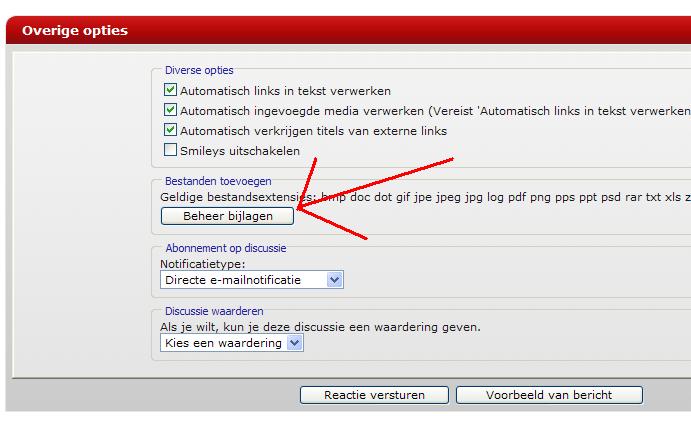
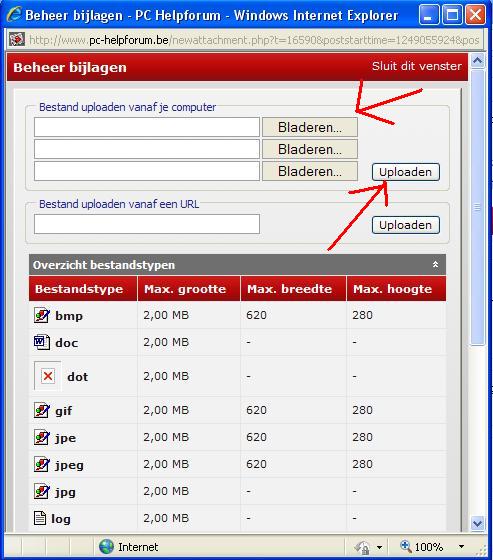
Er zijn verschillende versie 945GCM5 V2 945GCM5 945GCM5-FV2 + nog een van FSB 1333 945GCM5-LV2 + nog een van FSB 1333 Ook de audio driver zijn verschillend. Download dit: Download EVEREST Home Edition 2.20 - FileHippo.com Start de programma Bovenaan op Rapport / snelrapport / zuiver tekst even wachten Dan krijgt u een log. Upload deze log. Klik hier onder op meer optie Scoll naar beneden Klik op beheer bijlage Bovenaan op Bladeren klikken Dan uploaden Even wachten Je ziet u log. Venster sluiten. Reactie versturen. -
UPC draadloos internet code lukt niet (meer)
stegisoft reageerde op wietske's topic in Archief Internet & Netwerk
Je kan draadloos naar hetnet via uw draadloos router. Gebruikt je diezelfde draadloos router van hetnenet om naar UCP? -
Nu begrijp ik wat je bedoeld. Je gaat naar hier Klik op start Dan komt je in een pagina met vermelding 3D Klik erop. Klik op OK Je komt nu in een scherm Je ziet verschillende landen maar kies op andere. Je komt nu bij Adobe om de Shockwave downloaden en doe dat. Sluit de browser Start Shockwave Volgt de instructie. Start de browser en ga naar de link van porsche Klik nu op start Bij Internet Explorer ziet u bovenaan een gele balk en active x te installeren en doe dat met de rechtermuisknop. Bij Firefox hoeft dat niet. Je ziet nu een scherm voor 3D
-
UPC draadloos internet code lukt niet (meer)
stegisoft reageerde op wietske's topic in Archief Internet & Netwerk
Je kan hier de handleiding downloaden die duidelijk is. Kies uw type. -
krijg in configuratiescherm geluid en audioapparaten niet geopend
stegisoft reageerde op shila's topic in Archief Multimedia
Dan kan je beste audio driver opnieuw installeren. Weet u welke moederbord je hebt? -
Indien dit mogelijk is Alle netwerkkabel van minimaal type 5e of hoger gebruiken. Al die kabels op de centrale plaats boven trekken. Van die centrale plaats een kabel naar de modem. Indien u nog de mogelijkheid heb om de modem boven te plaatsen is het beter dan moet je minder kabel trekken. Op die centrale plaats zou ik dan een draadloos router van type N of N+ zetten. Zo hebt je zeer goede dekking indien je draadloos wilt werken wat bij vele laptop tegenwoordig zo is maar ook bijvoorbeeld gameconsole. (Je kan draadloos altijd uitschakelen) We weten niet hoe de toekomst is maar ik zou ook meteen ook voorzien dat op ieder plaats waar een computer / laptop bevind een stopcontact voorzien die op dezelfde groep is of minstens op dezelfde fase draad. Zeker bij 3 fase is dat belangrijk. Zo kan je later eventueel internet via de stopcontact hebben. Ik zou wel dubbel denken. ASDL en Kabel zoals Telenet dus ook denken aan telefoonkabels. Zo heb ik dat gedaan met de verbouwing en het was de goede keuze. Daarbij heb ik een wachtbuis in de buurt geplaatst zodat ik nooit vast komt te staan. Voor de TV kabels heb ik ook zo voorzien. Omdat we veel TV hebben voorzien heb ik boven een versterker geplaatst. Onder is ook voorzien om een versterker te plaatsen zodat we onder ook meerdere TV hebben. Van boven naar beneden 1 TV kabel naar de versterker. Wat u met multimedia bedoeld weet ik niet. Je dient ook een netwerkkabel voorzien voor de netwerkprinter. Draadloos printer is duidelijk minder van goed kwaliteit als je moet afdrukken en zeker bij foto’s. Hoe verder je draadloos moet afdrukken hoe slechter de kwaliteit is. Je kan ook een eventueel switch voorzien voor de netwerkprinter zodat je minder kabel moet trekken.
-
Kijk eerst hier Je ziet nu 2 moederbord die overeenkomen met de uwe. Let op de kleur van de agp slot (videokaartslot) De ene is rood en de andere is geel. Indien nodig even uw computerkast openen. Klik op de juiste en dan hebt je uw drivers.
-
pc start niet op na nieuw moederbord
stegisoft reageerde op kevin123's topic in Archief Hardware algemeen
Ik bedoeld inderdaad de mhz van de geheugen. De eerste geheugen is het duidelijk om welke type het gaat. De tweede geheugen is wel 400 mhz maar hier is geen duidelijkheid om welke type het gaat. Haal de tweede geheugen even uit en start de computer op. Piep het nog? De eerste geheugen is nog te verkrijgen en is niet duur. -
bestanden delen in klein thuisnetwerk
stegisoft reageerde op ciboss's topic in Archief Windows Algemeen
Ik heb het getest en inderdaad kan je \\naamvancomputer opgeven. Dat wis ik niet. -
Wel verbinding met router, niet met internet
stegisoft reageerde op Sjeek's topic in Archief Internet & Netwerk
Die met XP en internet dit doen: Ga nu naar configuratiescherm Netwerkverbindingen Klik op Lan-verbinding (geel) en dan met rechtermuis op eigenschappen. Klik op installeren Klik op protocol Klik rechts op IPX-SPX Klik op OK Even wachten. Nog eens OK Windows zal vragen om de computer op te starten en doe dat. Deel ergens een map. Dat doe je met rechtermuisknop op de map klikken en dan eigenschappen en dan delen. Na opstarten moet je wel zo’n 5 à 10 minuten wachten en dan hebt je lokaal netwerk. Nu kan je andere computers zien in uw netwerk. Kan je nu vanuit Vista de computer met XP zien. -
Ik denk dat je beter even naar de winkel gaat waar je gekocht hebt.
-
krijg in configuratiescherm geluid en audioapparaten niet geopend
stegisoft reageerde op shila's topic in Archief Multimedia
Misschien lukt het deze: Ga naar configuratiescherm / geluiden en audioaparaten. Klik erop. Klik nu op geluiden Onderaan staat die op midi of gs of misschien iets anders. Probeer daar wat te veranderen om te zien of het zo lukt. -
Ik kan windows live mesenger niet installeren
stegisoft reageerde op Anneliess's topic in Archief Windows Algemeen
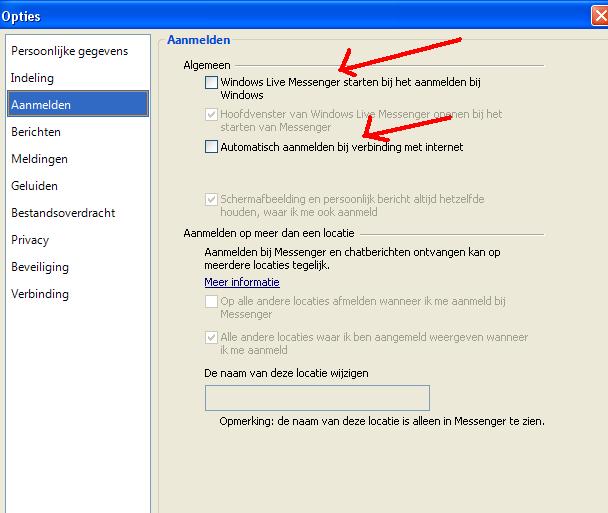
Open msn die je nu hebt. Ik weet wel niet hoe msn 8.5 uitziet maar je moet zorgen dat je de menu ziet. Bij msn 9 is dat bij vraagteken. Klik nu op extra en dan optie Bij de afbeelding wijkt wat af van de versie 8.5 maar normaal gezien kan je die ook zo doen. Als je klaar ben herstart dan de computer weer op. Als het gelukt is dat start msn niet meer op als je de computer weer herstart. Probeer nu msn te installeren.
-
Je kan dat hier downloaden: Wel opletten dat je op de gele balk (bij internet explorer) met de rechtermuisknop om plugins installeren klik. Let op dat Mcafee uitvinkt anders wordt die ook gedownload.
-
bestanden delen in klein thuisnetwerk
stegisoft reageerde op ciboss's topic in Archief Windows Algemeen
Als andere computer wel bij Freedom kan dan is er niks mee met uw netwerk. Windows 7 is dat beta of officieel? -
Je hoeft daarom niet iets dom gedaan hebben hoor. Weet je welke geluidkaart je hebt? Zo nee dan dit: Download dit: Download EVEREST Home Edition 2.20 - FileHippo.com Start de programma Bovenaan op Rapport / snelrapport / zuiver tekst even wachten Dan krijgt u een log. Upload deze log. Klik hier onder op meer optie Scoll naar beneden Klik op beheer bijlage Bovenaan op Bladeren klikken Dan uploaden Even wachten Je ziet u log. Venster sluiten. Reactie versturen.
-
krijg in configuratiescherm geluid en audioapparaten niet geopend
stegisoft reageerde op shila's topic in Archief Multimedia
Hebt je wel normaal gezien geluid? Hebt je codec geinstalleerd en zo ja welke? -
UPC draadloos internet code lukt niet (meer)
stegisoft reageerde op wietske's topic in Archief Internet & Netwerk
Is hetnet wel afgesloten en UCP actief? Gaat hier om de Nederlandse UCP? Welke abonnement hebt je? -
Ik zou eerst dit download Kijk bij update in verband met de nieuwe versie internet explorer. Hebt je nog geen IE8 ondanks sp3?
-
Hebt je misschien Vista 64 bits?
-
De HIJackThis logfile is te kort want er ontbreken veel regels. Graag een nieuwe log.
-
alles nieuw en toch "no signal".
stegisoft reageerde op groeneveld.a's topic in Archief Hardware algemeen
Inderdaad 2 voedingkabels.