stegisoft
-
Items
32.336 -
Registratiedatum
-
Laatst bezocht
Inhoudstype
Profielen
Forums
Store
Alles dat geplaatst werd door stegisoft
-
Als je naar configuratiescherm / windows update klik wat zie je dan? Staat daar: Er zijn momenteel geen updates geselecteerd
-
Kan je een screen maken van de venster door op ALT + PRT SCR te klikken en dan plakken in tekenprogramma en opslaan als JPG en dan hier uploaden.
-
Klik op configuratiescherm / internet-optie Klik op tab geavanceerd Klik onderaan op Opnieuw instellen. Klik OK
-
Linksys moet niet perse buiten staan in een chalet of zo. Je kan binnen ook kort bij de raam plaatsen. Zoiets moet je zelf ondervinden wat het beste is. Ideaal zou zijn dat je een range extender had en dan kan je rechtstreeks draadloos verbinding maken met de eerste router. Je meerdere rangen extender plaatsen. Powerline werkt tot op bepaalde hoogte goed.
-

Acer aspire geluidskaart werkt nietmeer
stegisoft reageerde op HolyWolve's topic in Archief Windows Algemeen
Je kan geluid apparaten hebben en toch met de toets uitschakelen. Meestal is dat FN + Toets -
Sitecom Extender WL330 300N Nachtmerrie
stegisoft reageerde op roelp's topic in Archief Internet & Netwerk
Als naam (SSID) van de range extender hetzelfde is als de eerste router dan ziet je de router niet. In dat geval ziet je slechts 1 draadloos punt maar er zijn 2 router mee verbonden. Welk model en type is HUAWEI router -
Eerste game computer
stegisoft reageerde op MaximRommelaere's topic in Archief Aan- en verkoopadvies
Ik zou deze monitor kiezen. Wat voor een toetsenbord zou je willen hebben? Gewone of wat meer mogelijkheden? -
2 routers combineren voor een lan.
stegisoft reageerde op Target's topic in Archief Website Hulp & Scripts
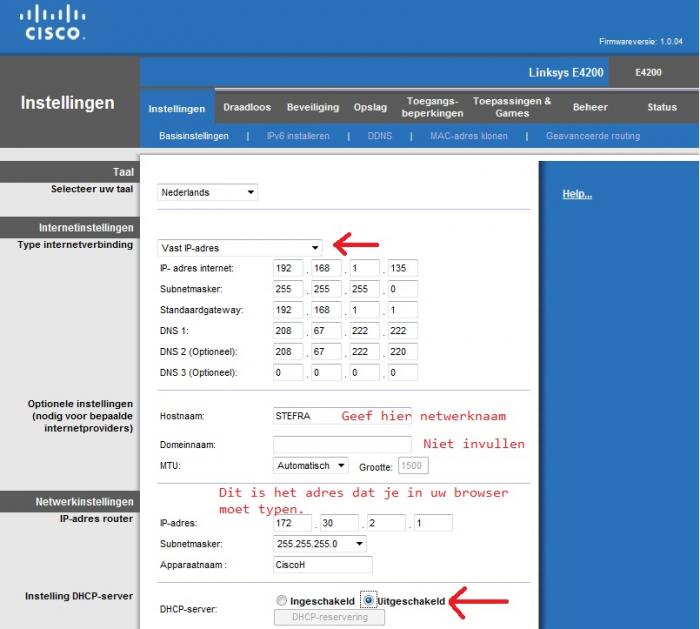
Telenet router is de eerste router en dan komt Linksys router die aangesloten is op Telenet router. (ik ga vanuit dat je Telenet draadloos router hebt) Je dient zoals onderstaande in te vullen. Is Belkin ook aangesloten op Telenet router of Linksys?
-
Zou graag goede pc voor shooters willn hebben.
stegisoft reageerde op Koennie's topic in Archief Aan- en verkoopadvies
Geen van beiden kan je als volwaardige games pc noemen. De tweede is iets beter dan de eerste. Het is vooral de videokaart dat niks voorstelt. -
Windows schijf (D: in dit geval) onvoldoende schijfruimte
stegisoft reageerde opeen topic in Archief Windows Algemeen
Ik zal onze expert vragen om naar uw log te kijken. Even geduld tot hij online is. -
Windows schijf (D: in dit geval) onvoldoende schijfruimte
stegisoft reageerde opeen topic in Archief Windows Algemeen
Doe dit eerst zodat er meer ruimte is: Download CCleaner. (Als je het nog niet hebt) Installeer het (Als je niet wil dat Google Chrome op je pc als standaard webbrowser wordt geïnstalleerd, moet je de 2 vinkjes wegdoen !!!) en start CCleaner op. Klik in de linkse kolom op “Cleaner”. Klik achtereenvolgens op ‘Analyseren’ en 'Schoonmaken'. Klik vervolgens in de linkse kolom op “Register” en klik op ‘Scan naar problemen”. Als er fouten gevonden worden klik je op ”Herstel geselecteerde problemen” en ”OK”. Dan krijg je de vraag om een back-up te maken. Klik op “JA”. Kies dan “Herstel alle geselecteerde fouten”. Soms is 1 analyse niet voldoende. Deze procedure mag je herhalen tot de analyse geen fouten meer aangeeft. Sluit hierna CCleaner terug af. Wil je dit uitgebreid in beeld bekijken, klik dan hier voor de handleiding. Daarna dit doen: 1. Download HijackThis. (klik er op) Klik op HijackThis.msi en de download start automatisch na 5 seconden. Bestand HijackThis.msi opslaan. Daarna kiezen voor "uitvoeren". Hijackthis wordt nu op je PC geïnstalleerd, een snelkoppeling wordt op je bureaublad geplaatst. Als je geen netwerkverbinding meer hebt, kan je de download doen met een andere pc en het bestand met een usb stick overbrengen Als je enkel nog in veilige modus kan werken, moet je de executable (HijackThis.exe) downloaden. Sla deze op in een nieuwe map op de C schijf (bvb C:\hijackthis) en start hijackthis dan vanaf deze map. De logjes kan je dan ook in die map terugvinden. 2. Klik op de snelkoppeling om HijackThis te starten. (lees eerst de rode tekst hieronder!) Klik ofwel op "Do a systemscan and save a logfile", ofwel eerst op "Scan" en dan op "Savelog". Er opent een kladblokvenster, hou gelijktijdig de CTRL en A-toets ingedrukt, nu is alles geselecteerd. Hou gelijktijdig de CTRL en C-toets ingedrukt, nu is alles gekopieerd. Plak nu het HJT logje in je bericht door CTRL en V-toets. Krijg je een melding ""For some reason your system denied writing to the Host file ....", klik dan gewoon door op de OK-toets. Let op : Windows Vista & 7 gebruikers dienen HijackThis als “administrator” uit te voeren via rechtermuisknop “als administrator uitvoeren". Indien dit via de snelkoppeling niet lukt voer je HijackThis als administrator uit in de volgende map : C:\Program Files\Trend Micro\HiJackThis of C:\Program Files (x86)\Trend Micro\HiJackThis. (Bekijk hier de afbeelding ---> Klik hier) 3. Na het plaatsen van je logje wordt dit door een expert (Kape of Kweezie Wabbit) nagekeken en begeleidt hij jou verder door het ganse proces. Tip! Wil je in woord en beeld weten hoe je een logje met HijackThis maakt en plaatst op het forum, klik dan HIER. -
2 routers combineren voor een lan.
stegisoft reageerde op Target's topic in Archief Website Hulp & Scripts
Welke is de eerste router? Belkin of Linksys? -
Ilivid is een download manager en normaal gezien is dat geen probleem.
-
Eerst alle programma uitzetten. Hebt je ook geprobeerd om ALT + F4 te klikken?
-
Windows schijf (D: in dit geval) onvoldoende schijfruimte
stegisoft reageerde opeen topic in Archief Windows Algemeen
Je kan niet zo maar een Windows programma verwijderen. Programma verwijderen kan alleen in configuratiescherm / programma en onderdelen. Kan je een programma noemen van 1 GB -
Draadloos internet valt weg eens de stekker uit het stopcontact is
stegisoft reageerde op boutek's topic in Archief Internet & Netwerk
Misschien best even naar de PC winkel gaan en daar de batterij laten testen. -
Zoveelste beter. Dat burn-in testen niet gaat is eigenlijk van geen belang als de videokaart maar werkt. Misschien ben je vergeten met de rechtermuisknop op burn-in testen en dan run as administrator te klikken.
-
Sitecom Extender WL330 300N Nachtmerrie
stegisoft reageerde op roelp's topic in Archief Internet & Netwerk
Waarom zegt je "en andere modems"? -
2 routers combineren voor een lan.
stegisoft reageerde op Target's topic in Archief Website Hulp & Scripts
Het is niet goed gelukt>. Je moet op cmd klikken en dan met de rechtermuisknop op run as administrator klikken en dan pas ipconfig /all > c:\ipconfig.txt doen. -
Dan mag. De instelling van Cisco is in orde. Hebt je nu met Cisco router internet? Indien nee dan netwerkkabel op de vrije poort van cisco en op de vrije poort van de eerste router aansluiten.
-
Acer aspire geluidskaart werkt nietmeer
stegisoft reageerde op HolyWolve's topic in Archief Windows Algemeen
Misschien hebt je per ongeluk knopje voor geluid uitgezet? -
Als de laptop terug is dan daar op de andere draadloos punt dubbelklikken en uitvinken: Automatisch verbinding maken wanneer dit netwerk binnen bereik is zodat enkel de draadloos punt overblijft waarmee je standaard wilt verbinden.
-
Sitecom Extender WL330 300N Nachtmerrie
stegisoft reageerde op roelp's topic in Archief Internet & Netwerk
Ik zeg de hele tijd dat je DHCP van HUAWEI niet mag uitschakelen. Maar niet in combinatie met HUAWEI? -
Zou graag goede pc voor shooters willn hebben.
stegisoft reageerde op Koennie's topic in Archief Aan- en verkoopadvies
Intel Core i5 3450 is snel genoeg voor GTX 560 TI. Maar waarom kies je voor GTX 560 TI terwijl de moederbord ook videokaarten voor pci-e 3.0 ondersteund zoals GTX 670 De videokaart in de samenstelling is wel sneller dan GTX 560 TI. -
Normaal gezien kan je in de router komen maar ik weet niet welk model je hebt. Je kan best eens vragen bij UPC