kweezie wabbit
-
Items
38.372 -
Registratiedatum
-
Laatst bezocht
Inhoudstype
Profielen
Forums
Store
Alles dat geplaatst werd door kweezie wabbit
-

Mem test voor Windows Vista Home Premium 32 bits
kweezie wabbit reageerde op amazone's topic in Archief Windows Vista
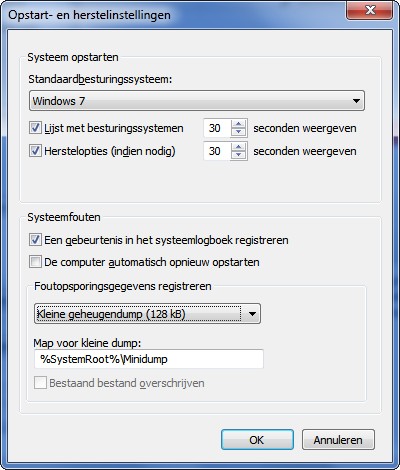
Controleer eens of je BSOD meldingen correct staan ingesteld. Ga naar configuratiescherm - systeem en beveiliging - systeem en klik in de linkerkolom op geavanceerde systeeminstellingen. Open de tab geavanceerd en klik bij opstart en herstelinstellingen op de knop instellingen. Controleer dan of de instellingen staan zoals hieronder. Onderaan bij systeemfouten moet je automatisch opnieuw opstarten uitvinken. Bij foutopsporingsgegevens registreren selecteer je kleine geheugendump (128 kB) Dit kan ook kleine geheugendump (256 kB) zijn Bestaand bestand overschrijven moet je uitvinken.
-
Dat is niet nodig want die cbspersist bestanden zijn niet recent en er staat toch geen info in waar we iets kunnen mee aanvangen. Heb je de juiste bitversie van system update readiness genomen en uitgevoerd als administrator? Kan je system update readiness opnieuw uitvoeren als administrator dan en nog eens kijken naar het logbestand.
-
Internet is veel versclechterd, maar waarom?
kweezie wabbit reageerde op thepjpollie's topic in Archief Internet & Netwerk
Om het onderwerp afsluiten, klik je bovenaan op modereer onderwerp en vervolgens op sluiten. Nog veel computerplezier -
Download AdwCleaner by Xplode naar het bureaublad (verwijder eerst eventuele aanwezige oudere versies van deze tool op je PC, zodat je nu de meest recente database van AdwCleaner kan gebruiken). Sluit alle openstaande vensters. Dubbelklik op AdwCleaner om hem te starten. Windows Vista, 7 en 8 gebruikers dienen de tool als "administrator" uit te voeren, Door middel van de rechtermuisknop en kiezen voor Als Administrator uitvoeren. Klik op Scan. Klik vervolgens op Clean (Engelse versie)of Verwijderen (Nederlandse versie). Klik bij Herstarten Noodzakelijk op OK Nadat de PC opnieuw is opgestart, opent meestal een logfile. Voeg dit logje toe aan je volgend bericht. Anders is het hier terug te vinden C:\\AdwCleaner\\AdwCleaner[s0].txt.
-
Mem test voor Windows Vista Home Premium 32 bits
kweezie wabbit reageerde op amazone's topic in Archief Windows Vista
De memtest+86 kan je in principe op elke pc laten gebruike omdat de tool opstart vanaf de cd. Om de bsod nader te bekijken kan je het volgende doen. Download en installeer Blue screen view. Start Blue Screen View op. Je zal nu een overzicht krijgen van de laatste foutmeldingen en Minidumps (.dmp-bestand). Selecteer het eerste bestand uit de lijst onder Dump File en druk op Ctrl+A Klik vervolgens op File (Bestand) en daarna op Save Selected Items (geselecteerde items opslaan) (Ctrl+S) Sla het bestand op je bureaublad op. Voeg nu het bestand als bijlage toe aan je volgend bericht. -
facebook virus
kweezie wabbit reageerde op alainke's topic in Archief Bestrijding malware & virussen
Ga naar Start -> Alle programma's -> Bureauaccessoires. Klik met rechts op het icoon van de opdrachtprompt en kies voor uitvoeren als administrator om het opdrachtprompt te openen. Typ sfc /scannow en druk enter. (let op de spatie voor de / ) Alle windows systeembestanden worden nu gecontroleerd op fouten en indien nodig vervangen door een correcte versie. Hou de windows installatie cd/dvd bij de hand (als je er een hebt) want er kan om gevraagd worden. Na de scan krijg je een overzicht van de resultaten en een verwijzing naar een CBS logbestand. Wanneer u de melding krijgt: "Er zijn geen schendingen van de integriteit gevonden", voert u onderstaande niet uit. Krijgt u wel foutmeldingen, dan kan u onderstaande uitvoeren zodat we in een logje naar je problemen kunnen zien: Typ nu findstr /c:"[sR]" %windir%\Logs\CBS\CBS.log > "%userprofile%\Desktop\sfcdetails.txt" en druk enter. Let op de spatie voor de / en %windir% en voor en na de >. Nu zou je op je bureaublad het bestandje sfcdetails.txt moeten zien. Voeg dit bestandje toe aan een volgend bericht. Hoe je een bijlage toevoegt aan een bericht, kan je lezen in deze handleiding. -
Probeer het bestand eens te kopieren naar het bureaublad en dan te openen.
-
Datum en tijd
kweezie wabbit reageerde op ladytje05's topic in Archief Bestrijding malware & virussen
Als je wil, mag je dit onderwerp afsluiten. Klik hiervoor bovenaan op modereer onderwerp en vervolgens op sluiten. Nog veel computerplezier -
Helemaal goed gedaan. Dan kunnen we het onderwerp afsluiten. Nog veel computerplezier
-
Heb je het hulpprogramma System Update Readiness uitgevoerd? Kan je dan het logbestand eens als bijlage aan een volgend bericht hangen? Het logbestand CheckSUR.log kan je vinden in de map C:\Windows\Logs\CBS Hoe je een bijlage toevoegt aan een bericht, kan je lezen in deze handleiding.
-
Defraggler doet enkel een controle van de schijf maar herstelt niets. Checkdisk is meer bedoeld om eventuele gevonden onregelmatigheden te herstellen. Beide tools werken dus op een ander niveau. Defragmenteren bij het opstarten van de pc is niet echt nodig. Bij een SSD schijf is defragmenteren zelfs af te raden. Een maal per maand een manuele defragmentatie is wel voldoende om je schijf (of schijven) op orde te houden. Start defraggler op. Klik op een schijf om deze te selecteren. Klik links onderaan op analyseren. Na de analyse kan je links onderaan klikken op defragmenteer om te starten. Een fragmentering van 0% is meestal niet haalbaar op een systeemschijf (C-schijf) omdat er altijd bestanden in gebruik zijn en deze kunnen dan niet gedefragmenteerd worden. Bij andere schijven kan het in principe wel maar in de praktijk haal je dit vrijwel nooit. Bij een fragmentering van minder dan 5% is defragmenteren niet nodig.
-
Helaas is het installatiebestand van de nieuwste versies gebundeld met ongewenste en onveilige extra's. Als je een goed virusscanner hebt, kan je IZArc niet meer installeren want de uitvoering van het installatiebestand wordt geblokkeerd. 7-Zip is een veilig alternatief.
-
Recent virus gehad. Windows update wil niet meer
kweezie wabbit reageerde op mb200d's topic in Archief Bestrijding malware & virussen
Zou je de resultaten van de sfc scan willen plaatsen? Open een opdrachtprompt met administratorrechten. Typ findstr /c:"[sR]" %windir%\Logs\CBS\CBS.log > "%userprofile%\Desktop\sfcdetails.txt" en druk enter. Let op de spatie voor de / en %windir% en voor en na de >. Nu zou je op je bureaublad het bestandje sfcdetails.txt moeten zien. Voeg dit bestandje toe aan een volgend bericht. Schakel je antivirus- en antispywareprogramma's uit, mogelijk kunnen ze conflicteren met zoek.exe (hier en hier) kan je lezen hoe je dat doet. Download Zoek.exe naar het bureaublad (niet de .zip- of .rar-versie) Wanneer Internet Explorer of een andere browser of virusscanner melding geeft dat dit bestand onveilig zou zijn kun je negeren, dit is namelijk een onterechte waarschuwing. Dubbelklik op Zoek.exe om de tool te starten. Windows Vista, 7 en 8 gebruikers dienen de tool als "administrator" uit te voeren door middel van de rechtermuisknop en kiezen voor Als Administrator uitvoeren. Kopieer nu onderstaande code en plak die in het grote invulvenster: Note: Dit script is speciaal bedoeld voor deze PC, gebruik dit dan ook niet op andere PC's met een gelijkaardig probleem. {0B65DCC9-1740-43dc-B19C-4F309FB6A6CA};c C:\ProgramData\McAfee Security Scan;fs C:\Program Files\McAfee Security Scan;fs C:\ProgramData\McAfee;fs emptyclsid; chromelook; firefoxlook; emptyfolderscheck;delete startupall; filesrcm; torpigcheck; Klik op de knop "More options" en vink nu de onderstaande opties aan. Do a Deep Scan Installed Programs Shortcut Fix IE Defaults Reset Chrome Auto Clean De optie "Scan All Users" staat standaard aangevinkt. Klik nu op de knop "Run script". Wacht nu geduldig af tot er een logje opent (dit kan na een herstart zijn als deze benodigd is). Mocht er geen logje verschijnen, start zoek.exe dan opnieuw en klik op de knop zoek-results.log, de log verschijnt dan alsnog. Post het geopende logje in het volgende bericht als bijlage. Zoek.exe logbestand plaatsen Voeg het logbestand met de naam "Zoek-results.log" als bijlage toe aan het volgende bericht. (Dit logbestand kunt u tevens terug vinden op de systeemschijf als C:\Zoek-results.log.) Hoe u een bijlage kunt toevoegen aan het bericht leest u hier. -
Kan je het speccy logje toch eens maken en de link plaatsen? Ik ben echt wel benieuwd wat speccy te zeggen heeft over de harde schijf.
-
facebook virus
kweezie wabbit reageerde op alainke's topic in Archief Bestrijding malware & virussen
Log is OK, er zijn geen besmettingen meer aangetroffen. En hoe is nu de situatie met facebook? -
Internet is veel versclechterd, maar waarom?
kweezie wabbit reageerde op thepjpollie's topic in Archief Internet & Netwerk
En gaat het internet nu weer beter? -
De methode op zich zal wel OK zijn en dat betwist ik ook niet maar de eventuele gevolgen van een onveilge gadget komen volledig voor rekening van de gebruiker. Best mogelijk, MS stuurt wel meer kwakkels de wereld in. Dat zal je aan hen zelf moeten vragen. Ik denk dat we hier wel kunnen afsluiten. Diggler vroeg een manier om het weer gadget opnieuw te activeren. Die heeft hij gekregen van Calvus. Of hij dit gadget nu al dan niet opnieuw activeert, is zijn eigen keuze.
-
Datum en tijd
kweezie wabbit reageerde op ladytje05's topic in Archief Bestrijding malware & virussen
Het vervangen van het cmos batterijtje op het moederbord kost maar een paar euro's en lost missschien de problemen op van de synchro en de instellingen. Je kan in de winkel ook eens navragen wat een nieuwe accu en adapter kosten. Dan kan je voor jezelf uitmaken of je de kosten nog wil doen of een nieuwe laptop aanschaffen. -
De webmail kan je bereiken via deze logon pagina.
-
Asus laptop extreem traag
kweezie wabbit reageerde op puckie06's topic in Archief Bestrijding malware & virussen
Die externe schijf heeft niets te maken met het probleem van de interne harde schijf. Het kan wel zijn dat de externe schijf ook niet meer helemaal goed is. Als je de externe schijf aansluit en ze wordt herkend, kan je ze ook eens testen met HD Tune (error scan en benchmark) en een afbeelding plaatsen van de resultaten. -
is dit een virus?
kweezie wabbit reageerde op fritzthefox's topic in Archief Bestrijding malware & virussen
Koppel alle usb appraten los behalve muis en toetsenbord. Ga naar apparaatbeheer. Dubbelklik op de usb controllers om ze allemaal te zien. Klik de onderste aan met de rechter muisknop en kies voor installatie ongedaan maken. Herhaal dit voor alle usb controllers. Sluit apparaatbeheer af en herstart de pc. De usb drivers zullen opnieuw geïnstalleerd worden en de poorten worden geïnitialiseerd. -
Weergave probleem excel 2010 op 1 pc
kweezie wabbit reageerde op fritsshadow's topic in Archief Excel
Graag gedaan Als je verder geen vragen of problemen meer hebt, kan je dit onderwerp afsluiten. Klik hiervoor bovenaan op modereer onderwerp en vervolgens op sluiten. -
Weergave probleem excel 2010 op 1 pc
kweezie wabbit reageerde op fritsshadow's topic in Archief Excel
Heb je al naar de landinstellingen gekeken? Hoe staat de getalnotatie daar ingesteld? Je moet het decimaal teken instellen op de komma en het duizend scheidingteken op punt. Bij de amerikaanse notatie is dit net omgekeerd en ik vermoed dat dit hier ook het geval is. -
Unideals advertenties
kweezie wabbit reageerde op ElienA's topic in Archief Bestrijding malware & virussen
Welkom op pc-helpforum Elien. We zullen eens kijken wat we kunnen doen. Schakel je antivirus- en antispywareprogramma's uit, mogelijk kunnen ze conflicteren met zoek.exe (hier en hier) kan je lezen hoe je dat doet. Download Zoek.exe naar het bureaublad (niet de .zip- of .rar-versie) Wanneer Internet Explorer of een andere browser of virusscanner melding geeft dat dit bestand onveilig zou zijn kun je negeren, dit is namelijk een onterechte waarschuwing. Dubbelklik op Zoek.exe om de tool te starten. Windows Vista, 7 en 8 gebruikers dienen de tool als "administrator" uit te voeren door middel van de rechtermuisknop en kiezen voor Als Administrator uitvoeren. Kopieer nu onderstaande code en plak die in het grote invulvenster: Note: Dit script is speciaal bedoeld voor deze PC, gebruik dit dan ook niet op andere PC's met een gelijkaardig probleem. C:\Program Files (x86)\UniDEoalsi;fs emptyclsid; chromelook; firefoxlook; emptyfolderscheck;delete startupall; filesrcm; Klik op de knop "More options" en vink nu de onderstaande opties aan. Do a Deep Scan Installed Programs IE Defaults Auto Clean De optie "Scan All Users" staat standaard aangevinkt. Klik nu op de knop "Run script". Wacht nu geduldig af tot er een logje opent (dit kan na een herstart zijn als deze benodigd is). Mocht er geen logje verschijnen, start zoek.exe dan opnieuw en klik op de knop zoek-results.log, de log verschijnt dan alsnog. Post het geopende logje in het volgende bericht als bijlage. Zoek.exe logbestand plaatsen Voeg het logbestand met de naam "Zoek-results.log" als bijlage toe aan het volgende bericht. (Dit logbestand kunt u tevens terug vinden op de systeemschijf als C:\Zoek-results.log.) Hoe u een bijlage kunt toevoegen aan het bericht leest u hier. -
Datum en tijd
kweezie wabbit reageerde op ladytje05's topic in Archief Bestrijding malware & virussen
Datum en tijd die blijven hangen als je de pc (of laptop) uitzet, wordt meestal veroorzaakt door het cmos batterijtje dat leeg is of defect. Het gaat om een kleine knoopcel die op het moederbod zit. Als je er mee naar de winkel gaat, kan het zijn dat ze dit vervangen terwijl je wacht. Als je regelmatig problemen hebt om te synchroniseren met time.windows.com, probeer dan eens een andere tijdserver. Dat is eigenlijk normaal omdat microsoft deze widget om veiligheidsredenen zelf heeft uitgeschakeld via de updates.