clarkie
-
Items
26.332 -
Registratiedatum
-
Laatst bezocht
Inhoudstype
Profielen
Forums
Store
Alles dat geplaatst werd door clarkie
-
Je moet uitvoeren wat in bericht 9 staat. De software sluiten dan met de rechtermuisknop op het icoon klikken om de software op te starten en in het venster dat je dan krijgt kies je uitvoeren als administrator.
-
 De experts zijn verwittigd, zodra ze online komen analyseren ze het logje en ontvang je verdere instructies.
 -
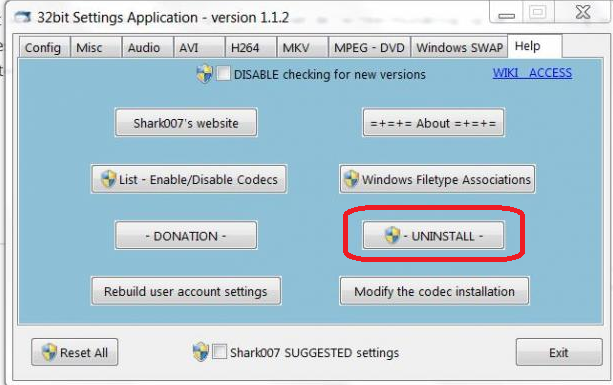
Klik er op Uninstall, dan zou je de software kunnen verwijderen.

-
Dag Valerie, Voer onderstaande uit in veilige modus. Download RSIT van de onderstaande locaties en sla deze op het bureaublad op. Hoe je controleert of je met een 32- of 64-bitversie van Windows werkt kan je hier bekijken. RSIT 32 bit (RSIT.exe) RSIT 64 bit (RSITx64.exe) Dubbelklik op RSIT.exe om de tool te starten. Windows Vista, 7 en 8 gebruikers dienen de tool als "administrator" uit te voeren door middel van de rechtermuisknop en kiezen voor Als Administrator uitvoeren. Vervolgens wordt de "Disclaimer of warranty" getoond, klik vervolgens op "Continue" Wanneer de tool gereed is worden er twee kladblok bestanden geopend genaamd "Log.txt" en "Info.txt" . RSIT Logbestanden plaatsen Voeg het logbestand met de naam "Log.txt" als bijlage toe aan het volgende bericht. (Dit logbestand kunt u tevens terug vinden in de map ""C:\\rsit") Het logbestand met de naam "Info.txt" wat geminimaliseerd is hoeft u niet te plaatsen. (Dit logbestand wordt enkel de eerst keer bij het uitvoeren aangemaakt). Hoe u een bijlage kunt toevoegen aan het bericht leest u hier. De handleiding voor het gebruik van RSIT kan je HIER bekijken en we hebben ook nog een .
-
De experts zijn verwittigd, zodra ze online komen analyseren ze het logje en ontvang je verdere instructies.
-
Laptop staat vast bij installeren Windows Update
clarkie reageerde op Wolkje71's topic in Archief Windows 7
Via PB ontvangen Probleem opgelost, dan mag hier een op. -
Om je harddisk op fouten te controleren kun je het volgende uitvoeren. Je dient wel een andere werkende pc/laptop ter beschikking te hebben. Download Seatools for DOS ISO image op een andere pc. Brand de ISO als image op een lege cd. Stel in je BIOS je cd/dvd-rom in als first boot device en leg de cd in je drive. Start nu je pc/laptop op vanaf deze cd. Als de tool is opgestart accepteer je de gebruikersovereenkomst en zie je een venster waarin je jou HD kunt selecteren. Klik in de linker bovenhoek op Basic tests en in het keuze menu kies je voor Long test. Wat geeft dit als resultaat? Een handleiding voor het gebruik van Seatool for DOS vind je hier.
-
Dat had je wel al wat eerder kunnen vermelden. Op welk manier heb je de herinstallatie uitgevoerd? En het probleem is ontstaan na de herinstallatie?
-
Sluit het venster dat je hebt en heropen door met de rechtermuisknop op de toepassing te klikken, in het venster dat je dan krijgt kies je als administrator uitvoeren. Ga dan terug naar het tabblad Help.
-
En welk probleem is dat dan? Omschrijf het. Krijg je een foutmelding, welke?
-
Zet eens een herstelpunt terug naar een datum van juist voor het probleem. Hoe je dat moet doen lees je hier.
-
Indien er een uninstall aanwezig is moet je er op klikken om het verwijderingsproces te starten.
-
Fijn dat je probleem opgelost is. Indien je verder geen vragen meer hebt over dit onderwerp mag je het afsluiten.
-
Via PB ontvangen: Weet je in welk bestandsformaat die films staan? Je kan ook een printscreen maken van de inhoud die op dvd staat. Plaats je dvd in de dvd-rom en ga dan naar je verkenner. Klik in het linker venster op je dvd-rom, rechts verschijnt de inhoud. Maak daar dan een printscreen van, hoe je dat moet doen lees je hier. (klik erop) Plaats die afbeelding in je volgend bericht, hoe dat moet lees je hier.
-
Dat is 'm.
-
Laptop staat vast bij installeren Windows Update
clarkie reageerde op Wolkje71's topic in Archief Windows 7
Dan zal er helaas niks anders opzitten dan de computer te herstarten. -
Dat los je meestal wel op door de cursor (rechtopstaand streepje) te plaatsen in het lege blad en dan op de backspace- toets drukken tot je op het vorige blad geraakt. De lege pagina zou verdwenen moeten zijn.
-
Je vermeld dat de schijf niet zichtbaar is in computerbeheer..... maar wat zie je in schijfbeheer?
-
Nog veel computerplezier en hier gaat een op.
-
Kijk eens of je een uninstall vind via start-> programma's-> Win8codes ( kan andere benaming zijn).
-
Indien je geen verdere vragen hebt over dit onderwerp mag je het afsluiten via modereer Onderwerp-> afsluiten.
-
Voer de tip in deze link eens uit.
-
Waarom werk je niet met Windows Live mail dat bovendien ook nog veel meer mogelijkheden heeft dan die standaard aanwezige e-mail App? Download en installeer Windows Live mail maak je account aan. Stel WLM dan in als standaard e-mailprogramma. lukt het dan wel?
-
Zet eens een herstelpunt terug naar een datum toen het probleem zich niet stelde. Hoe je dat moet doen lees je hier.
-
Download RSIT van de onderstaande locaties en sla deze op het bureaublad op. Hier staat een beschrijving hoe je kan kijken of je een 32- of 64-bitversie van Windows heeft. RSIT 32 bit (RSIT.exe) RSIT 64 bit (RSITx64.exe) Dubbelklik op RSIT.exe om de tool te starten. Windows Vista, 7 en 8 gebruikers dienen de tool als "administrator" uit te voeren door middel van de rechtermuisknop en kiezen voor Als Administrator uitvoeren. Vervolgens wordt de "Disclaimer of warranty" getoond, klik vervolgens op "Continue" Wanneer de tool gereed is worden er twee kladblok bestanden geopend genaamd "Log.txt" en "Info.txt" . RSIT Logbestanden plaatsen Voeg het logbestand met de naam "Log.txt" als bijlage toe aan het volgende bericht. (Dit logbestand kunt u tevens terug vinden in de map ""C:\rsit") Het logbestand met de naam "Info.txt" wat geminimaliseerd is hoeft u niet te plaatsen. (Dit logbestand wordt enkel de eerst keer bij het uitvoeren aangemaakt). Hoe u een bijlage kunt toevoegen aan het bericht leest u hier. Bekijk ook de .