clarkie
-
Items
26.332 -
Registratiedatum
-
Laatst bezocht
Inhoudstype
Profielen
Forums
Store
Alles dat geplaatst werd door clarkie
-

Mar Overal in "zoekopdrachten"overvol
clarkie reageerde op marietje's topic in Archief Windows Vista
Indien dit allemaal probleemloos verlopen is en je binnen dit topic verder geen vragen of problemen meer hebt, mag je dit onderwerp afsluiten door een klik op de knop "Markeer als opgelost", die je links onderaan kan terugvinden … zo blijft het voor iedereen overzichtelijk. ;-) -
bestanden verloren na foutherstel door windows update
clarkie reageerde op mlkjjklm's topic in Archief Windows Vista
Je gebruikt Windows Vista staat in de titel vermeld dan kan je gen Windows 8 schijf gebruiken om een herstel uit te voeren. Ik heb de link nogmaals geprobeerd ze werken perfect, je klikt toch op het woord "hier" dat er in het rood vermeld staat? -
Dag coschipper, Ik heb je topic verplaatst naar Windows-> Windows 8.1 We gaan eerst probleem 2 aanpakken. Download RSIT van de onderstaande locaties en sla deze op het bureaublad op. Hoe je controleert of je met een 32- of 64-bitversie van Windows werkt kan je hier bekijken. RSIT 32 bit (RSIT.exe) RSIT 64 bit (RSITx64.exe) Dubbelklik op RSIT.exe om de tool te starten. Windows Vista, 7 en 8 gebruikers dienen de tool als "administrator" uit te voeren door middel van de rechtermuisknop en kiezen voor Als Administrator uitvoeren. Vervolgens wordt de "Disclaimer of warranty" getoond, klik vervolgens op "Continue" Wanneer de tool gereed is worden er twee kladblok bestanden geopend genaamd "Log.txt" en "Info.txt" . RSIT Logbestanden plaatsen Voeg het logbestand met de naam "Log.txt" als bijlage toe aan het volgende bericht. (Dit logbestand kunt u tevens terug vinden in de map ""C:\\rsit") Het logbestand met de naam "Info.txt" wat geminimaliseerd is hoeft u niet te plaatsen. (Dit logbestand wordt enkel de eerst keer bij het uitvoeren aangemaakt). Hoe u een bijlage kunt toevoegen aan het bericht leest u hier. De handleiding voor het gebruik van RSIT kan je HIER bekijken en we hebben ook nog een instructievideo.
-
Op je laptop waar Windows 8 op staat werk je met IMAP in de App Mail omdat POP3 niet ondersteund wordt klopt dat? Als je op de andere computers je e-mail binnen haalt verdwijnen ze van de server. Vanaf het moment dat je dan de e-mails gaat bekijken op je W8 laptop worden de mails daar ook verwijderd omdat ze op de server verwijderd zijn en dat komt dus omdat je IMAP gebruikt. Je kan best Windows Live Mail installeren op je Windows 8 laptop en het account aanmaken via POP3. Wat onderstaande betreft moet je in je volgende bericht vermelden over welke provider het gaat en welke foutmelding dat je krijgt. Vermeld ook welk e-mailprogramma dat je daar gebruikt.
-
gebruikersprofiel wordt niet geladen bij windows vista
clarkie reageerde op patricia's topic in Archief Windows Vista
Hoeveel verschillende gebruikers loggen in op die computer? Wel toeval, het gebruikersprofiel kan niet geladen worden en je bent op het zelfde moment je wachtwoord kwijt? Kan je dat allemaal wat verduidelijken? -
bestanden verloren na foutherstel door windows update
clarkie reageerde op mlkjjklm's topic in Archief Windows Vista
De twee links werken bij mij perfect. Heb je problemen met je browser? probeer eens met een andere browser. -
Mar Overal in "zoekopdrachten"overvol
clarkie reageerde op marietje's topic in Archief Windows Vista
Wat je nu laat zien is een back -up van het register. En als alles wat die in die map staat van een back- up is van een oude computer die je niet meer gebruikt kan je gans die map verwijderen. -
Dag robstolk, Ik heb je bericht verplaatst naar Windows-> Windows 8.1 en zo heb je voor je probleem ook een eigen topic. Alles blijft zo ook overzichtelijker. Drivers voor jouw laptop vindt je hier terug.
-
Ik gebruik Incredimail en WLM niet maar je moet het e-mailprogramma telkens openen en naar je accountinstellingen gaan en op één van die tabbladen of vensters kom je die instelling tegen.
-
Mar Overal in "zoekopdrachten"overvol
clarkie reageerde op marietje's topic in Archief Windows Vista
Volgens je afbeelding staan die bestanden op de H-> Backup. Ga naar die schijf en zoek eens naar backup daar en als je niet zeker bent of dat verwijderd kan maak er dan ook weer een printscreen van en plaats die in je volgend bericht. -
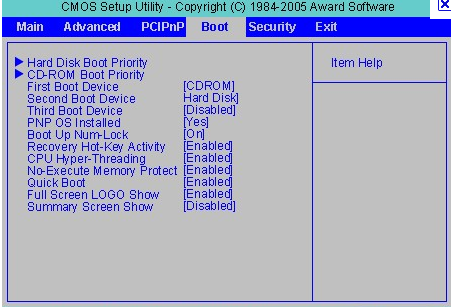
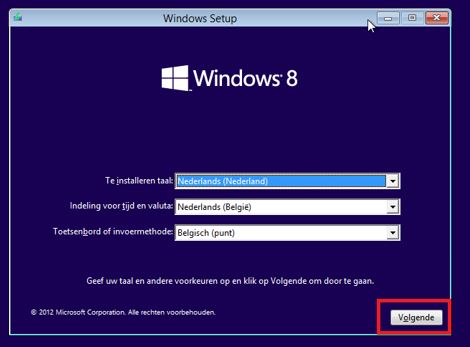
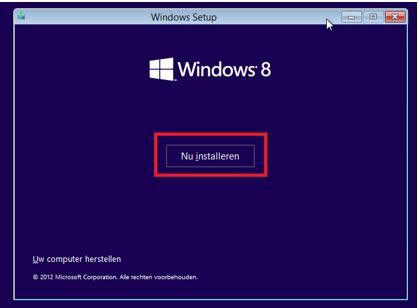
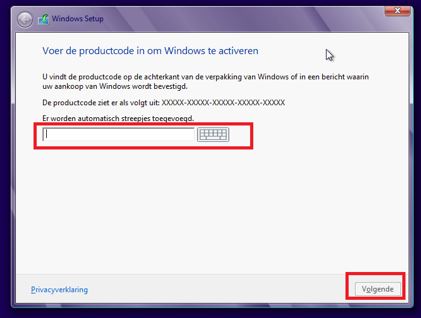
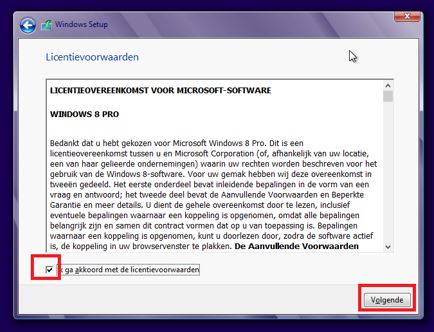
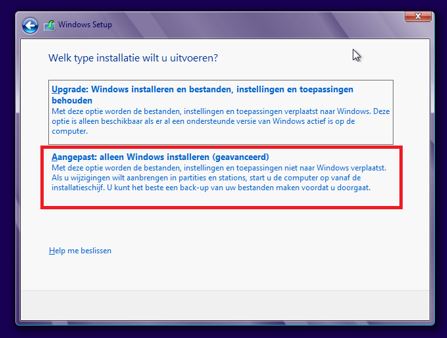
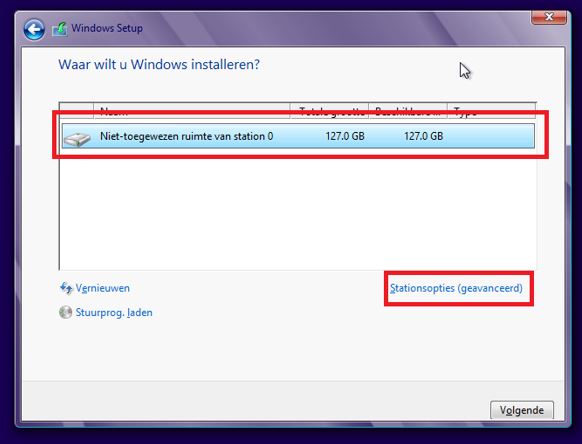
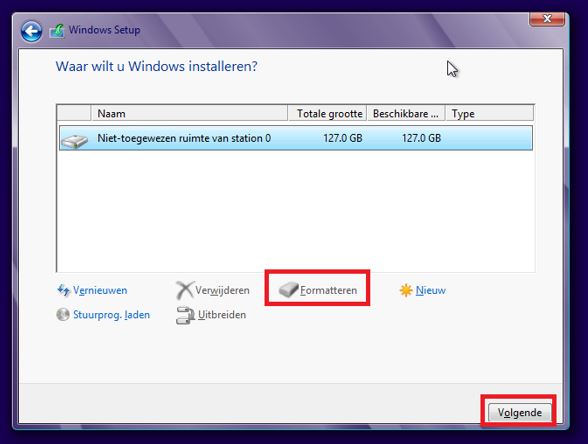
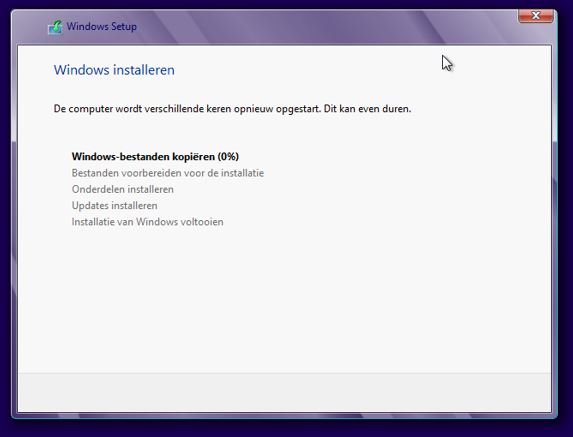
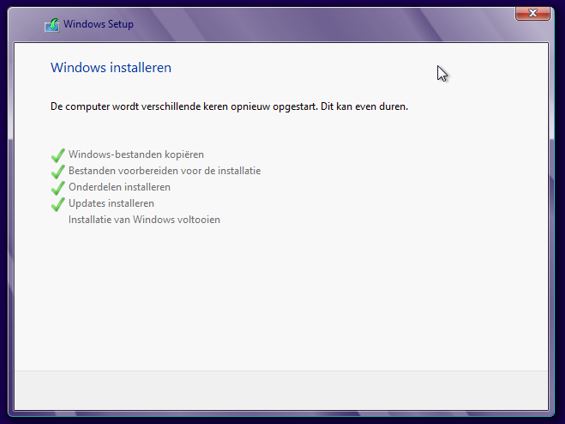
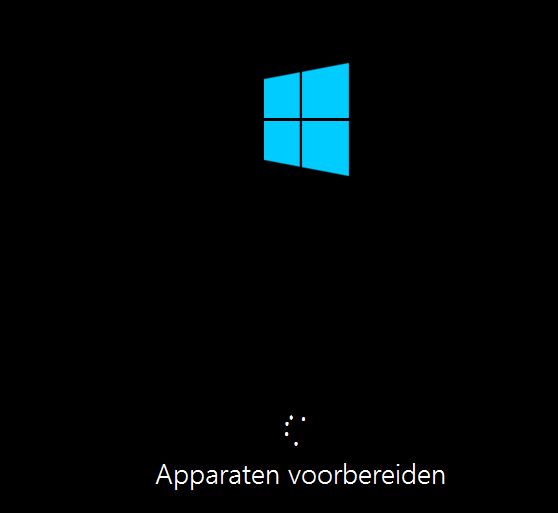
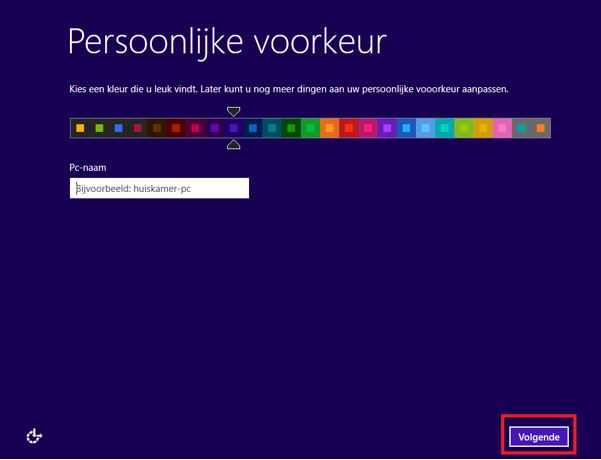
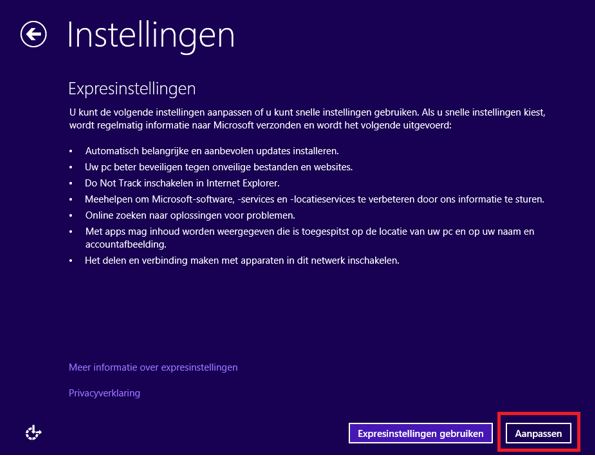
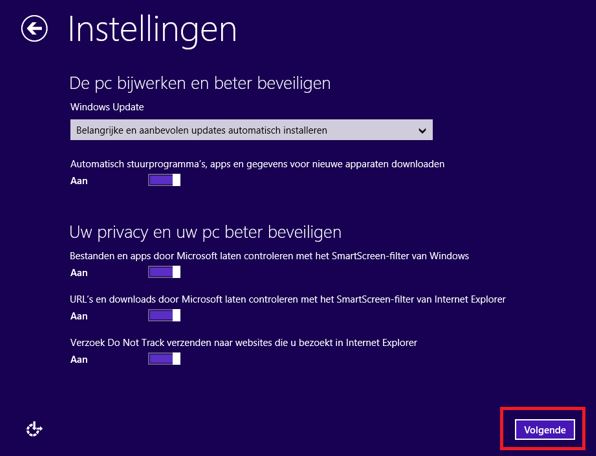
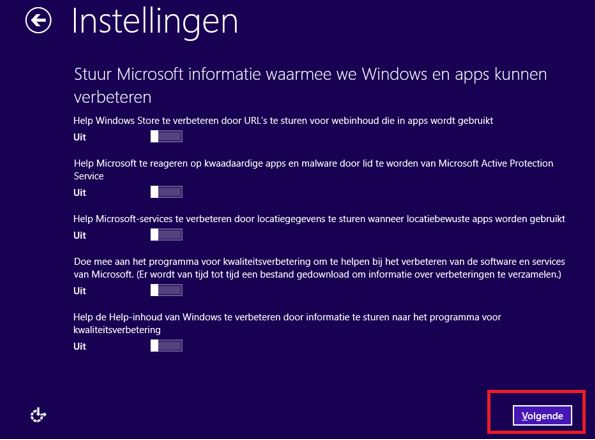
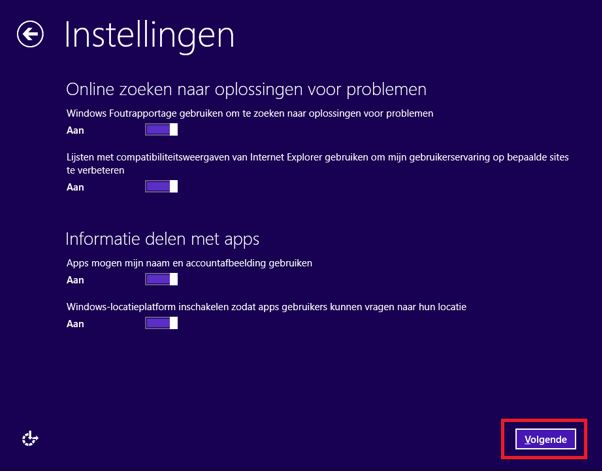
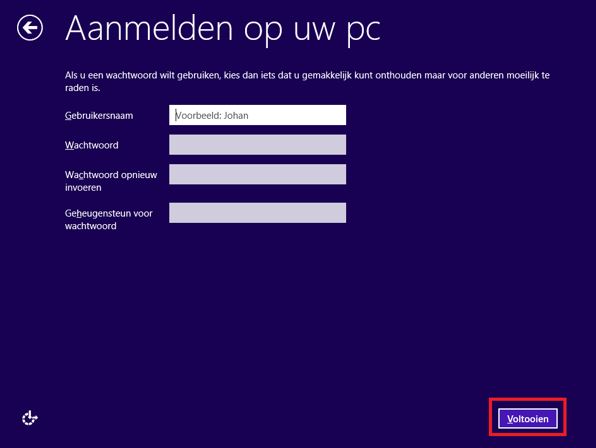
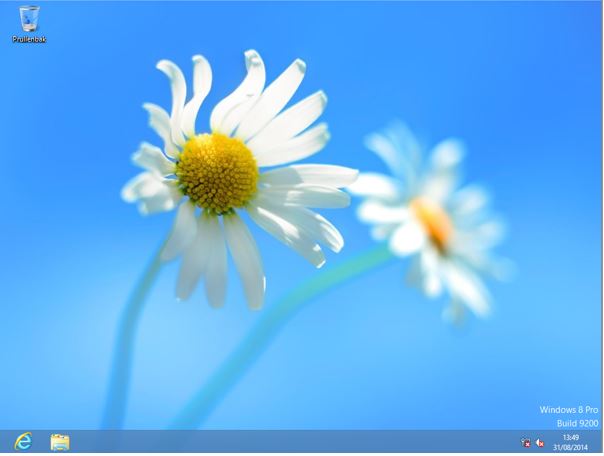
Windows 8 installeren Systeemvereisten Processor: 1 gigahertz (GHz) of sneller met ondersteuning voor PAE, NX en SSE2 RAM: 1 gigabyte (GB) (32-bits) of 2 GB (64-bits) Beschikbare schijfruimte: 16 GB (32-bits) of 20 GB (64-bits) Grafische kaart: Microsoft DirectX 9 grafisch apparaat met WDDM-stuurprogramma Welke de aanvullende systeemvereisten zijn kan je hier lezen. Via de Windows 8 Upgrade Assistant kun je controleren of je computer geschikt is voor Windows 8. De Windows 8 Upgrade Assistant kan je hier downloaden. Installatie van Windows 8 Als er reeds een Windows geïnstalleerd is en je wenst Windows 8 erop te plaatsen hou er dan rekening mee dat bij een Aangepaste installatie het aanwezige besturingssysteem wordt verwijderd en vervangen door Windows 8. Je bent alles kwijt wat op de pc stond. Maak dus eerst een backup van je gegevens. Als er geen waardevolle documenten of programma's op de pc staan, hoef je natuurlijk geen backup te maken. Steek de Windows 8 DVD in je computer en start de computer opnieuw op. Normaal gezien moet je nu de melding "DRUK OP EEN TOETS ALS U DE COMPUTER VANAF EEN CD OF DVD WILT STARTEN" krijgen. Indien je deze tekst niet krijgt bij het opstarten, wil dit zeggen dat de Windows 8-DVD bij het opstarten niet gelezen is. In dat geval moet je de opstartvolgorde in je BIOS veranderen. Hoe je dit doet, staat hieronder. Om in het BIOS te geraken moet je enkele seconden na het aanzetten van de PC op een toets drukken (als de melding van je BIOS merk in beeld komt). Welke toets je moet indrukken, hangt af van je moederbord. Je kan dit aflezen tijdens het opstarten of je kan het opzoeken in de handleiding van je moederbord. Meestal is het de F1 toets of DEL toets. In het BIOS moet je de DVD als eerste opstartmedium zetten (First Boot) Als alles goed gaat, en je hebt je pc dus opgestart met de Windows 8-dvd, krijg je de boodschap "DRUK OP EEN TOETS ALS U DE COMPUTER VANAF EEN CD OF DVD WILT STARTEN". Druk dan gewoon op een willekeurige toets (druk bijvoorbeeld op de spatiebalk). In het eerste venster dat verschijnt moet je de taal en de indeling voor tijd en toetsenbordindeling ingeven. Voer deze gegevens in: - Te Installeren taal: Nederlands - Indeling voor tijd en valuta: Nederlands (België) - Toetsenbord of invoermethode:Belgisch (punt) Druk op Volgende. Dan krijg je dit scherm. Klik op "Nu installeren". Dan volgt de melding dat de Setup gestart wordt. In het volgende scherm dien je de productcode in te voeren. Het is heel belangrijk dat je de juiste code ingeeft. Hou bijvoorbeeld rekening met de letter O en het cijfer 0 !!! De streepjes worden automatisch toegevoegd. Druk dan op Volgende. Nu krijg je een scherm met de licentievoorwaarden. Klik op "Ik ga akkoord met de licentievoorwaarden". Druk op Volgende. Vervolgens moet je het type installatie opgeven. Je hebt de keuze tussen "Een upgrade uitvoeren" en "Aangepaste Installatie". Een upgrade uitvoeren Eigenlijk is deze optie NIET aan te raden. Deze optie wordt soms gebruikt om bijvoorbeeld een aanwezige Windows 7 versie bij te werken tot Windows 8. Je computer kan er erg instabiel van worden. Aangepaste installatie Deze optie is WEL aan te raden. Is er nog een Windows versie aanwezig op je pc, dan wordt die onherroepelijk verwijderd! Dat is eigenlijk wat we willen, een propere Windows! We kiezen voor "Aangepast: alleen Windows installeren (geavanceerd)". Nu moet je gaan selecteren op welke schijf/partitie Windows 8 terecht moet komen. Meestal is dit de C: partitie. Heb je meerdere partities, kan je Windows bijvoorbeeld op een C-schijf zetten en je documenten op de D-schijf. Selecteer de C: partitie (ook wel Schijf 0 genoemd, zie rode lange kader in de afbeelding hieronder) en druk op de knop "Stationsopties (geavanceerd)". In het volgende venster kan je dan op de knop Formatteren drukken indien er reeds een Windows versie aanwezig is op je computer. Klik op Volgende. Windows wordt nu geïnstalleerd. Tijdens de installatie wordt je computer verschillende keren opnieuw opgestart. Je ziet na het opnieuw opstarten telkens ook de tekst “ DRUK OP EEN TOETS ALS U DE COMPUTER VANAF EEN CD OF DVD WILT STARTEN” verschijnen. Druk dan zeker NIET op een toets. Als Windows Setup voltooid is krijg je onderstaand scherm. In het volgend scherm kan je een kleur kiezen en een Pc- naam. Druk dan op Volgende. In het scherm Instellingen heb je de keuze tussen Expressinstellingen gebruiken en Aanpassen. Druk op Aanpassen. Kies de door jouw gewenste instellingen en druk telkens in ieder scherm op Volgende. Nu verschijnt een scherm waar je een gebruikersnaam en wachtwoord kan opgeven. Druk dan op voltooien. De Windows 8 installatieschijf mag je nu uit je dvd-rom verwijderen.

-
Mar Overal in "zoekopdrachten"overvol
clarkie reageerde op marietje's topic in Archief Windows Vista
Die bestanden behoren tot een programma in dit geval Office. Office heeft verschillende versies op de markt gebracht, zijnde office 95,97, 2003, 2007, 2010 , 2013 (als ik niks vergeten ben). Als jij nu Office 2003 op je PC installeert is de datering van voor 2003, want het zijn datums van het aanmaken van die bestanden door Microsoft en niet de installatiedatum op je PC. -
Dag juultje, Indien je computer eerst wel goed gewerkt heeft voer je een systeemherstel uit. In deze link (klik erop) kan je zien hoe je systeemherstel kan uitvoeren.
-
Fijn dat je probleem opgelost is en bedankt voor het plaatsen van de oplossing. Dan mag op dit topic een slotje.
-
Mar Overal in "zoekopdrachten"overvol
clarkie reageerde op marietje's topic in Archief Windows Vista
Zoals ik al dacht gaat het niet over een map die "overal" noemt maar is het een resultaat van je zoekopdracht. Het zijn zeker en vast geen oude bestanden van je vorige computer maar systeembestanden van Microsoft Office. Best verwijder je zulke bestanden niet op de manier zoals jij wil doen. indien ze nog toebehoren aan geïnstalleerde software krijg je foutmeldingen en je software zal ook niet meer werken. Programma's verwijder je via "programma's en onderdelen". Zelf gemaakte bestanden herken je aan de zelf gegeven naam, die bestanden staan dan ook meestal in "mijn documenten". -
Je moet in je e-mailsoftware instellen dat de berichten op de server moeten blijven staan. Hou er rekening mee dat als je de e-mails verwijderd in de webmail dat ze dan ook op je computer verwijderd worden omdat je IMAP gebruikt.
-
Geen Wifi meer na update naar Windows 8.1
clarkie reageerde op Rien's topic in Archief Internet & Netwerk
Dag Rien, Ik heb je vraag verplaatst naar Internet & Netwerk, zo blijft alles overzichtelijk. -
Welke HDMI kabel voor een 3D UHD TV?
clarkie reageerde op elham's topic in Archief Hardware algemeen
HDMI 1.4 moet goed zijn. Zie ook deze link. -
bestanden verloren na foutherstel door windows update
clarkie reageerde op mlkjjklm's topic in Archief Windows Vista
Wat leverde bovenstaande op? -
Mar Overal in "zoekopdrachten"overvol
clarkie reageerde op marietje's topic in Archief Windows Vista
Ik hoef niet de volledige inhoud te zien wel enkele. Ook de structuur zou ik willen zien.Hoe je een printscreen kan maken lees je hier, hoe je die in een volgend bericht kan plaatsen hier. -
Is deze microfoon goed genoeg voor mij?
clarkie reageerde op Kees37's topic in Archief Aan- en verkoopadvies
Dag Kees37, Ik heb je vraag verplaatst naar Aan- en verkoopadvies zo blijft alles overzichtelijker. -
Mar Overal in "zoekopdrachten"overvol
clarkie reageerde op marietje's topic in Archief Windows Vista
Overal wil in dit geval zeggen dat er op verschillende locaties bestanden staan, het is geen map op zich die op de harde schijf staat. Kan je er eens een printscreen van maken en in je volgende bericht plaatsen. -
Probeer het eens met EMCO Unlock IT.
-
Zorin OS 9
clarkie reageerde op Velibor's topic in Archief Linux, Mac OS & andere besturingssystemen
In deze link vindt je de werkwijze om secure boot in of uit te schakelen bij een Acer computer. -
documenten uit oude schijf (windows xp) halen die beveiligd zijn
clarkie reageerde op marleen65's topic in Archief Windows Algemeen
Kan de tip in deze link je verder helpen?