clarkie
-
Items
26.346 -
Registratiedatum
-
Laatst bezocht
Inhoudstype
Profielen
Forums
Store
Alles dat geplaatst werd door clarkie
-
Die twee rode blokjes betekent dat dat er slechte sectoren op je harde schijf aanwezig zijn en dat je best uitkijkt naar een nieuwe harde schijf. Zorg ook dat je alle belangrijke bestanden zo snel mogelijk veilig stelt.
-
Een driver voor Windows 8.1 is niet aanwezig maar je kan proberen met deze driver voor Windows 8. Is er toch nog een probleem met de werking na het installeren van de driver kan je ook deze tips doornemen.
-
Download HD Tune en sla het bestand op. Installeer HD Tune en start deze na de installatie op. Vervolgens ga je naar het tabblad Error Scan, selecteer de harde schijf die je wil controleren en druk op Start. De controle kan een hele tijd in beslag nemen afhankelijk van de grootte van de te controleren harde schijf. Wat is het resultaat van deze test?
-
Als je twee foto's wil samenvoegen is dat toch heel simpel. Maar als je er 100 hebt en je wil ze per twee samenvoegen moet je 50 keer in paint twee foto's samenvoegen. En in de link komen er handelingen voor die je misschien niet hoeft uit te voeren. Zoals met Picture manager om de foto te bewerken, is het niet nodig om te bewerken begin je direct in Paint. Zie deze link.
-
Hieronder vindt je al heel wat downloadlocaties van uit je lijst. Installeer ze enkel indien je ze wil/gaat gebruiken. Let ook op dat je tijdens de installatie geen andere software mee installeert, dus verwijder hier en daar een vinkje tijdens de installaties. Winrar Teamviewer Spotnet Quickpar Brother MFL- Prosuite DCP 7055w staat normaal gezien op je installatieschijf van de printer CCleaner Adobe Digital Ed. 2.0 Nuance paperport 12 = betalend volgens mij Nuance PDF viewer plus MP3 rocket Silverlight K-lite Java HP connected Music Google +autobackup Picasa Itunes
-

externe harde schijf werkt niet meer en kan niet geformatteerd worden
clarkie reageerde op ladyEG's topic in Archief Hardware algemeen
Zorg dat de schijf aangesloten is en maak dan een printscreen van schijfbeheer en plaats die afbeelding in je volgend bericht. Je hebt niet vermeld welke Windows versie je gebruikt, dus gok ik op Windows 7. Schijfbeheer bereik je via start-> configuratiescherm-> systeembeheer-> computerbeheer. In computerbeheer klik je op schijfbeheer, je schijven worden nu in beeld gebracht. Maak daar een printscreen van, hoe je dat kan doen lees je hier. Hoe je die afbeelding in je volgend bericht kan plaatsen lees je hier. -
Een simpel en aanwezig programma in Windows 8 is Paint. In zie je hoe je meerdere foto's kan samenvoegen.
-
Onderstaande is er ook terug te vinden. Indien je nog geen codec geïnstalleerd hebt zou je deze kunnen gebruiken, misschien dat je daarmee wel verder kan.
-
Dan vermoed ik dat de functie PC vernieuwen is uitgevoerd. Bij het uitvoeren van bovenstaande worden software geïnstalleerd vanaf schijf of cd of een website verwijderd enkel de Apps van Windows store blijven behouden. In die lijst staan alle programma's die handmatig terug geïnstalleerd moeten worden. Dus als je doorgeeft wat in die lijst staat en bevestigd wat je terug geïnstalleerd wil hebben kunnen we aan de slag. Windows Defender staat al op je PC en kan je terug vinden door de Windows en X- toets samen in te drukken. In het snelmenu dat je dan krijgt klik je op configuratiescherm. Daar vindt je Windows defender terug.
-
Download RSIT van de onderstaande locaties en sla deze op het bureaublad op. Hoe je controleert of je met een 32- of 64-bitversie van Windows werkt kan je hier bekijken. RSIT 32 bit (RSIT.exe) RSIT 64 bit (RSITx64.exe) Dubbelklik op RSIT.exe om de tool te starten. Windows Vista, 7 en 8 gebruikers dienen de tool als "administrator" uit te voeren door middel van de rechtermuisknop en kiezen voor Als Administrator uitvoeren. Vervolgens wordt de "Disclaimer of warranty" getoond, klik vervolgens op "Continue" Wanneer de tool gereed is worden er twee kladblok bestanden geopend genaamd "Log.txt" en "Info.txt" . RSIT Logbestanden plaatsen Voeg het logbestand met de naam "Log.txt" als bijlage toe aan het volgende bericht. (Dit logbestand kunt u tevens terug vinden in de map ""C:\\rsit") Het logbestand met de naam "Info.txt" wat geminimaliseerd is hoeft u niet te plaatsen. (Dit logbestand wordt enkel de eerst keer bij het uitvoeren aangemaakt). Hoe u een bijlage kunt toevoegen aan het bericht leest u hier. De handleiding voor het gebruik van RSIT kan je HIER bekijken en we hebben ook nog een instructievideo.
-
Ik weet niet waar je die nieuwsbrief vandaan hebt maar dat men zou stoppen met de ondersteuning van Windows 7 (Updates) is nieuw voor mij. In onderstaande link lees je er meer over. Informatieblad levenscyclus Windows-producten - Windows Help Op welke wijze probeer je Windows 8 terug te installeren? Best plaats je de installatieschijf in je cd-rom en herstart je PC, start dan op vanaf die schijf en installeer dan Windows 8. Nog wat info over de installatie: http://windows.microsoft.com/nl-be/windows-8/clean-install
-
Graag had ik toch geweten wat er juist uitgevoerd is om te weten wat nog kan of niet kan.
-
Start je laptop eens op zonder dat de externe muis aangesloten is. Ben je in het bezit van een Windows 8 installatieschijf of systeemherstelschijf? Start dan op vanaf die schijf. Kies achtereenvolgens problemen oplossen-> geavanceerde opties-> opstartinstellingen-> veilige modus inschakelen-> opnieuw opstarten. Geraak je dan in veilige modus en kan je naar het bureaublad gaan?
-
Als je de cd in de lade geplaatst hebt moet je de PC weer herstarten. Dan zie je in het begin bij het opstarten (meestal onderaan) op je scherm de tekst " druk op en willekeurige toets om op te starten vanaf cd of dvd" verschijnen, druk dan direct op een willekeurige toets dan volg je verder de handleiding uit bericht 5 (laatste zin).
-
Stond Windows 8 bij aankoop op je laptop? Hoe oud is de laptop? Je gebruikt AVG maar er is ook iets terug te vinden van McAfee. Zijn er twee antivirusprogramma's aanwezig op je PC? Klopt het dat je er ook games op speelt? Je laptop stond een 50 min. op toen je het logje aangemaakt hebt. Heb je gedurende die tijd je laptop intensief gebruikt of .......? De temperaturen van je hardware zijn tamelijk hoog. Te hoge temperaturen van een PC / laptop worden meestal veroorzaakt door een te hoog stofgehalte. Om dit op een veilige manier te verwijderen verwijzen we graag naar deze zeer duidelijke uitleg. Neem de tips grondig door en doe het nodige om je systeem stofvrij te (laten) maken…nadien kan je ons dan de nieuwe resultaten van Speccy bezorgen.
-
In Moviemaker kan je mp4 bestanden invoegen. Zie ook deze link. Maar ik vermoed dat je iets anders bedoelt omdat er vermeld staat "enkel".
-
Geef merk, model en modelnummer door van je laptop. Voer ook onderstaande uit. Download en installeer Speccy. Speccy is er ook in Nederlandstalige versie, bij de installatie (of update) kan je de taal wijzigen van Engels naar Nederlands ... als je op het driehoekje klikt, krijg je een uitrolmenu waarin je Nederlands kan selecteren. Wanneer, tijdens het installeren van Speccy, de optie aangeboden wordt om Google Chrome of Google Toolbar "gratis" mee te installeren dien je de vinkjes weg te halen, tenzij dit een bewuste keuze is. Start nu het programma en er zal een overzicht gemaakt worden van je hardware. Als dit gereed is selecteer je bovenaan "Bestand - Publiceer Snapshot" en vervolgens bevestig je die keuze met " Ja ". In het venster dat nu opent krijg je een link te zien, kopieer nu die link en plak die in je volgende bericht. Zo krijgen we een gedetailleerd overzicht van je hardware. Meer info over deze procedure lees je HIER.
-
Dat betekent dat je niet opstart vanaf USB, de opstartvolgorde in het BIOS zou aangepast moeten worden. Misschien handiger voor jouw is als je de bestanden op een cd of dvd zet.Dan computer herstarten. Je ziet dan de tekst " druk op en willekeurige toets om op te starten vanaf cd of dvd" druk dan op een toets. Nu start je op vanaf schijf, volg dan de procedure in bericht 5 (laatste zin).
-
Heb je onderstaande uitgevoerd? Indien je dan toch dat bewust venster krijgt zou ik zeggen dat je last hebt van malware maar je hebt pas zo'n topic afgesloten op 03/07/14. Gaat het over die zelfde PC?

-
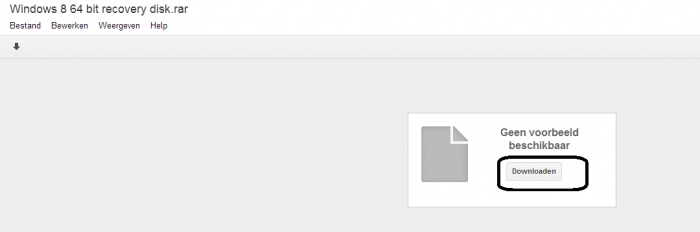
In het venster zie je in het midden de knop "downloaden" klik erop. Je gaat nog een waarschuwing krijgen dat het bestand misschien niet veilig is. Maar dat is het dus wel klik je maar weer op downloaden.
-
Je hebt Seatools om je harde schijf te testen volledig uitgevoerd? En die schijf was goed? Er zijn nog wel enkele mogelijkheden, maar als je geen beeld hebt zal het ook niet lukken. Het zal dan een hardware probleem zijn. Volgens mij ga je best naar een PC hersteller die een diagnose kan stellen.
-
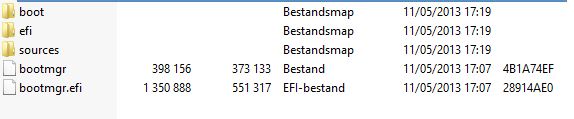
Je hebt onderstaande bestand gedownload? Dubbelklik er eens op, zie je nu wel de inhoud? Sleep de bestanden dan naar je stick of cd/dvd.
-
Op onderstaande kwam geen antwoord. Maar heb je nog altijd het probleem met het intern beeldscherm? En met een extern scherm heb je geen problemen met beeldkwaliteit? Geraak je via veilige modus nog in je huidige Windows? Kan je dan wel bericht 8 uitvoeren?
-
Ben je in het bezit van een USB- stick? Zorg dan dat ze geformatteerd is in FAT32. Je kan dat controleren via je verkenner. Klik met de rechtermuisknop op de stick, in het menu dat je dan krijgt kies je formatteren... In het vak bestandssysteem kies je FAT32 en klik dan op starten. De stick wordt nu geformatteerd. Download ook volgend bestand via deze link. Pak de bestanden uit en zet ze op de geformatteerde stick. Plaats de stick in in de probleem computer. Herstart en start op vanaf stick. Lukt dat niet kan het zijn dat in het BIOS de bootvolgorde nog aangepast moet worden. Indien je geen stick in de buurt hebt kan je de bestanden ook op een schijfje zetten en vanaf die schijf je computer opstarten. Voer dan automatisch herstellen uit. Hoe je dat moet doen lees je in deze link.
-
Ben je in het bezit van een Windows 8 installatieschijf of heb je een systeemherstelschijf aangemaakt gehad die je nu kan gebruiken?